電子メールサービスの使用
電子メール接続プロパティ
電子メールアプリケーション接続には、OAuth 2.0認証またはパスワードベースの認証を使用できます。OAuth 2.0認証は、Microsoft Outlook電子メールアカウントにのみ使用できます。OAuth 2.0認証タイプではIMAPを使用することはできません。
場合によっては、複数の電子メール接続を定義する必要があります。例えば、大学内の各学部に異なるSMTPホストを使用することがあります。または、各ドメインが固有のSMTP設定を持つ必要がある複数のドメインを設けることがあります。各SMTPホストに、個別の接続が必要です。
[IICS Cloud Application Integration電子メール(使用ライセンスあり)]を接続タイプとして選択した場合、接続作成ページで電子メール固有の接続プロパティを設定できます。
パスワードベースの認証を使用して電子メール接続を作成するには、接続作成ページで次のプロパティを設定します。
プロパティ | 説明 |
|---|
認証 | 必須。電子メール接続でパスワードベースの認証を使用する必要があるかどうかを指定します。 [有効化]を選択した場合、電子メールコネクタは、電子メール接続プロパティに入力したユーザー名とパスワードを認証します。 [無効化]を選択した場合、電子メールコネクタは認証を実行せず、電子メール接続プロパティに入力したユーザー名とパスワードを無視します。 デフォルトは[有効化]です。 |
ユーザー名 | パスワードベースの認証を有効にする場合は必須です。電子メールサーバーにログインするためのユーザー名を入力します。ユーザー名は、アカウント名または電子メールアドレスのいずれかです。例: notifyme@mydomain.com パスワードベースの認証を無効にすると、電子メールコネクタは認証を実行せず、このフィールドに入力した値を無視します。 注: 環境内のSMTPをパスワードベースの認証なしで動作するように設定した場合、ユーザー名とパスワードを入力しないでください。 |
パスワード | パスワードベースの認証を有効にする場合は必須です。電子メールアドレスのパスワードを入力します。 パスワードベースの認証を無効にすると、電子メールコネクタは認証を実行せず、このフィールドに入力した値を無視します。 注: 環境内のSMTPをパスワードベースの認証なしで動作するように設定した場合、ユーザー名とパスワードを入力しないでください。 |
セキュリティ | 必須。電子メール接続で使用する必要のあるセキュリティプロトコルを指定します。 次のいずれかの値を選択します。 - - なし。電子メール接続はセキュリティプロトコルを使用しません。
- - TLS 。電子メール接続はTLSプロトコルを使用します。
- - SSL。電子メール接続はSSLプロトコルを使用します。
デフォルトは[なし]です。 |
接続タイムアウト | オプション。電子メールサーバーへの接続を試行するときに待機するミリ秒数を指定します。 デフォルトは30000ミリ秒です。 電子メール接続の使用中にタイムアウトが発生した場合、ネットワークおよびファイアウォールの設定を確認します。 |
パスワードベースの認証を使用する電子メール接続は、Gmailアカウントの資格情報を使用すると失敗する可能性があります。詳細については、Informatica Knowledge Baseの記事「
000258043」を参照してください。
OAuth認証を使用して電子メール接続を作成するには、接続作成ページで次のプロパティを設定します。
プロパティ | 説明 |
|---|
認証タイプ | 必須。ユースケースに基づいて必要な付与タイプを選択します。 |
認証URL | 必須。ユーザー要求の認証に使用する電子メールサービスのOAuth認証URLを入力します。 例: https://login.microsoftonline.com/xxxxxx-xxxx-xxxx-xxxx-xxxxxxxxxx/oauth2/v2.0/authorize |
トークン要求URL | 必須。トークン要求を処理するOAuthトークン要求URLを入力します。 例: https://login.microsoftonline.com/xxxxxxxx-xxxx-xxxx-xxxx-xxxxxxxxxxxx/oauth2/v2.0/token リフレッシュトークンの有効期限は90日です。ユーザーは、トークンの有効期限が切れる前に、再度認証して接続をパブリッシュする必要があります。 |
クライアントID | 必須。OAuthプロバイダからの識別子の値を指定します。 |
クライアントシークレット | 必須。電子メールアプリケーションに接続するためのクライアントシークレットを入力します。 |
スコープ | 必須。スコープを指定します。OAuth認証のスコープは、アプリケーションからユーザーのアカウントへのアクセスを制限するものです。1つのクライアントに対して複数のスコープを選択できます。複数のスコープを入力するには、各値をスペースで区切ります。 Microsoft Outlook電子メールアカウントの場合は、次のスコープを入力します。 https://outlook.office.com/SMTP.Send offline_access |
SESSION DURATION | オプション。セッションを更新するまで待機する時間を分単位で入力します。これは、OAuthプロバイダからトークンの有効期限を取得できない場合に使用されます。デフォルトは60分です。 |
その他のパラメータ | オプション。認証要求をカスタマイズするためのパラメータをセミコロンで区切って入力します。追加の情報を入力したり、OAuthプロバイダの要件を指定したりすることができます。 |
承認ステータス | 現在のステータス、承認したユーザーの名前、最後に承認が完了した時刻を示します。 |
アクセスの承認 | OAuthを使用した承認ワークフローを開始するにはクリックします。 |
注: OAuthプロバイダで、接続を作成するアプリケーション統合PODのホストにリダイレクトURIを設定します。リダイレクトURIには、/oauthcallback文字列が含まれている必要があります。例: https://<Informatica Cloud Application Integration URL>/oauthcallback
接続作成ページで次の共通プロパティを設定します。
プロパティ | 説明 |
|---|
ホスト | 必須。mail.mydomain.comなどの電子メールサーバーのDNS名、または、192.168.1.1などのIPアドレスを入力します。 |
ポート | 必須。プロセスサーバーと電子メールサーバーとの間の通信用のポートを入力します。 デフォルトは25です。 |
電子メールアドレスのテスト | オプション。電子メール接続をテストするときにテストメッセージを送信する電子メールアドレスを入力します。 複数の電子メールアドレスはカンマで区切ります。 |
送信者電子メールアドレス | オプション。接続から送信する電子メールの[送信者]フィールドに表示する電子メールアドレスを入力します。例: no-reply@example.com |
電子メール接続のパブリッシュ
電子メール接続を作成した後に、接続を検証、保存、およびパブリッシュできます。詳細については、「デザイン」を参照してください。
電子メール接続をパブリッシュすると、アプリケーション統合は[メタデータ]タブで次の項目を作成します。
- sendEmailService
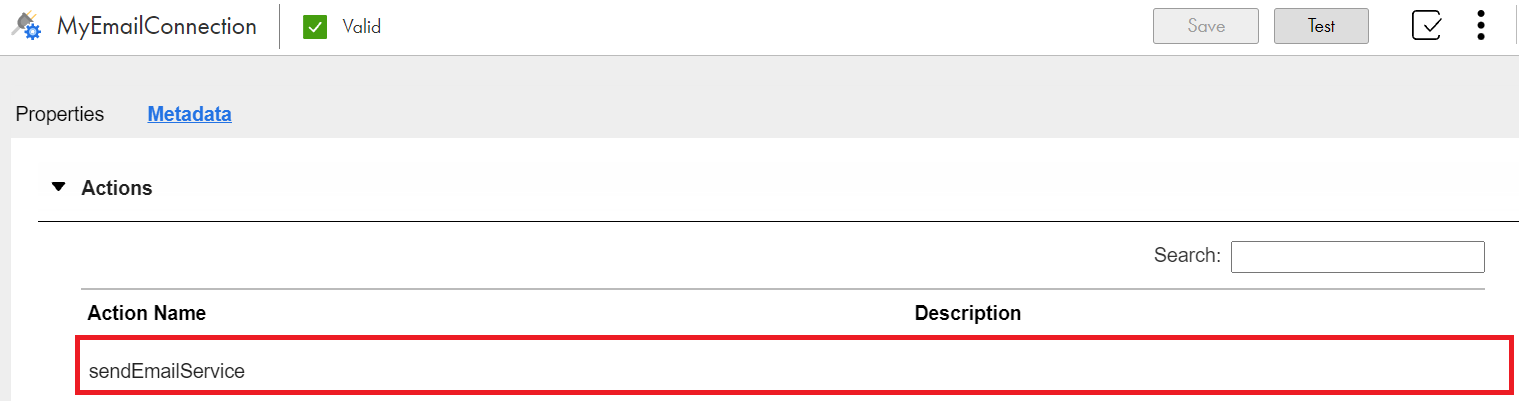
sendEmailServiceは、電子メールを送信するためにプロセスまたはガイドのサービスステップで選択する必要があるアクションです。
次の図は、sendEmailServiceアクションを示しています。
- AttachmentInformation
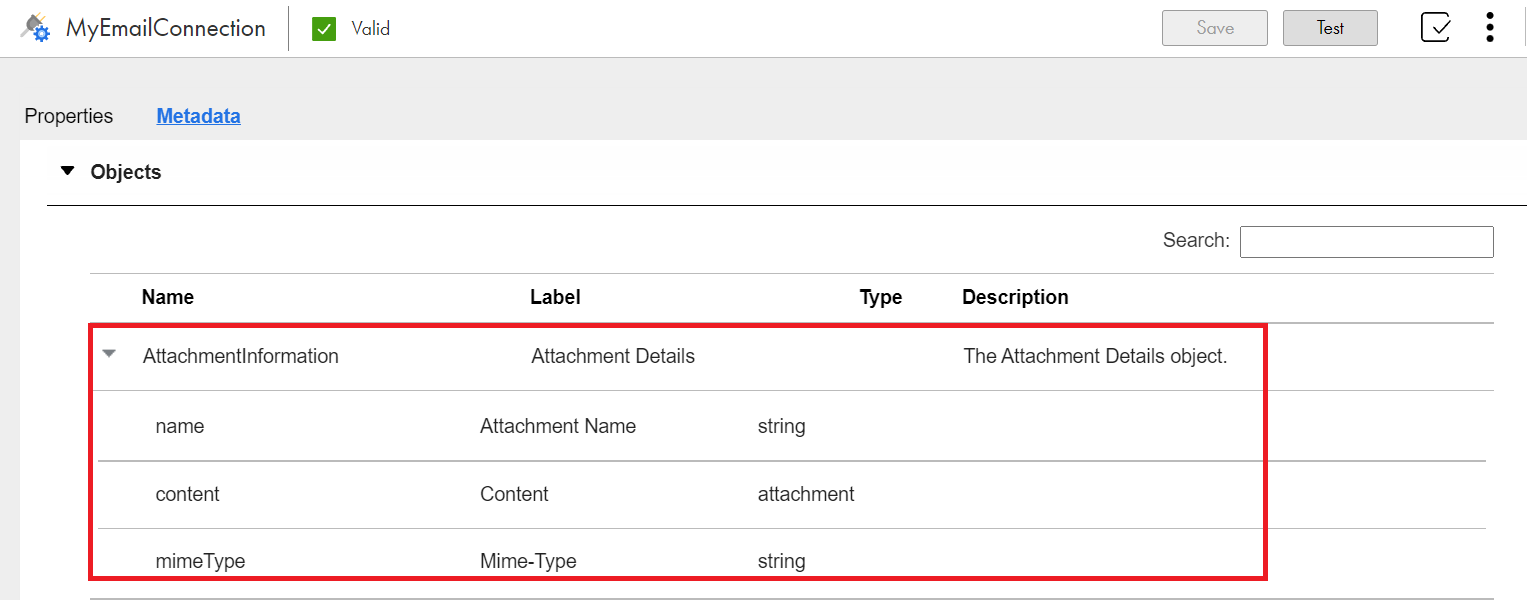
AttachmentInformationオブジェクトは、電子メールで送信される添付ファイルを定義します。XQuery添付ファイル関数を使用して添付ファイルを作成できます。添付ファイルの作成と使用の詳細については、次のリンクを参照してください:
Attachments。
次の図は、AttachmentInformationオブジェクトを示しています。
- EmailMessage
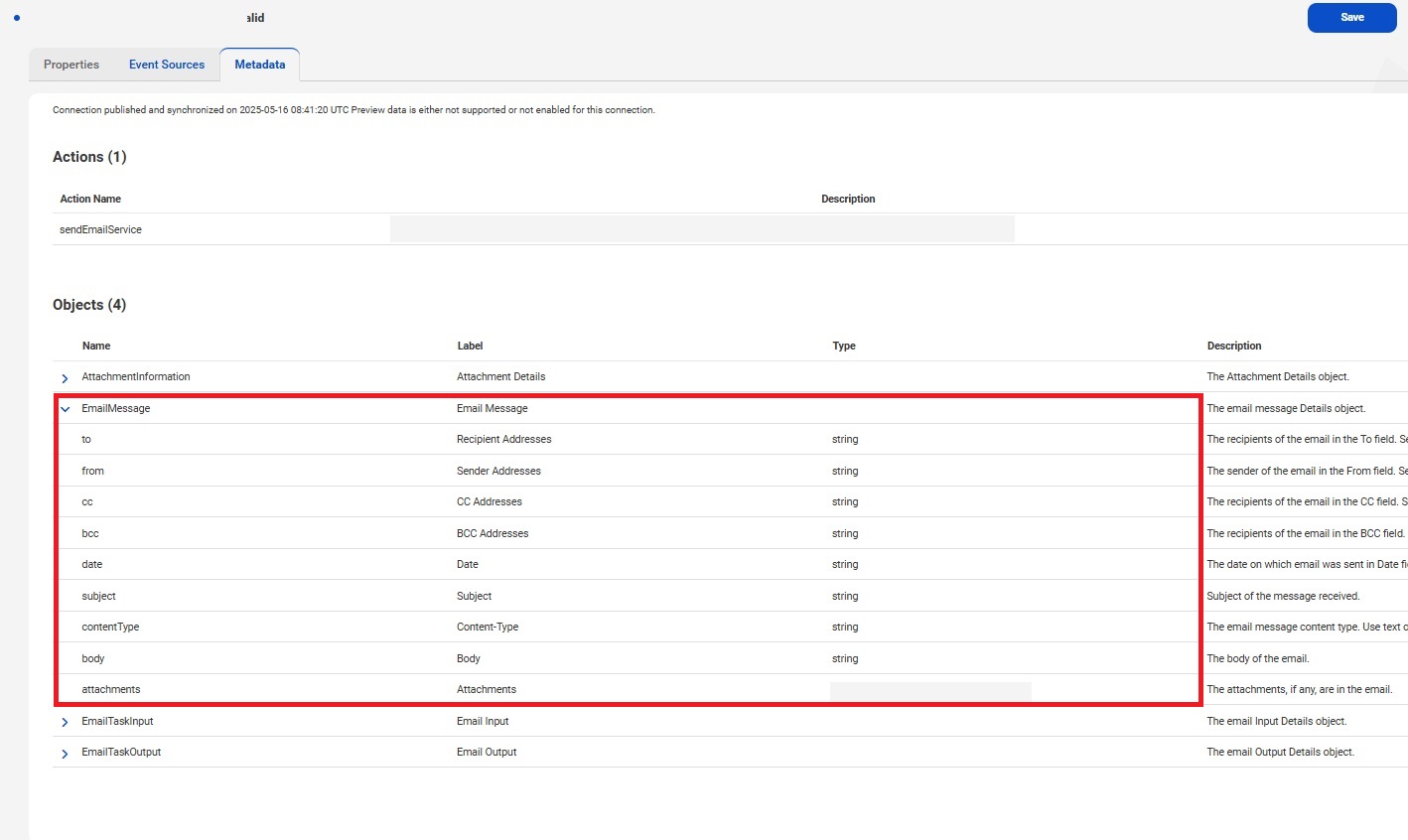
- EmailMessageオブジェクトにより、電子メールサーバーから読み取られた電子メールメッセージの詳細を定義します。このオブジェクトにより、送信者と受信者の電子メールアドレス(ccやbccなど)を定義します。また、電子メールの日付、件名、内容、添付ファイルの詳細もキャプチャします。
次の画像に、EmailMessageオブジェクトを示します。
- EmailTaskInput
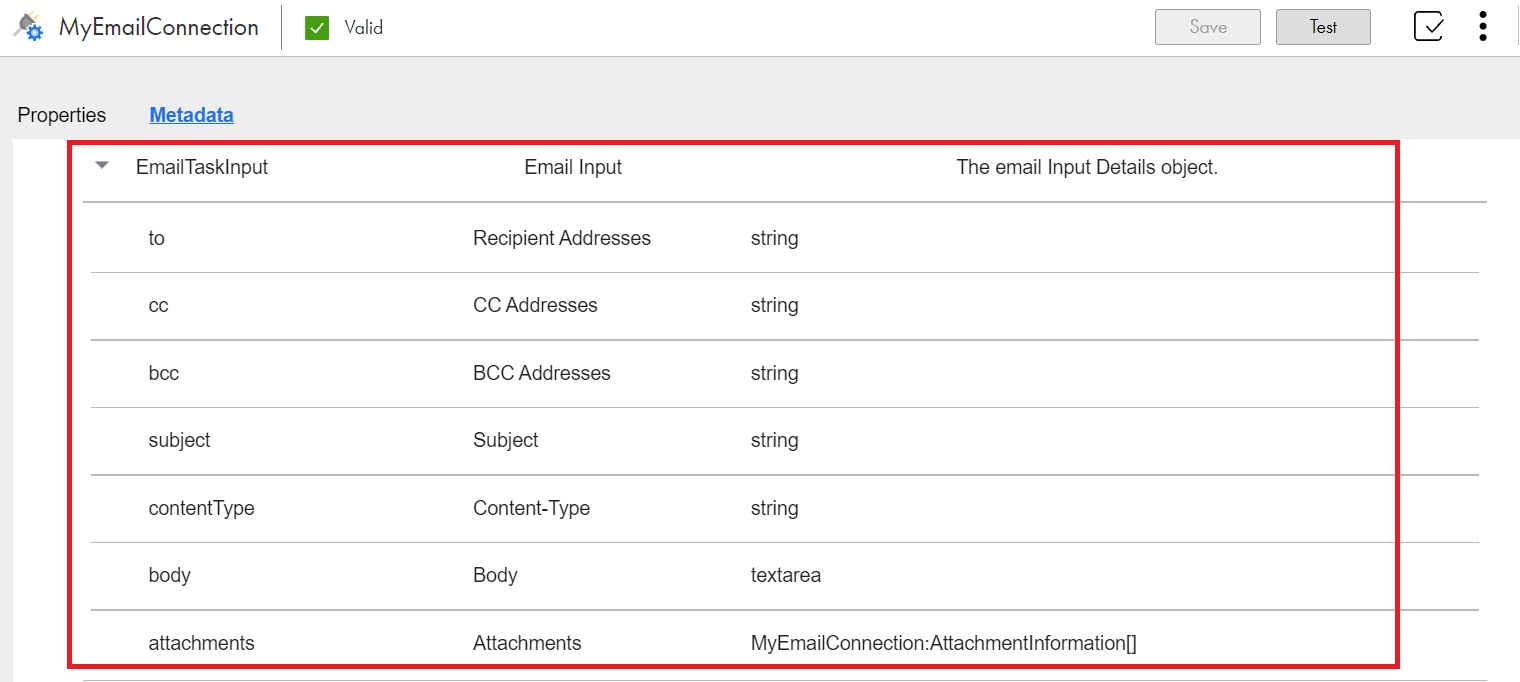
EmailTaskInputオブジェクトは、電子メールの入力を定義します。このオブジェクトは、受信者、電子メールの件名、電子メールのコンテンツタイプ、電子メールの本文、および添付ファイル情報を定義します。
次の図は、EmailTaskInputオブジェクトを示しています。
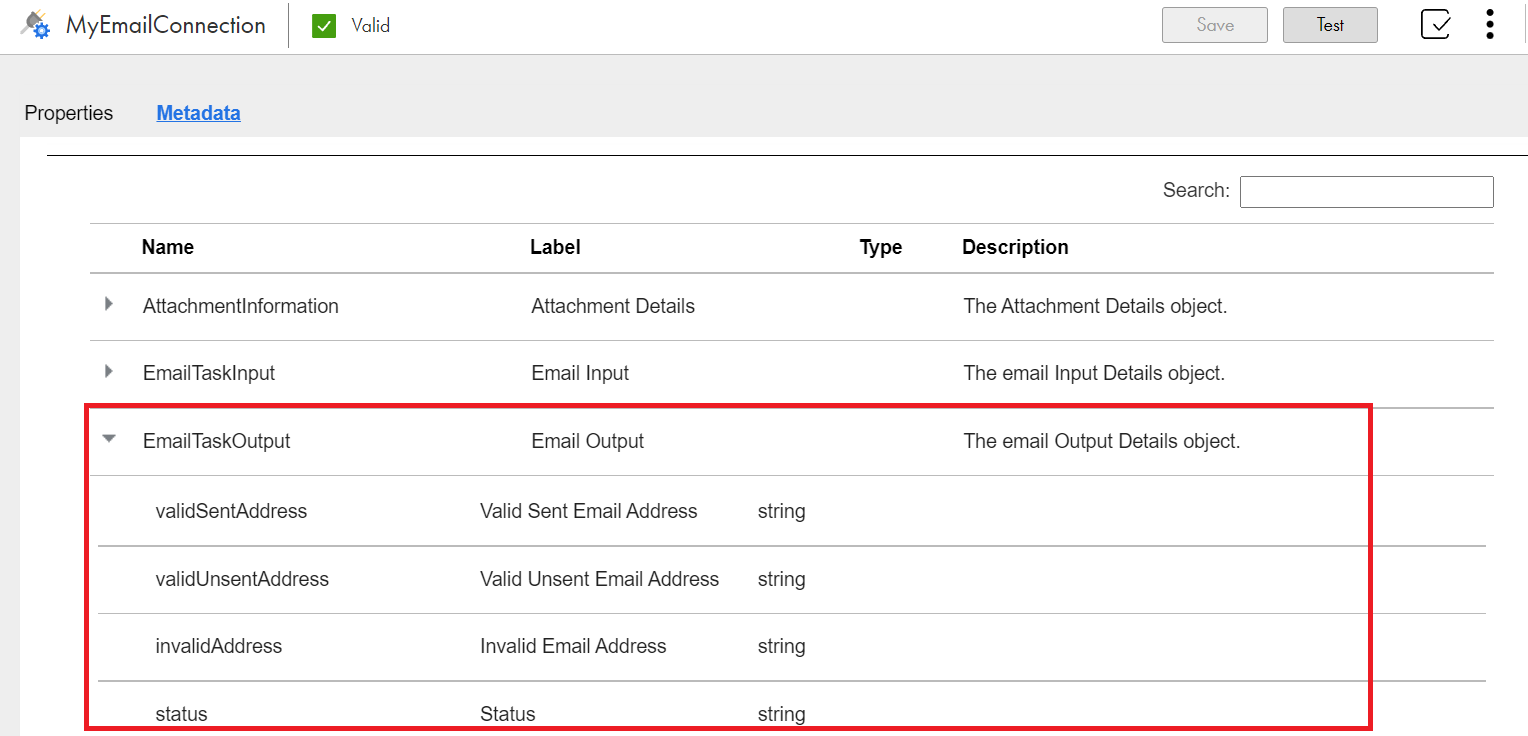
- EmailTaskOutput
EmailTaskOutputオブジェクトは、sendEmailServiceアクションの応答を定義します。このオブジェクトは、電子メールが正常に送信されたかどうかを定義し、次の詳細も一覧表示します。
- - 電子メールの送信先の電子メールアドレス
- - 有効であっても、電子メールの送信が失敗した電子メールアドレス
- - 無効な電子メールアドレス
次の図は、EmailTaskOutputオブジェクトを示しています。
プロセスまたはガイドでの電子メールオブジェクトの使用
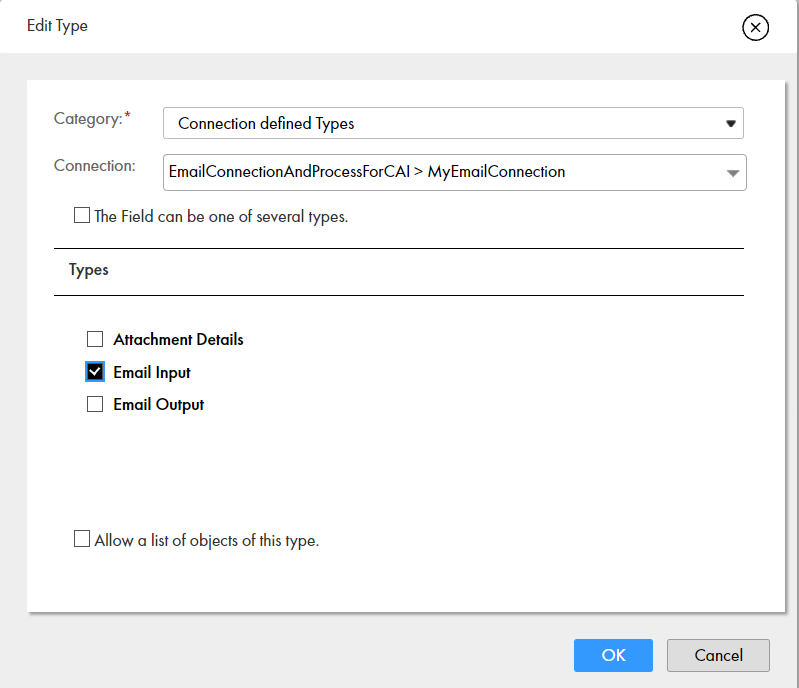
プロセスまたはガイドで電子メールオブジェクトを使用するには、次の手順を実行します。
1電子メールオブジェクトを割り当てるフィールドを作成します。
2[タイプ]リストで[タイプをさらに表示]を選択します。
3[カテゴリ]リストで[定義された接続タイプ]を選択します。
4[接続]リストで、電子メール接続を選択します。
5次の図に示すように、[タイプ]セクションで、必要な電子メールオブジェクトを選択します。
次に、プロセスまたはガイドの電子メールオブジェクトフィールドに値を割り当てることができます。
プロセスまたはガイドでの電子メール接続の使用
電子メール接続を作成した後、プロセスまたはガイドのサービスステップで使用できます。
- 電子メールを送信する場合
- 電子メールパブリッシャプロセスを作成するときは、次のガイドラインを使用してください。
- 1プロセスまたはガイドにサービスステップを追加します。
- 2[サービス]タブをクリックします。
- 3[サービスタイプ]リストから、[接続]を選択します。
- 4[接続]リストから、作成した電子メール接続を参照して選択します。
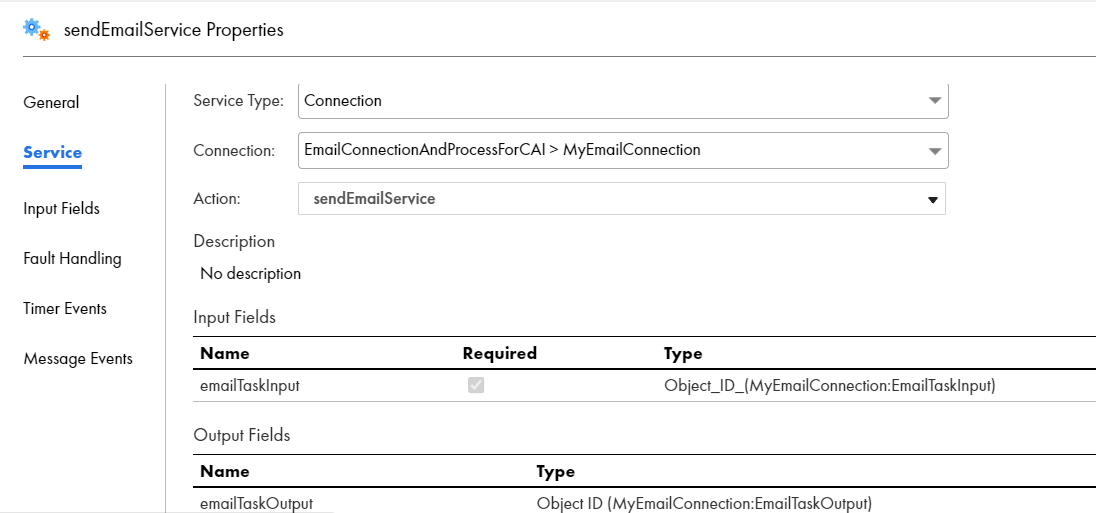
- 5[アクション]リストで、電子メール接続がパブリッシュされたときに作成されたsendEmailServiceアクションを選択します。アプリケーション統合は、入力フィールドの下のemailTaskInputオブジェクトと出力フィールドの下のemailTaskOutputオブジェクトを読み込みます。
次の図は、電子メールを送信するサンプルのサービスステップを示しています。
- 6[入力フィールド]タブをクリックします。
- 7電子メールメッセージのコンテンツを[emailTaskInput]フィールドに設定します。
複数の受信者に電子メールを送信するには、電子メールアドレスをカンマで区切ります。
- 8必要に応じて、電子メールの添付ファイルと出力フィールドを設定します。
- 9プロセスまたはガイドを検証、保存、パブリッシュ、および実行します。
- 電子メールを読む場合
- 電子メールリスナプロセスを作成するときは、次のガイドラインを使用してください。