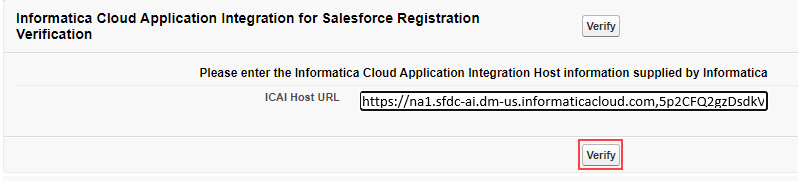
ポッド名 | Cloudアプリケーション統合のURL | Salesforceのポッド固有のCloud Application URL |
|---|
AP NorthEast 2 | https://apne2-cai.dm-apne.informaticacloud.com | https://apne2-sfdc-cai.dm-apne.informaticacloud.com |
APJ/APSE1 | https://apse1-cai.dm-ap.informaticacloud.com | https://apse1-sfdc-cai.dm-ap.informaticacloud.com |
AZ GERMANY | https://emc1-cai.dm1-em.informaticacloud.com | https://emc1-sfdc-cai.dm1-em.informaticacloud.com |
AZ SINGAPORE | https://apse1-cai.dm1-apse.informaticacloud.com | https://apse1-sfdc-cai.dm1-apse.informaticacloud.com |
AZURE NTT | https://apne1-cai.dm1-ap.informaticacloud.com | https://apne1-sfdc-cai.dm1-ap.informaticacloud.com |
AZURE POD1 | https://usw1-cai.dm1-us.informaticacloud.com | https://usw1-sfdc-cai.dm1-us.informaticacloud.com |
AZURE POD3 | https://usw3-cai.dm1-us.informaticacloud.com | https://usw3-sfdc-cai.dm1-us.informaticacloud.com |
C360-Preview | https://usw1-cai.dmp-us.informaticacloud.com | https://usw1-sfdc-cai.dmp-us.informaticacloud.com |
CANADA | https://nac1-cai.dm-na.informaticacloud.com | https://nac1-sfdc-cai.dm-na.informaticacloud.com |
EMW1 | https://emw1-cai.dm-em.informaticacloud.com | https://emw1-sfdc-cai.dm-em.informaticacloud.com |
GCP | https://usw1-cai.dm2-us.informaticacloud.com | https://usw1-sfdc-cai.dm2-us.informaticacloud.com |
POD1/USW1/NA1 | https://na1.ai.dm-us.informaticacloud.com | https://na1.sfdc-ai.dm-us.informaticacloud.com |
POD2/NA2 | https://na2.ai.dm-us.informaticacloud.com | https://na2.sfdc-ai.dm-us.informaticacloud.com |
POD3/USW3 | https://usw3-cai.dm-us.informaticacloud.com | https://usw3-sfdc-cai.dm-us.informaticacloud.com |
POD4/USE4 | https://use4-cai.dm-us.informaticacloud.com | https://use4-sfdc-cai.dm-us.informaticacloud.com |
POD5/USW5 | https://usw5-cai.dm-us.informaticacloud.com | https://usw5-sfdc-cai.dm-us.informaticacloud.com |
POD6/USE6 | https://use6-cai.dm-us.informaticacloud.com | https://use6-sfdc-cai.dm-us.informaticacloud.com |
PREVIEW | https://usw1-cai.dmr-us.informaticacloud.com | https://usw1-sfdc-cai.dmr-us.informaticacloud.com |
UAE(Azure EMSE) | https://emse1-cai.dm1-emse.informaticacloud.com | https://emse1-sfdc-cai.dm1-emse.informaticacloud.com |
UK1 | https://uk1-cai.dm-uk.informaticacloud.com | https://uk1-sfdc-cai.dm-uk.informaticacloud.com |
![この画像は、[コンポーネントの表示]オプションを示しています。](../de-salesforce-cai/images/GUID-6478456B-2A7A-4676-A1DE-90A0E7458184-low.png "この画像は、[コンポーネントの表示]オプションを示しています。")
![この画像は、[コンポーネントの表示]オプションをクリックしたときの管理パッケージコンポーネントの詳細リストの一部を示しています。](../de-salesforce-cai/images/GUID-B7BFBD26-5436-4E90-874F-3E966B6E0534-low.png "この画像は、[コンポーネントの表示]オプションをクリックしたときの管理パッケージコンポーネントの詳細リストの一部を示しています。")
![この画像は、[完了]ボタンを示しています。インストールを完了するには、[完了]ボタンをクリックします。](../de-salesforce-cai/images/GUID-7F4C91E5-93B0-465E-83D5-9A322DAEC718-low.png "この画像は、[完了]ボタンを示しています。インストールを完了するには、[完了]ボタンをクリックします。")
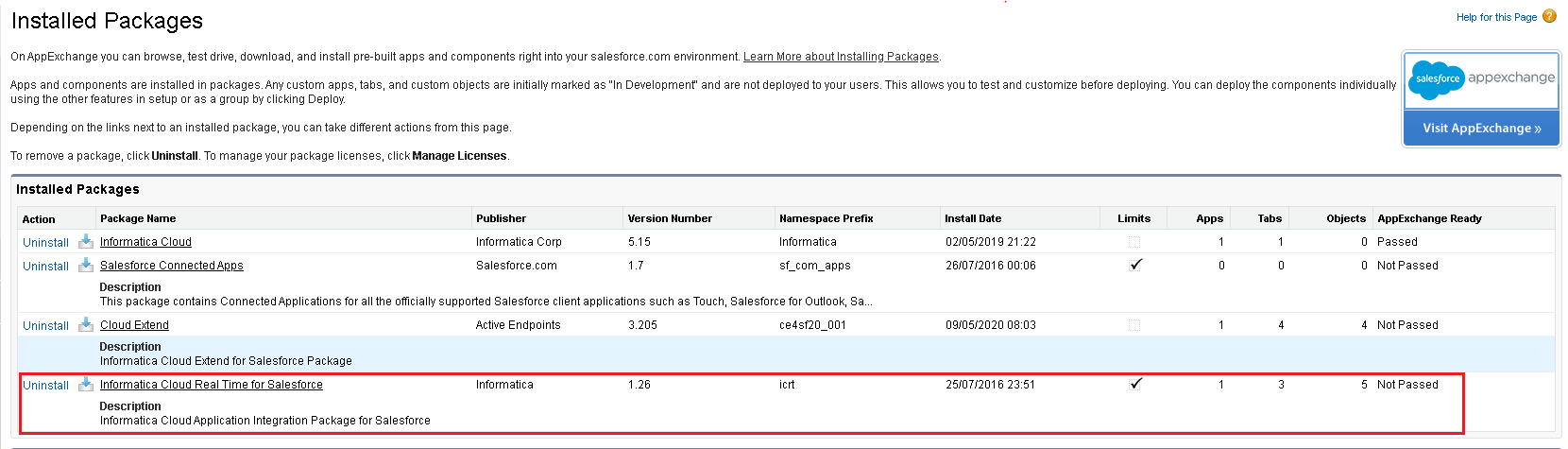 [インストール済みパッケージ]ページが表示され、[インストール済みパッケージ]の下にManaged Packageが示されます。
![Salesforceダッシュボードの[詳細]ボタン。](../de-salesforce-cai/images/GUID-561D185E-CEC5-4EEF-863F-EC2FEA915F79-low.png "Salesforceダッシュボードの[詳細]ボタン。")
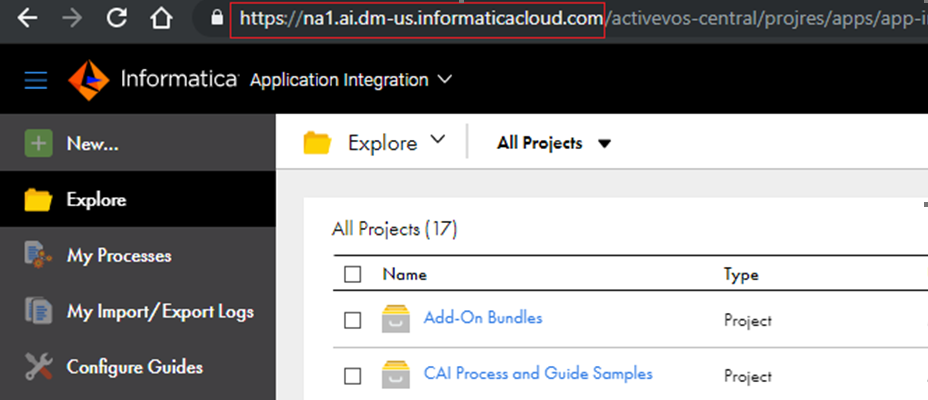
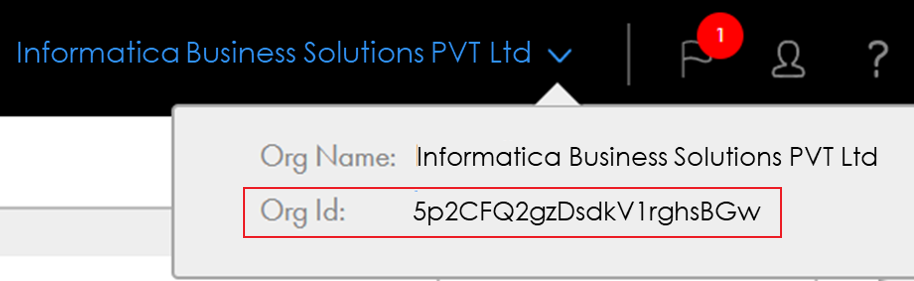
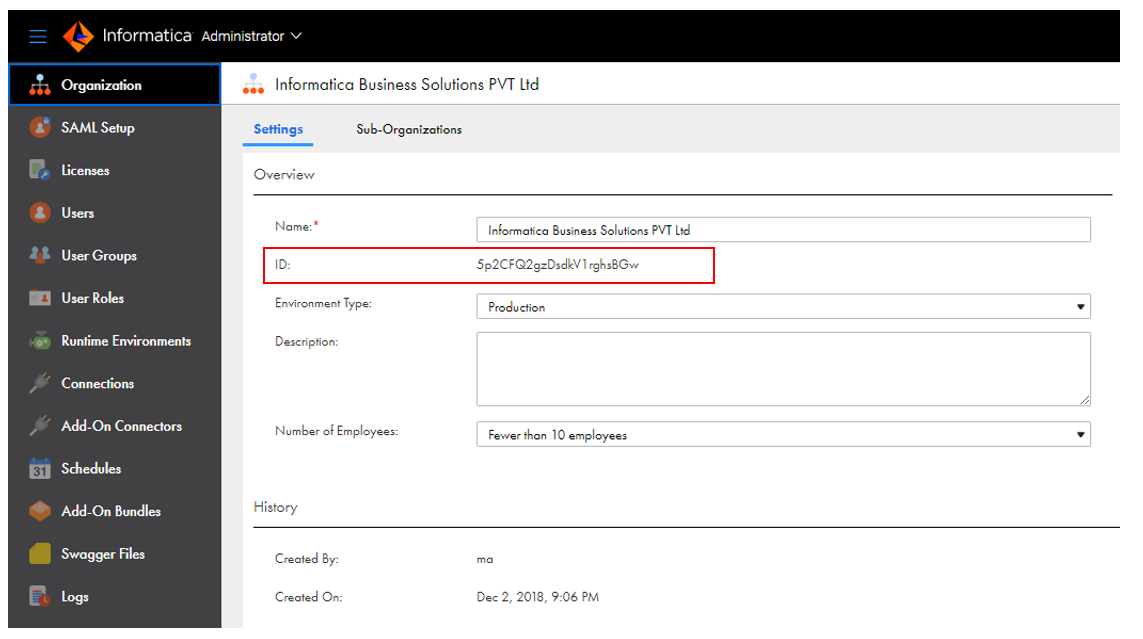
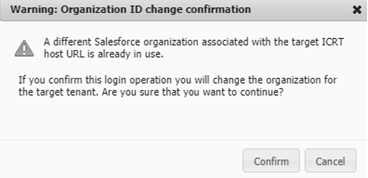
![この図は、[Informatica Cloudサービスの承認]ページを示しています。](../de-salesforce-cai/images/GUID-2E028DAD-4607-4EB7-AB62-E8838C598A77-low.png "この図は、[Informatica Cloudサービスの承認]ページを示しています。")
