接続アプリケーションガイドとSalesforce1モバイルアプリケーションとの統合
Guide Designerを使用すると、ガイドをSalesforce1モバイルアプリケーションに統合できます。このタイプの統合では、Salesforce管理パッケージを接続アプリケーションとして使用する必要があります。
開始する前に
- •Salesforce1アプリをダウンロードします。
- •Salesforce1アプリにログインし、環境が正しく機能していることを確認します。
統合には次の手順が必要です。
- 1Visualforceページを作成し、モバイルアプリで有効にします。
- 2Salesforceでオブジェクトの新しいアクションを作成します。
- 3Salesforceでパブリッシャーアクションを有効にします。
- 4Salesforceオブジェクトページに新しいアクションを配置します。
- 5モバイルアプリが期待どおりに実行されることを確認します。
手順 1:Visualforceページを作成し、モバイルアプリで有効にします
- 1システム管理者としてSalesforce組織にログインします。
- 2[設定]メニューから、[アプリの設定] > [開発] > [ページ] を選択します。
- 3[新規]をクリックします。
- 4aeOpportunityGuideMobileEnabledなどのラベルを入力します。
- 5Salesforceモバイルアプリで利用可能か確認します。
- 6次に示すように、Visualforceマークアップを追加します。
ホームガイドのマークアップをします。
<apex:page sidebar="false" showHeader="false" standardStylesheets="false"
cache="true" expires="300" docType="html-5.0" >
<head>
<meta name="viewport" content="width=device-width, initial-scale=1,
maximum-scale=1.0, user-scalable=no" />
</head>
<body style="margin: 0px; padding:0px;">
<icrt:AeSalesGuides sf1="navigation" objectType="_any"
objectId="{!$User.Id}" extraInfo="Home Guides" nothingOnDone="true"
match="Role={!JSENCODE(SUBSTITUTE($UserRole.Name, ",", ""))},
Profile={!JSENCODE(SUBSTITUTE($Profile.Name, ",", ""))}" />
</body>
</apex:page>
アカウントガイドのマークアップをします。
<apex:page standardController="Account" sidebar="false" showHeader="false"
standardStylesheets="false" cache="true" expires="300" docType="html-5.0" >
<head>
<meta name="viewport" content="width=device-width, initial-scale=1,
maximum-scale=1.0, user-scalable=no" />
</head>
<body style="margin: 0px; padding:0px;">
<icrt:AeSalesGuides sf1="publisher" objectType="Account"
objectId="{!Account.Id}" extraInfo="{!JSENCODE(Account.Name)}"
match="Role={!JSENCODE(SUBSTITUTE($UserRole.Name, ",", ""))},
Type={!JSENCODE(SUBSTITUTE(Account.Type, ",", ""))},
Industry={!JSENCODE(SUBSTITUTE(Account.Industry, ",", ""))}"/>
</body>
</apex:page>
他のオブジェクトの場合、使用するオブジェクトのVisualforceページコードを調整します。
- 7[クイック保存] をクリックして、エラーがないことを確認します。
手順 2:オブジェクトの新しいアクションを作成する
- 1[設定]メニューから、操作するオブジェクトの[アプリの設定]オプションを選択します。たとえば、 [アプリの設定] > [カスタマイズ] > [商談] > [ボタン]、[リンク]、および[アクション]。
- 2[新しいアクション] をクリックし、ステップ1で作成したVisualforceページを追加します。
手順 3:パブリッシャーアクションを有効にする
- 1 [アプリの設定] > [カスタマイズ] > [Chatter] > [設定]を選択します。
- 2[パブリッシャーアクション]セクションで、 [パブリッシャーアクションを有効にする]をオンにします。
手順 4:オブジェクトページに新しいアクションを配置する
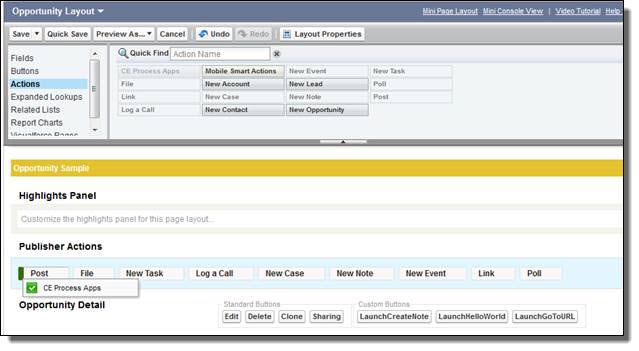
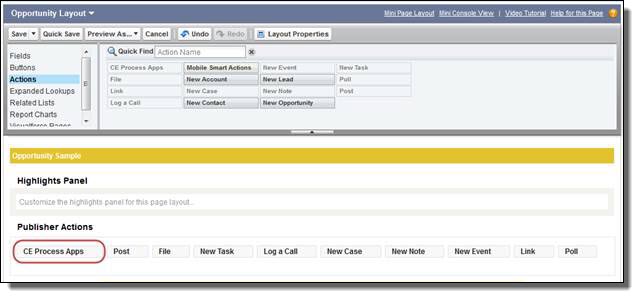
- 1[アプリの設定] > [カスタマイズ] > [ページレイアウト] > [商談]を選択します。
- 2[編集]をクリックします。 [アクション]リストで新しく定義されたアクションを見つけます。
- 3パブリッシャーアクションのセクション内の場所に、アイテムをドラッグアンドドロップします。これは、ポストアクションの前です。
- 4レイアウトを[保存]します。
手順 5:検証
SFDC1モバイルアプリで新しく追加されたアクションを確認します。
- 1モバイルアプリにログインします。
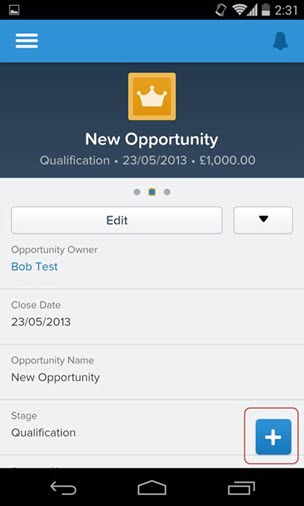
- 2[商談] を選択します。
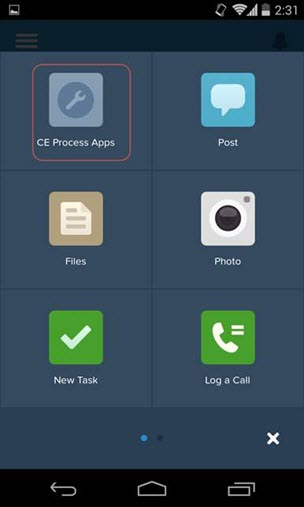
- 3「+」ボタンを押すと、「CEプロセスアプリ」アクションを含むパブリッシャーアクションが表示されます。
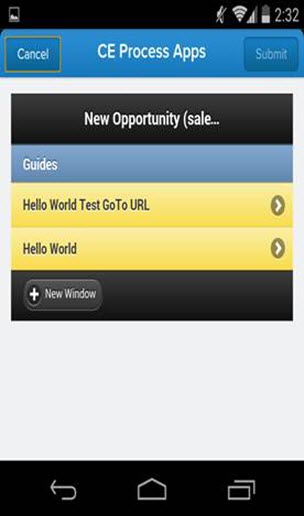
- 4CE Process Apps を押して、Designer Visualforceページを表示します。ロードに数秒かかる場合があります。
モバイルデバイスで実行するようにマークされたガイドのリストが表示されます。
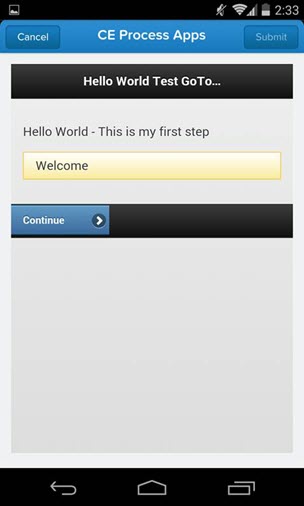
- 5これらのガイドのいずれかを選択して、正常に実行されるかどうかを確認してください。
Salesforce1アプリの作成
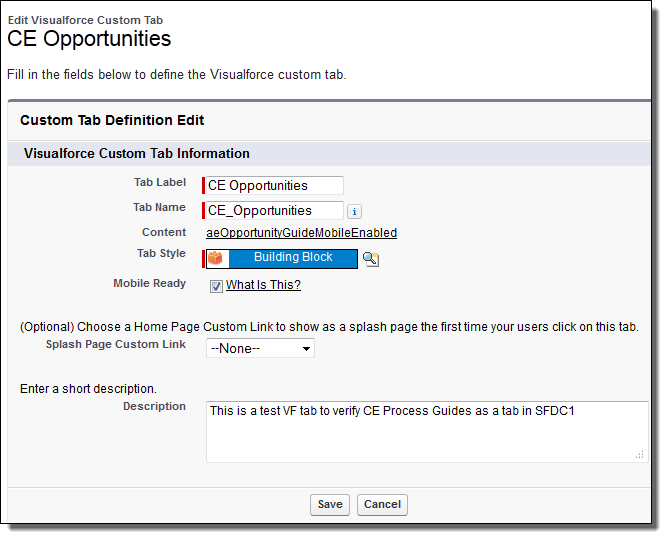
- 1Visualforceタブを作成する
- 2それをモバイルナビゲーションメニューに追加します。
- 3新しいタブを追加し、作成したVisualforceページを追加します。
- a[設定]>[作成] > [タブ]を選択します。
- b[Visualforce]タブセクションで、[新規]をクリックします。
- cVisualforceページのドロップダウンリストで、前の手順で作成したページを選択します。
- dタブラベルのフィールドに、ラベル名を入力します。このラベルは、Salesforce1のナビゲーションメニューに表示されることに注意してください。
- eタブスタイルのフィールドをクリックして、スタイルを選択します。このスタイルのアイコンは、Salesforce1ナビゲーションメニューのページのアイコンとして表示されます。
- f[次へ]をクリックします。
- g[次へ] をクリックして、デフォルトの可視性を受け入れます。
- h[タブを含める] チェックボックスをオフにして、組織内のどのアプリにもタブが含まれないようにします。このタブは、ユーザーがモバイルデバイスで表示しているときにのみ表示されるようになります。
- i[保存]をクリックします。
- j[Visualforce]タブセクションの[カスタム]タブ画面で、作成した新しいタブの横にある [編集] をクリックします。
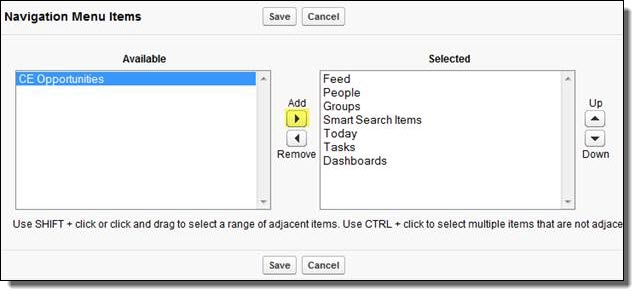
- 4ナビゲーションメニューに新しいタブを追加します。ここでは、それはナビゲーションメニュー項目として追加されます。それをアクセスするSalesforce1アプリユーザーが、すぐにそれを利用できるようになります。
- a[設定]> [モバイル管理] > [モバイルナビゲーション]を選択します。
- b新しく追加されたタブを選択し、 [追加] をクリックして、右側の選択リストに移動します。
- c[保存]をクリックします。
- 5Salesforce1ユーザーがログインすると、ナビゲーションメニューに[CE Opportunities]メニュー項目が表示されます。
- 6アプリを開いてテストします。Salesforce1のサイドメニューを開くと、このメニューに[Visualforce]タブを表示されています。
注:ページがすぐに表示されない場合は、アプリのキャッシュをクリアする必要がある場合があります。
![スマートフォンで[商談]を選択する](../de-salesforce-cai/images/GUID-F6D9B2A0-4244-48EC-87EA-36A947949C0B-low.jpg "スマートフォンで[商談]を選択する")