リードおよび連絡先の重複の確認
新しいリードまたは連絡先を入力する際、それらがすでに存在するかどうかを確認出来ます。このトピックでは、その方法を説明します。
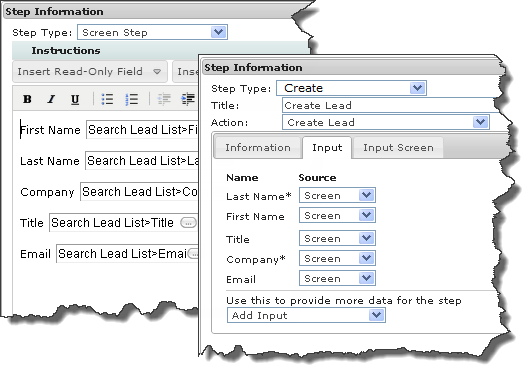
最終的なガイドは次のようになります。
手順1: ガイドプロパティの設定
これは非常に重要な手順です。ガイドはなんらかのデータにアクセスする必要がありますが、それらのデータを入力するフィールドは存在しません。ガイドはオブジェクトと関連付けられないためです。[ガイドフィールド]タブを使用すると、Guide Designerがこのデータを格納するために使用するフィールドを作成出来ます。
フィールドができたらステップに挿入でき、ユーザーが入力するデータを検索で使用出来ます。
作成されたフィールドは次の3つです。
最初の2つのタイプがテキストで、最後がオブジェクトIDになっています。Guide Designerが名前を検索します。見つかった名前には、名前と関連付けられたオブジェクトIDもあります。つまり、これで対象人物が見つかりました。
オブジェクトと直接関連付けられないガイドの作成を設定することも出来ます。また、これをホームページに配置して、ユーザーが開始出来るようにすることも必要です。
手順2: 名前を入力するための画面ステップの作成
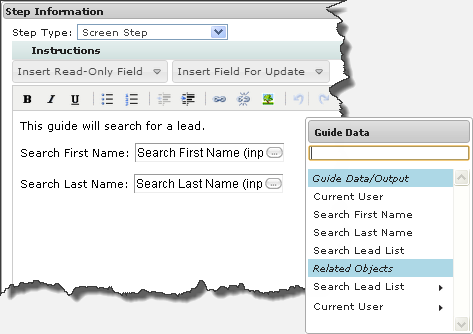
ユーザーが氏名を入力するための画面ステップを作成します。
選択リストを使用して、2つの更新可能フィールドを挿入します。[ガイドフィールド]タブで定義された3つのフィールドが表示されている点に注目します。
手順3: リードを選択するための画面ステップの作成
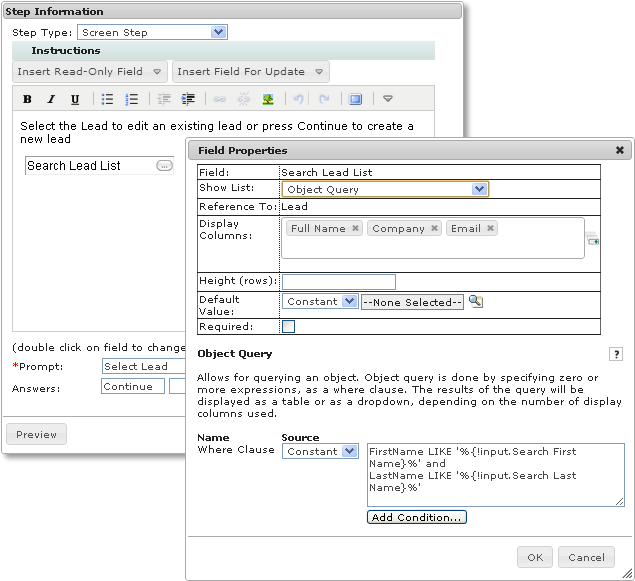
この手順では、次の図に示すように、挿入したフィールドのプロパティを設定する必要があります。
ステップに、オブジェクトクエリからコンテンツを取得したリストが表示されます。このクエリは、前のステップでクエリのWhere句の一環として入力したフィールドのコンテンツを使用します。
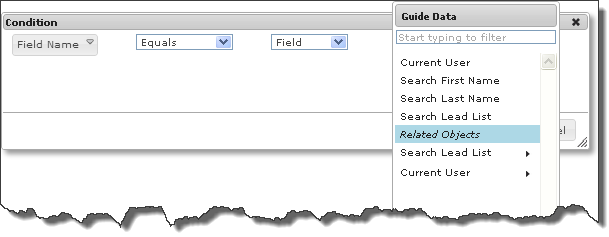
波括弧({})内の情報を気にする必要はありません。[条件の追加]ダイアログを使用する場合は、Guide Designerによって自動的に追加されます。
Guide Designerは、このステップを実行すると、4列のテーブルを表示します。[カラムの表示]領域に3列が入力され、4つ目のカラムにはラジオボタンが含まれます。リードがテーブル内にある場合、ユーザーはいずれかを選択します。
手順4: 何かが返されたか
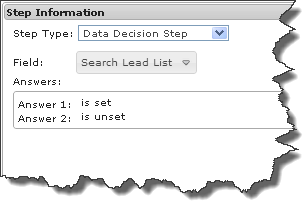
前のステップを実行した後、[リードリストの検索]フィールドの値が設定されます。ここで、フィールドが「設定」されたか「設定解除」されたかをテストする(何かが見つかった、または見つからなかったことを示す)ディシジョンステップを追加出来ます。
手順5: 次のステップ
後は、ディシジョンステップに続くステップを作成するだけです。この例では、リードが存在しなかった場合と存在した場合のブランチが続きます。

![[ガイドのプロパティ]の[ガイドフィールド]タブ](../de-salesforce-cai/images/GUID-C4B6E1B2-7009-4AE2-B90A-CEEE09C6FA71-low.png "[ガイドのプロパティ]の[ガイドフィールド]タブ")