ガイドを起動するためのボタンまたはリンクの作成
このトピックは、Salesforceオブジェクトからガイドを起動するボタンまたはリンクの作成方法について説明します。これを実行するための手順は次のとおりです。
- 1Visualforceページを作成します。
- 2Visualforceページのセキュリティ設定を更新します。
- 3対象となるSalesforceオブジェクト用のボタン(またはリンク)を作成します。
- 4ボタン(またはリンク)をオブジェクトのページレイアウトに追加します。
例を使ってこれらの手順を示します。この例では、[ケースの処理]ガイドを起動するためのボタンを追加します。次に示すのは、このガイドの[ガイドのプロパティ]ダイアログの[全般]タブです。
Visualforceページの作成
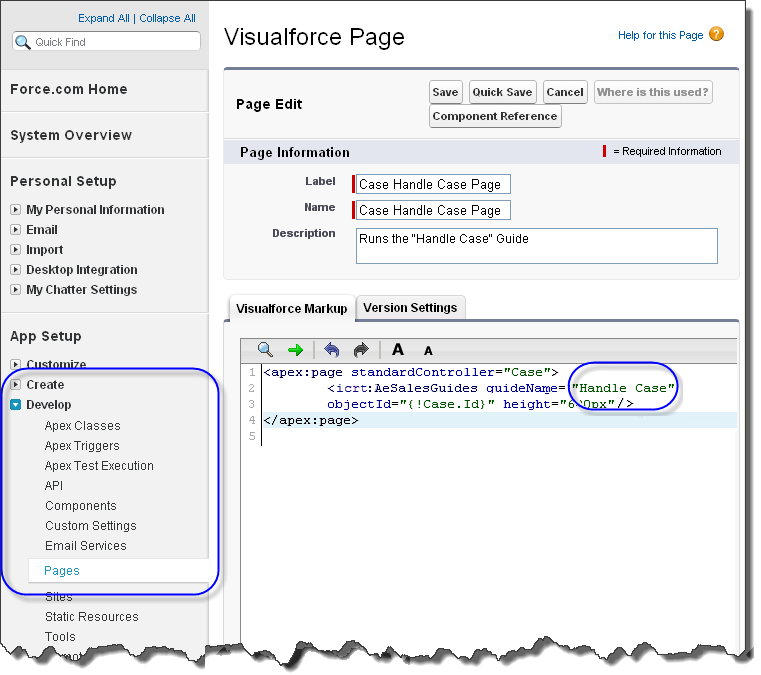
Visualforce Markupを次のように設定します。
<apex:page standardController="Case">
<icrt:AeSalesGuides guideName="Handle Case" objectType="Case"
objectId="{!Case.Id}" height="600px"/>
</apex:page>
注: ガイドの[名前]の値が、[ガイドのプロパティ]ダイアログで設定した名前と一致するようにします。
Visualforceページのセキュリティの更新
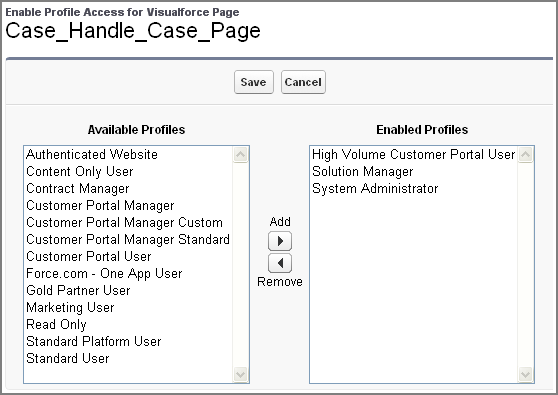
作成したばかりのページの[セキュリティ]リンクをクリックします。
[使用可能なプロファイル]のリストに表示されたプロファイルを[有効なプロファイル]リストに1つ以上追加します。
変更を保存します。
ページレイアウトの更新
左側の[ケース]>[ページレイアウト]を選択します。[ケースページレイアウト]ページで[編集]をクリックし、ボタン(またはリンク)を配置するページを表示します。
注: ページレイアウトにカスタムリンクを追加するには、パレットの[カスタムリンク]カテゴリを選択し、1つ以上のカスタムリンクを、パレットからページレイアウトの[カスタムリンク]セクションにドラッグします。
この後のエントリで、Visualforceページではなく、左側のボタンが選択されている点に注目します。
変更を保存します。
Salesforceページでのボタンの作成
[カスタムのボタンおよびリンク]領域内で、[新規]をクリックして新しいボタンを作成します。
次のようにボタンの詳細を設定します。[詳細ページボタン]、[動作]、および[コンテンツソース]がどのように設定されているかに注目します。[コンテンツソース]は、前に作成したVisualforceページに設定する必要があります。
注: リンクの作成方法も同様で、[詳細ページボタン]の代わりに[詳細ページリンク]を選択し、以降の指示に従って、ボタンの代わりにリンクを使用します。
ガイドの起動
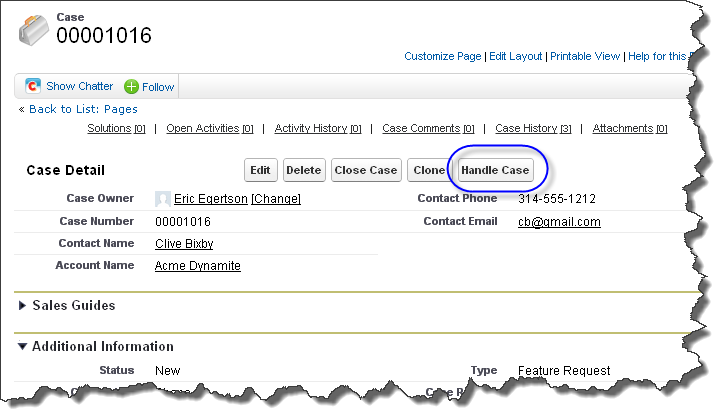
ケースを開いて、新たに追加された[ケースの処理]ボタンを確認します。
![[ガイドのプロパティ]の[全般]タブ、[ケースの処理]](../de-salesforce-cai/images/GUID-466A7690-7C6C-4016-BE40-2EC54C770861-low.jpg "[ガイドのプロパティ]の[全般]タブ、[ケースの処理]")
![[セキュリティ]が強調表示された状態のVisualforceページ](../de-salesforce-cai/images/GUID-08A6981F-50FB-415A-996D-E95F4F9C7519-low.png "[セキュリティ]が強調表示された状態のVisualforceページ")
![[ケースレイアウト]ページにボタンを配置](../de-salesforce-cai/images/GUID-5C8A542E-F1D5-4AA8-9CDF-2FEA4808A0A2-low.png "[ケースレイアウト]ページにボタンを配置")
![[Appの設定]の[ボタンおよびリンク]を選択](../de-salesforce-cai/images/GUID-6C8A7768-EA73-4147-BEC0-FD0B76C3BD7E-low.png "[Appの設定]の[ボタンおよびリンク]を選択")
![新しい[ボタンおよびリンク]ページ](../de-salesforce-cai/images/GUID-DFFB4D2D-DAB4-4A8A-AFBB-0958A7BB03C3-low.png "新しい[ボタンおよびリンク]ページ")