Salesforceページへのガイド領域の追加
このトピックでは、ユーザーのSalesforceホームページにGuide Designerウィザードを追加する方法について説明します。
ホームページへのガイド領域の追加
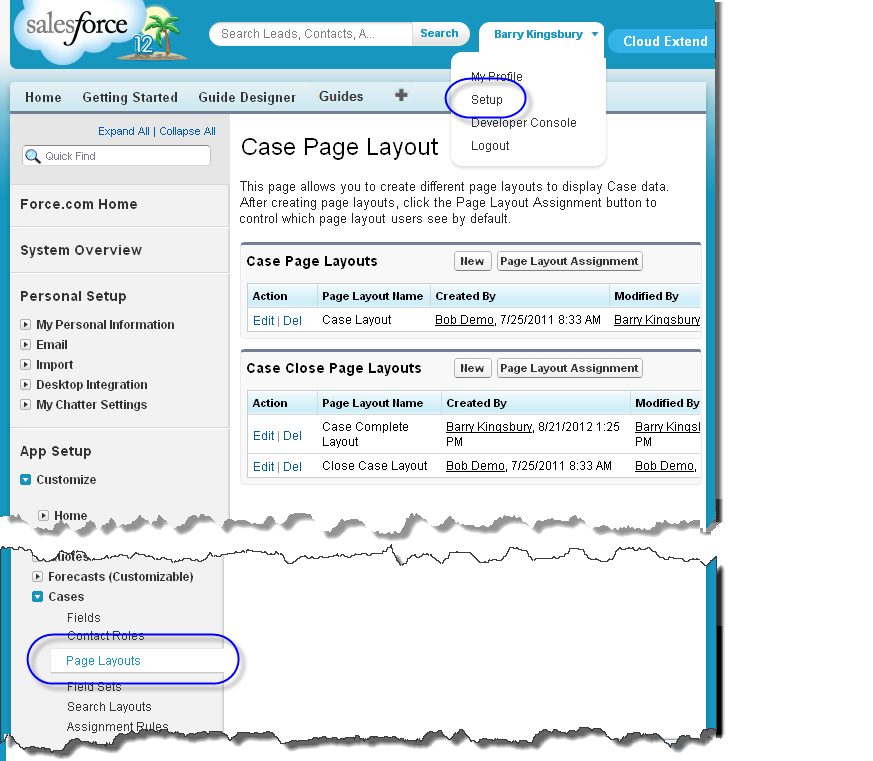
- 1Salesforceの右上隅にある[設定]メニューを開きます。表示されたページから [アプリの設定 ] > [ カスタマイズ] > [ ホーム]> [ ホームページレイアウト ]を選択します。これらは両方とも次の図に示されています。
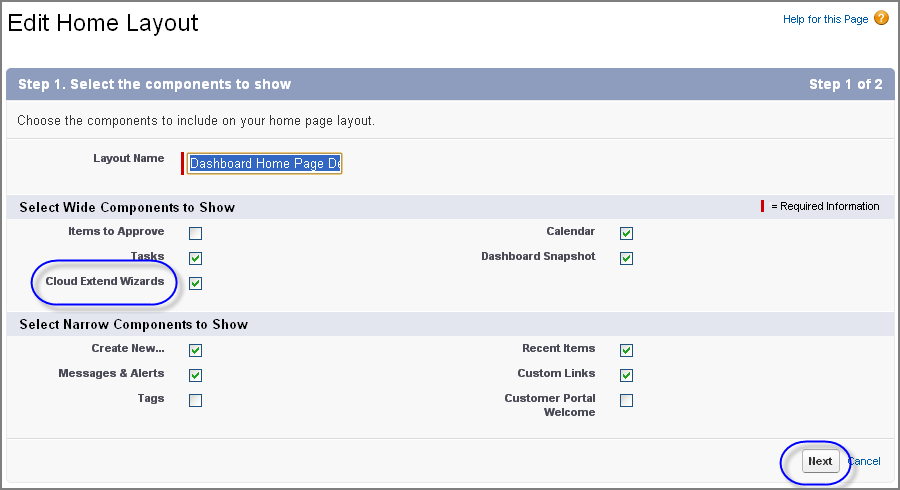
- 2[ 編集] をクリックして、ホームページを変更します。複数のページがある場合があります。[ホームレイアウトの編集]ページで [Select Wide Components to Show] 領域に移動し [Guide Designer Wizards] チェックボックスをオンにします。[次へ]をクリックします。
- 3Guide Designer Wizardsコンポーネントを、ページ上で表示する位置に配置します。完了したら [保存]をクリックします。
Guide Designer Wizardsコンポーネントを追加すると、このページを表示するすべてのユーザーに対して領域が表示されます。PCまたはMacでは、ユーザーには、実行時の設定が [スマートフォン]に設定されているウィザードは見えません。同様に、スマートフォンユーザーには [実行時 ] 設定が [デスクトップ/タブレット]のウィザードは見えません。
Salesforceページへのガイドの追加
このトピックでは、ページ上のガイド領域へのインストール方法について説明します。 つまり、これは、ホームページを除くすべてのページにガイド領域をインストールする方法です。
- 1任意のページで [名前] > [ 設定] を選択します。表示されたページから [アプリの設定 ] > [ カスタマイズ] > [ ホーム]> [ ホームページレイアウト ]を選択します。これらは両方とも次の図に示されています。
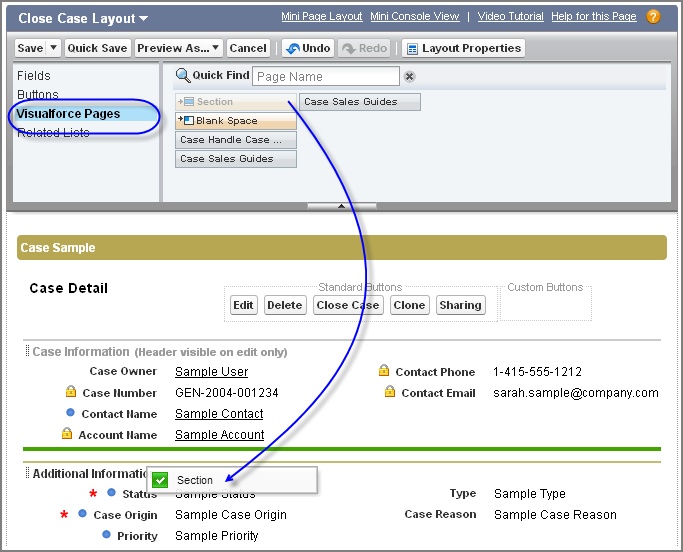
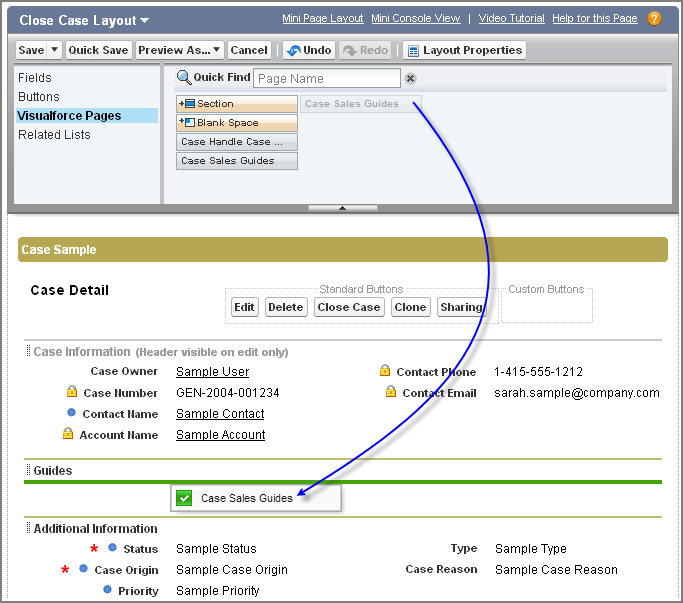
- 2Visualforceページを選択します。右側の領域内で、セクションをドラッグして、ガイドを表示する場所に配置します。
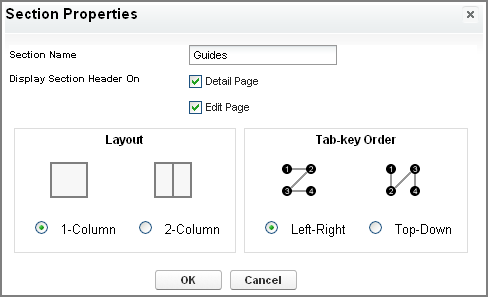
- 3表示されたダイアログに入力して、セクションの属性を設定します。
- 4ガイドを新しく作成したガイド領域にドラッグします。
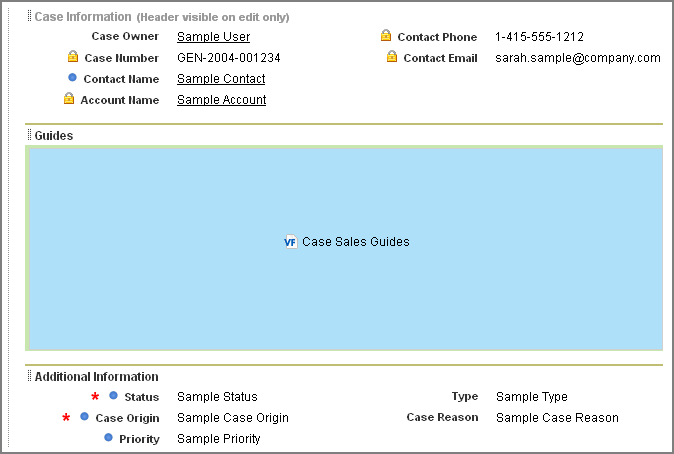
- 5変更を保存して、完了します。この ガイド領域 は、すべてのケースページに表示されます。