スマートフォンのカレンダーエントリ
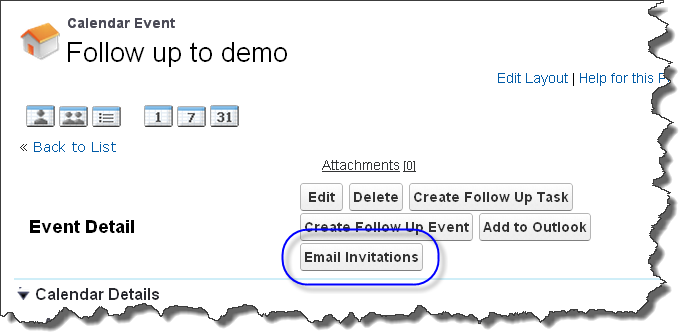
スマートフォンのサポートがGuide Designerに追加されたとき、設定ウィザードは、Salesforceカレンダーイベントページに [招待メール] ボタンを追加しました。
注:このボタンは、すでに作成されたイベントに関する情報を表示するときにSalesforceが表示するページにのみ表示されます。イベントの作成に使用するフォームを含むページには表示されません。
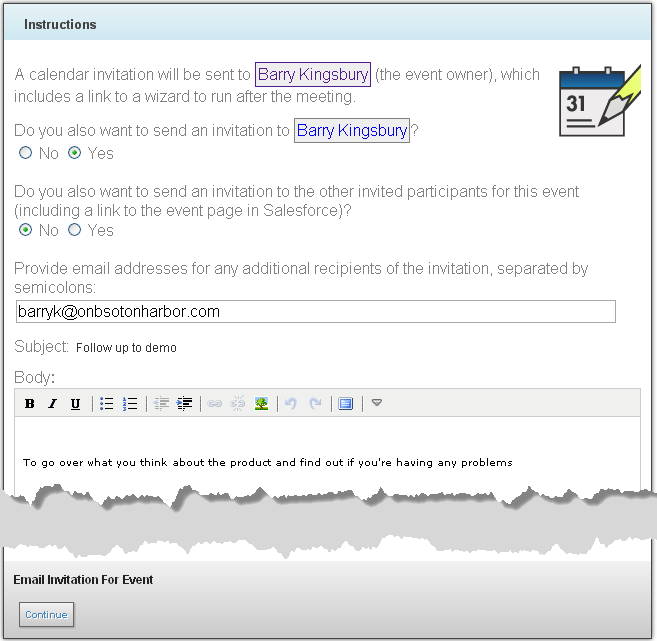
このボタンを選択すると、ウィザードは、iCalファイルを作成するウィザードを表示します。ウィザードの完了後、Guide Designerは、特定した人にメールを送信します。多くの場合、iCalファイルが添付されます。実際には、2つの異なるiCalファイルを送信します。実行後、まず最初に、そのイベントをカレンダー上に配置します。また、そこにはイベントのホストが使用するガイドへのリンクもあります。次に、イベントに参加していて、Salesforceオブジェクトで識別されている人にiCalファイルを送信します。このiCalファイルは、イベントをカレンダーに、単に配置するだけです。また、そこには追加したテキストも含まれています。Salesforceオブジェクトで、その人が識別されない場合には、ウィザードはあなたが入力したテキストを、単に送信するだけです。
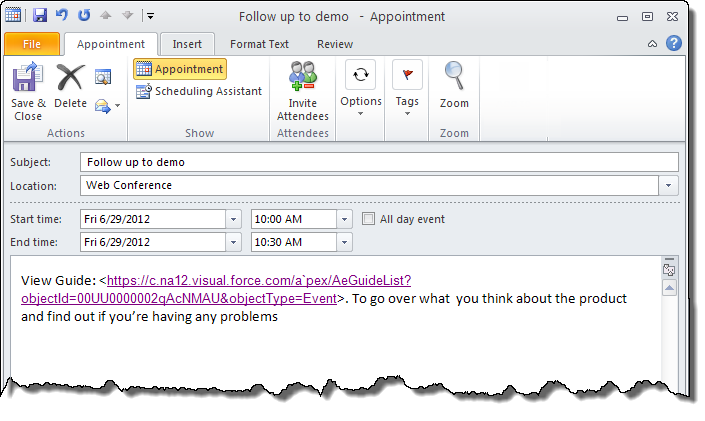
この手順で選択を行い、おそらく追加の受信者を追加したら、 [続行] タンをクリックして招待状を送信します。ウィザードは、iCalendar icsファイルをメールに添付します。受信者が受信したメール内でクリックすると、イベントが受信者のカレンダーに追加されます。イベントオーナーには、ガイドナビゲーターへのリンクもあるため、若干異なるメールが届きます。リンクを含むMicrosoft Outlookの例を次に示します。
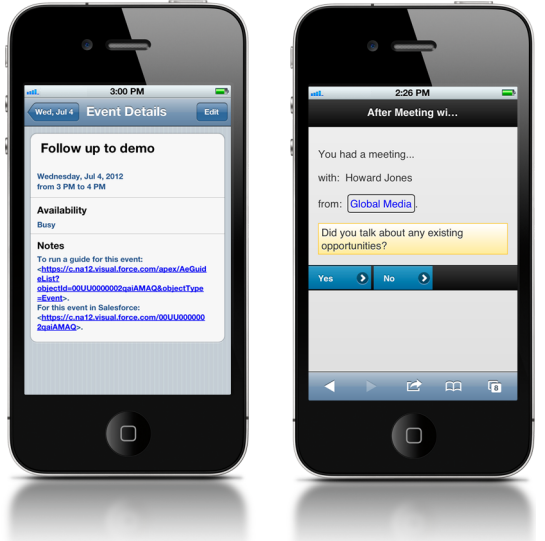
iPhoneでは、次の図の左の画面に示されているイベントデータを受け取ります。このリンクをタップすると、ウィザードは、最初の手順をスマートフォンに送信します。これは右の画面に表示されます。
Android PhoneでのiCalファイルのインポート
Androidフォンは、デフォルトでiCal icsファイルをサポートしていません。代わりに、Androidは、Google Playを使用してアプリにダウンロードできるアプリに依存しています。Informaticaは、これらのアプリを検証またはテストしません。アプリの選択に関するアドバイスは、ダウンロード回数が多いアプリを選択することです。また、使用しているAndroidバージョンでは、いくつかのアプリが動作しない可能性があります。
アプリのテストでは、Gmail内の添付ファイルは、 通常 、別のアプリからのサポートを必要とせずに開かれていました。
ほとんどの場合、アプリは、iCalファイルで使用されるicsファイルタイプを認識することで機能します。別のアプリからiCalメールの添付ファイルをクリックすると、通常、添付ファイルをダウンロードするかプレビューするかを尋ねられます。オプションの1つは、iCalファイルに関連付けられているインストールしたアプリの名前です。このアプリをデフォルトのアクションとして設定できるチェックボックスも表示されます。スマートフォンに、複数のカレンダーアプリがある場合は、iCalアプリで使用するカレンダーを選択する必要があります。最後に、いくつかのアプリはiCalファイルをインポートし、カレンダーエントリを開いた状態のままにして、表示や変更ができるようにします。明示的に保存しない限り、保存されません。他のアプリは、それ単に保存するだけなので、個別に開く必要があります。その他は、それを保存し、開いた状態のままにします。