![[Home]タブ](../de-salesforce-cai/images/GUID-7F11FDE0-6680-4F5F-8C1D-73D8C19A6046-low.png "[Home]タブ")
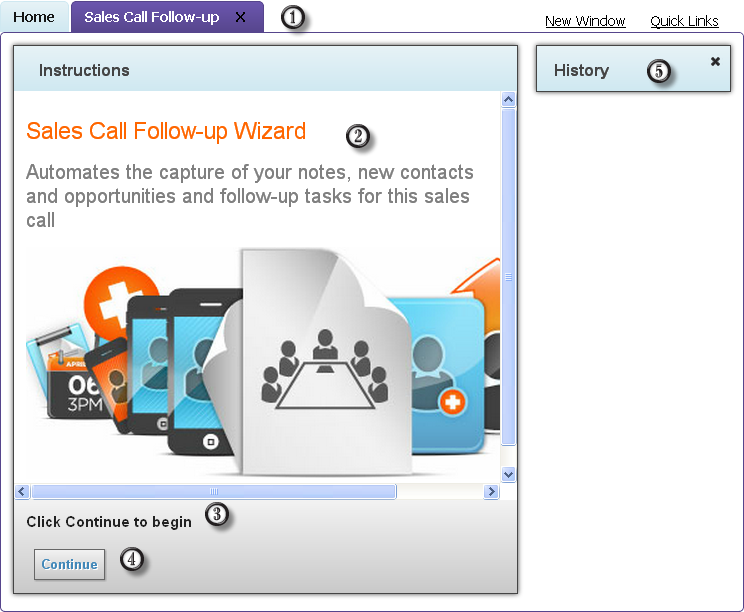
 | ウィザードおよび使用している他のウィザードのタブ。 |
 | 手順のメイン領域この領域には、指示、情報、テキストの入力、チェックボックスの選択などができる領域を含めることができます。ここに示す手順には、ウィザードの動作を説明するテキストのみが含まれています。 |
 | プロンプト領域このテキストは、ウィザードが次に実行する手順を選択するために押すボタンを示しています。この手順にはボタンが1つしかありません。 |
 | この領域でボタンを押すと、ウィザードに次の手順が何か指示します。多くの場合、手順には、ここに示されているよりも多くのボタンがあります。各ボタンは、ウィザードに次の手順を指示します。たとえば、質問する手順には、「はい」および「いいえ」ボタンがあり、その後の手順は選択した項目によって異なります。 |
 | 実行した手順の履歴プロンプト領域内のボタンを押すと、新しいアイテムが追加されます。履歴の各手順は、実際にはリンクです。それをクリックすると、ウィザードは以前に実行した手順に戻ります。また、これにより、実行する手順の実行後に、Salesforceに加えられた変更が取り消されます。これにより、たとえば、別の手順で作成されたリードを削除できます。 「x」をクリックして、履歴ウィンドウを閉じて、メインウィザードウィンドウ用のスペースを確保できることに注意してください。 |
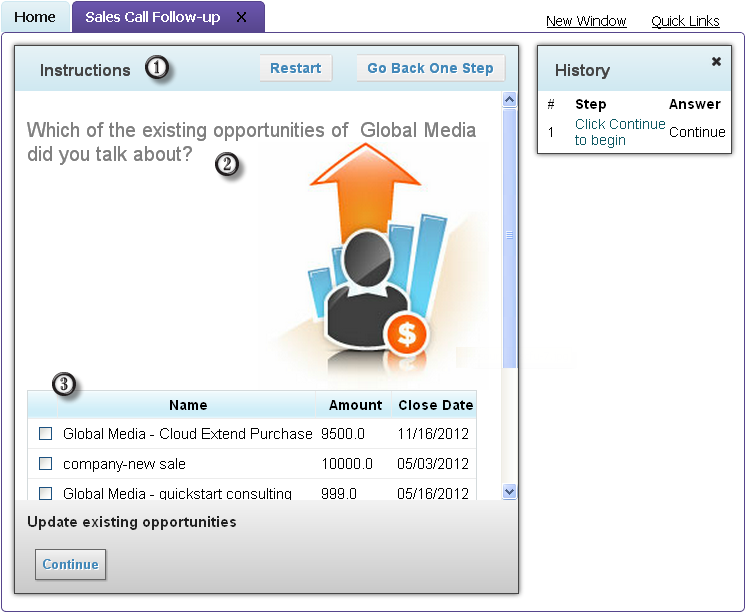
| 「指示」ラベルはすべての手順にあります。 |
| 質問ほとんどの手順は、質問または指示から始まります。通常、情報を入力するフォームは次のとおりです。 |
| ここでは、ウィザードはこの会社とのすべての商談を表示します。ウィザードは、連絡先の会社名を使用して、この商談情報を見つけて表示します。 |
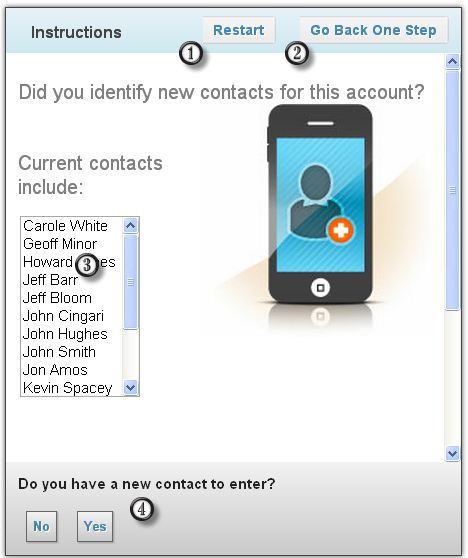
| [再起動]ボタンは、ウィザードに最初の手順に戻るように指示します。履歴を使用して最初の手順に戻るのとは異なり、再起動をクリックしても、ウィザードで行われたどの変更(オブジェクトの削除など)も元に戻りません。 |
| 履歴リストの手順をクリックして、ウィザードを以前に実行した手順のいずれかに戻すことができますが、実行したい手順に戻りたいだけの場合は、「手順1へ戻る」ボタンを押す方が便利です。 |
| Guide Designerによって自動的に生成されるこのテーブルには、このアカウントの連絡先のリストが含まれています。 |
| このトピックで示した2つの前の手順とは異なり、この手順には2つのボタンが含まれています。他の手順には、さらに多くの(またはおそらくさらに多くの)手順が含まれます。 |