タグによるフィルタリング ガイドのプロパティを定義するとき、ガイドが適用されるオブジェクトを指定し、オブジェクトにアクセスできるすべてのユーザーが関連するガイドを表示できるようにします。
[ガイドプロパティ] ダイアログの [タグ] 領域を使用して、ガイドを表示する条件を設定できます。たとえば、ステータスが「未処理-未連絡」のリードに対してのみ特定のガイドを表示する場合があります。この場合、最初に表示フィルターとして使用されるガイドのタグを作成します。一部のオブジェクトフィールドの組み込み機能フィルターに加えて、これらのタグを適用するガイドをカスタマイズできます。
注: また、[ガイドプロパティ]を設定して、ガイドの表示場所を決定することもできます。詳細については、次の場合のみガイドを表示します。を参照してください。
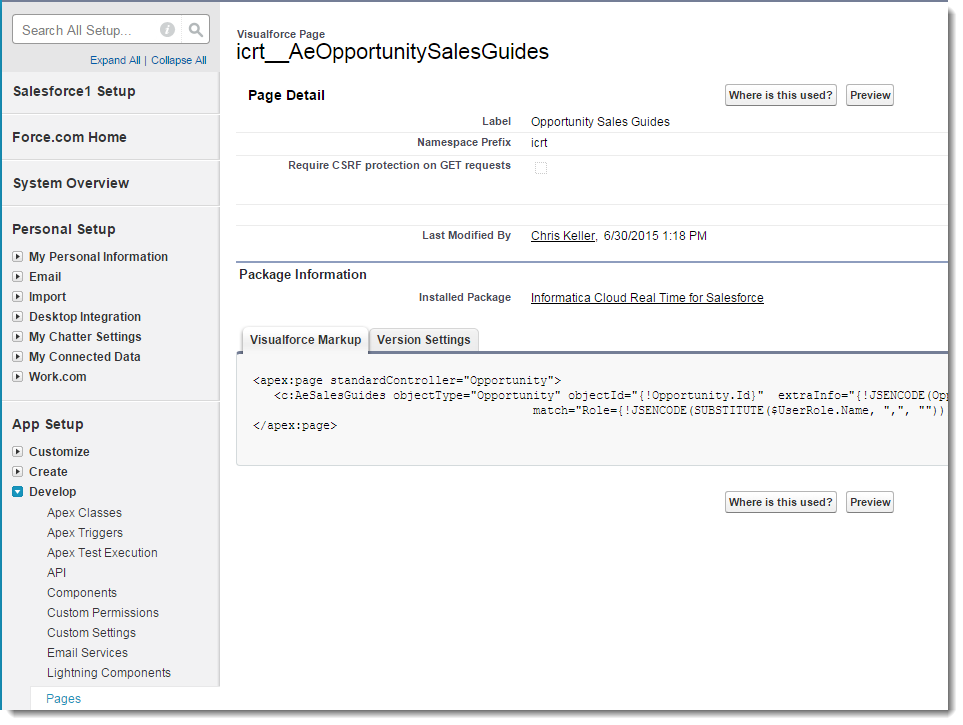
Visualforceページからフィルタリングするには、次のアプローチを使用します。
1 [アプリの設定] > [開発] > [ページ] を選択します。2 3 4 ガイドライン
さまざまなロールを持つユーザーに、商談用のさまざまなガイドセットを表示して実行できるようにすると仮定します。そのためには、ガイドに Role = CEO のようなタグを作成するだけです。Opportunityオブジェクトタイプは、ロールに基づいてフィルタリングするように既に設定されているため、このガイドでは、ユーザーのロールがCEOの場合にのみ表示されるようになっています。
等号(=)は、ガイドがマッチングのためにタグのコンテンツを使用する方法を決定します。オブジェクトがガイドのすべてのタグと一致する場合にのみ、ガイドが表示されます。
Visualforceページ定義のこの状態に注意してください。
match="Role={!JSENCODE(SUBSTITUTE($UserRole.Name, ",", ""))}
Opportunityページが読み込まれると、 $ UserRole.Name が一致するため(この場合、match =「Role = CEO」 )、ガイドが表示されます。(JSENCODEおよびSUBSTITUTE関数は無視できます。)
ガイドに等号のタグがない場合は常に表示されます。特定の値を除外する一致基準を定義するか、 Role = foo などの一致定義が発生しないように設定してガイドを非表示にできます。
アカウントページの定義(AeAccountSalesGuide)には、3つの一致が考えられます。同じ種類のロジックを使用して、ページ上の任意のフィールドに一致するガイドを作成できます。
<apex:page standardController="Account">