新しいプロファイルのGuide Designer関連クラスの有効化
このトピックでは、Salesforce内の新しいプロファイルに対してGuide Designer関連のクラスを有効にし、プロファイルに対してGuide Designer Apex関連のクラスとVisual Forceページを有効にする一連の操作を説明します。
例として、このトピックでは、Chatter Onlyライセンスでガイドを起動する方法を示します。
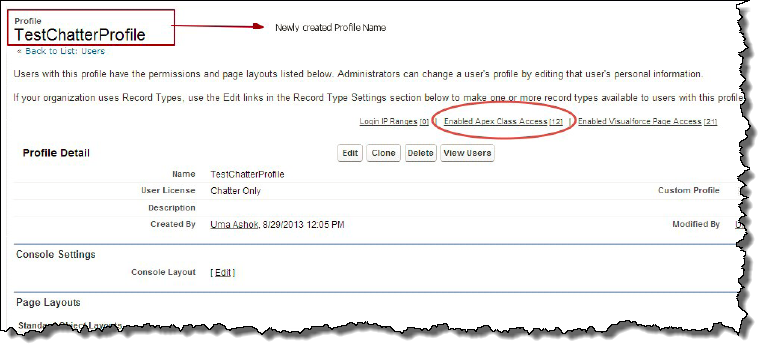
- 1ユーザープロファイルのリスト( [設定] >[管理設定]> [ ユーザーの管理]> [ プロファイル]内にある)から、Chatter Onlyユーザーのリンクをクリックします。(編集を選択しないでください。)
- 2[クローン] ボタンをクリックし、プロファイル名を指定して、 [保存]をクリックします。
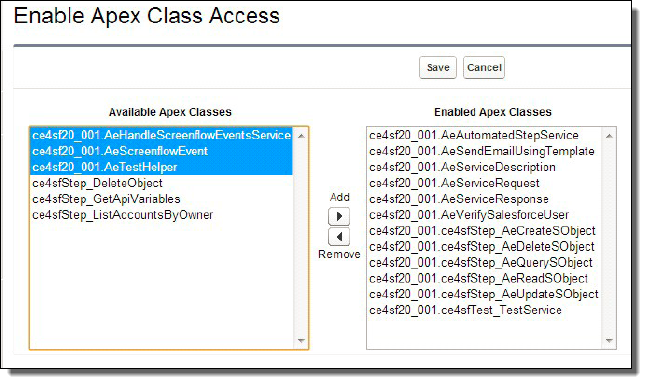
- 3[有効なApexクラスアクセス]へのリンクをクリックし、 [編集] をクリックして、利用可能な[Apexクラス]から「ce4sf20_001」で始まるすべてのクラスを選択し、[有効なApexクラス]に追加します。[保存]をクリックします。
- 4[視覚的な強制ページアクセスを有効にする]のリンクをクリックし、 [編集]をクリックします。
- 5使用可能な視覚的強制ページから「ce4sf20_001」で始まるすべてのページを選択し、それらを有効な視覚的強制ページに追加して、 [保存]をクリックします。
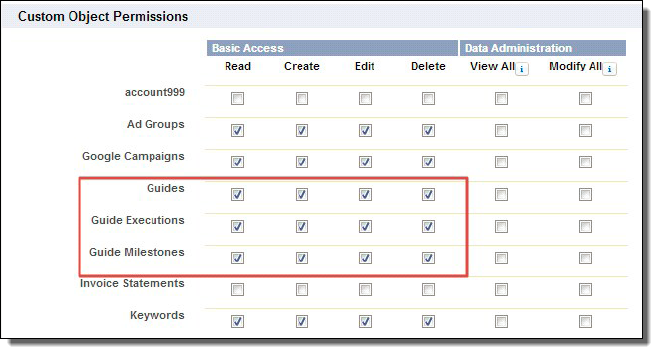
- 6プロファイルを編集し、カスタムオブジェクト権限に移動し、必要に応じて[読み取り]、[作成]、[編集]、[削除]のためのアクセス権限を設定します。例については、次のスナップショットを参照してください。選択は、組織に必要な要件になります。ページの下部にある [保存] ボタンをクリックします。
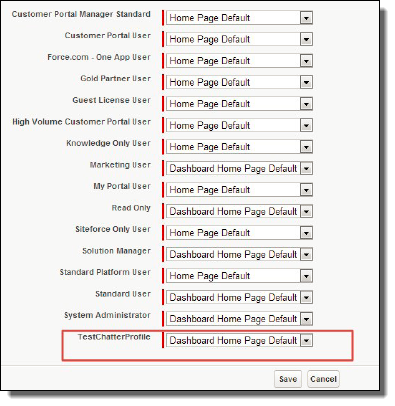
- 7[アプリの設定]>[カスタマイズ]>[ホームページレイアウト]に移動し、 [ページレイアウトの割り当て] をクリックして、新しく作成された複製されたChatterユーザープロファイルのホームページレイアウトを選択します。次にに例を示します。
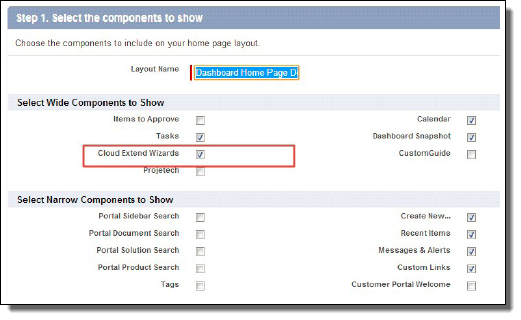
- 8前の手順で選択したホームページレイアウトを編集し、Guide Designer ウィザードチェックボックスが選択されていることを確認し、 [次へ]、 [保存]の順にクリックします。
詳細情報
Chatterのみのライセンスは、Chatter Plusとも呼ばれます。Salesforceライセンスはないが、Chatterに加えて一部のSalesforceオブジェクトにアクセスする必要があるUnlimited、Enterprise、およびProfessional Editionユーザー向けに設計されています。これらのユーザーは、標準のChatterの人、プロファイル、グループ、およびファイルにアクセスでき、さらに次のことができます。
- •Salesforceアカウントと連絡先を表示できます。
- •Salesforce CRMコンテンツ、アイデア、および回答を使用できます。
- •最大10個のカスタムオブジェクトを変更できます。
![[ユーザープロファイル]ページのChatter Onlyユーザー](../de-salesforce-cai/images/GUID-FAF73BD6-ECDD-4440-BB56-C5CA1970BDC1-low.png "[ユーザープロファイル]ページのChatter Onlyユーザー")
![[クローン]ボタン](../de-salesforce-cai/images/GUID-ACDF9C17-0069-4CFB-BB90-048D995F3459-low.png "[クローン]ボタン")