Guide Designer Apexクラスとユーザープロファイルとの関連付け
このトピックでは、プロファイルを作成し、Guide Designer関連のApexクラスをそれに関連付ける方法を示します。この手順では、ガイドをSalesforce Chatter Onlyライセンスで実行できます。
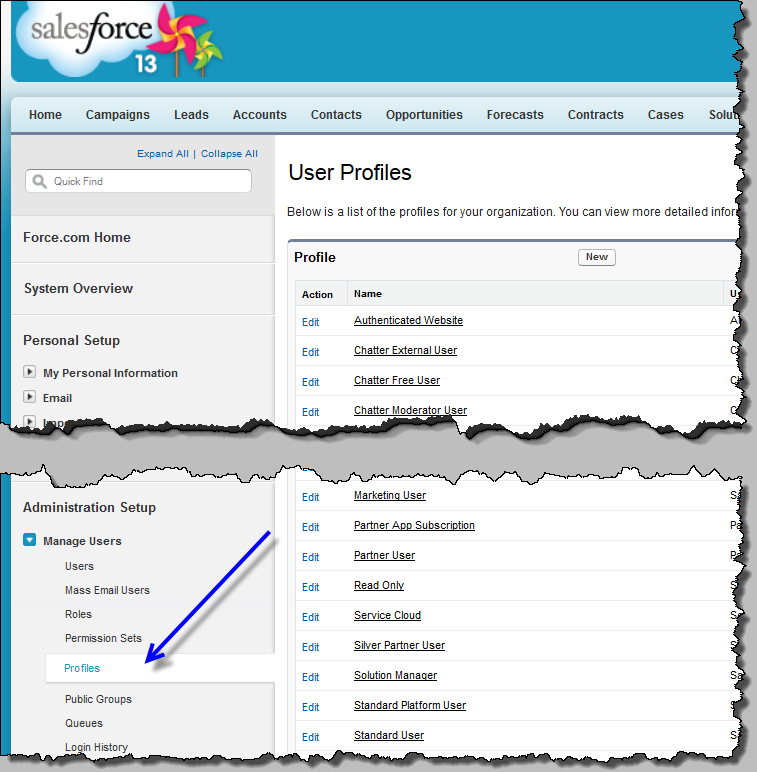
- 1[設定]>[管理設定]> [ ユーザーの管理]> [ プロファイル]を選択します。
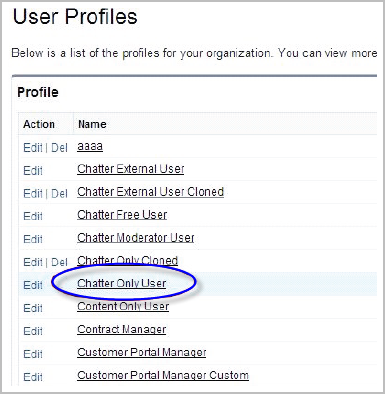
- 2ユーザープロファイルを選択します。ここでは、「Chatter Only User」が選択されます。
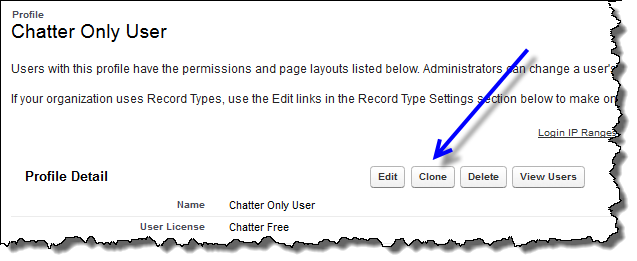
- 3表示されたページで、 [クローン] ボタンをクリックします。
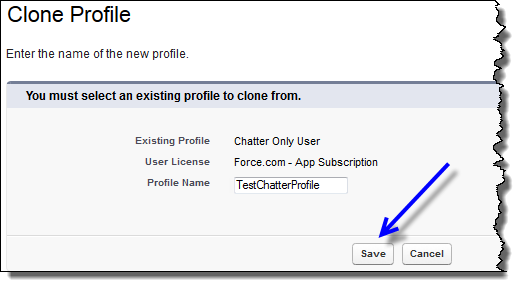
- 4表示されたページで、プロファイルに名前を付けます。 たとえば、「TestChatterProfile」と入力し、 [保存]をクリックします。
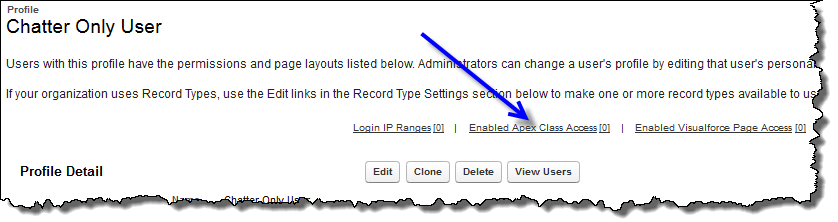
- 5Salesforceは、作成したプロファイルの[プロファイル]ページを表示します。そのページで、 [有効なApexクラスアクセス]を押します。
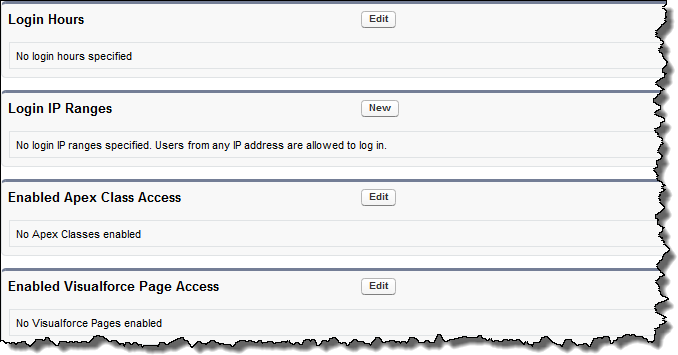
Salesforceは、このページをスクロールし、この領域を表示します。この領域では、すでにいくつかのクラスが有効になっている場合がありますが、この例では、まだ有効なクラスはありません。
[編集]ボタンをクリックします。
- 6左側の[使用可能なApexクラス]領域内で、「ce4sf20_001」で始まるすべてのクラスを選択し、 [追加] ボタンを押します。この名前はリリースによって異なる場合があります。ただし、常に「ce4sf」で始まります。
- 7
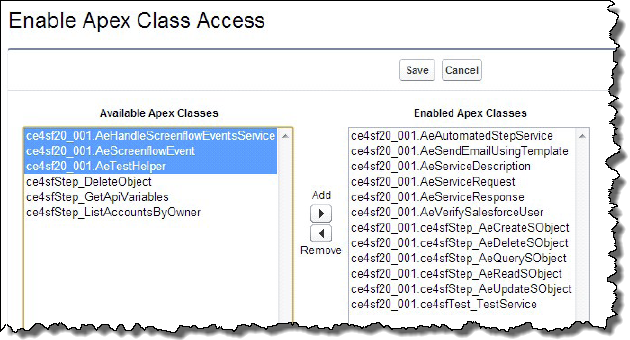
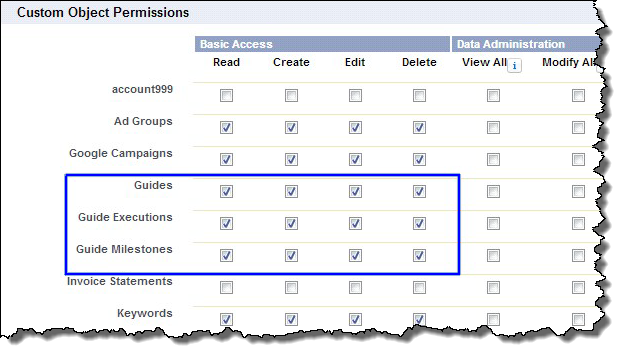
- 8カスタムオブジェクトのアクセス権限の領域が表示されるまで、プロファイルウィンドウを上にスクロールします。必要に応じて、[読み取り]、[作成]、[編集]、または[削除]のカスタムオブジェクトのアクセス権を設定します。次に例を示します。
- 9ページの下部にある [保存] ボタンをクリックします。
- 10[アプリの設定]> [カスタマイズ]>[ホーム]> [ホームページレイアウト]に移動し、 [ページレイアウトの割り当て]をクリック
- 11
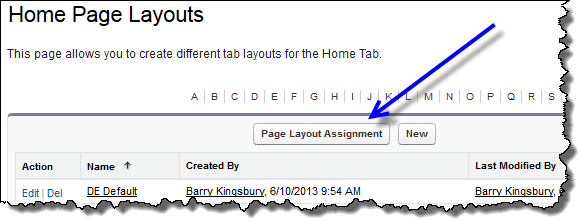
- 12新しく作成されたプロファイルのホームページレイアウトを選択します。 この例では、「TestChatterProfile」です。[保存]をクリックします。
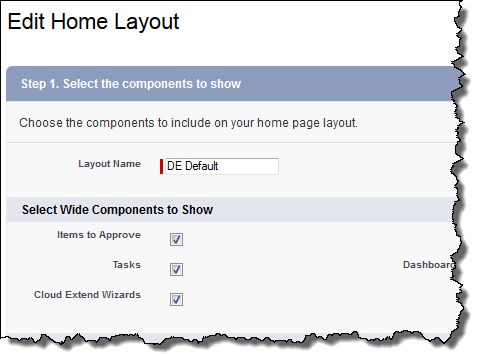
- 13前の手順で選択したホームページのレイアウトを編集し、「Guide Designerウィザード」チェックボックスが選択されていることを確認します。 [次へ]をクリックし、 [保存]をクリックします。