Salesforceのボタンからのガイドの起動
このセクションの以前のトピックで、ページにボタンを追加してそのボタンでガイドを起動する方法を説明しました。場合によっては、ユーザーがボタンをクリックするとガイドが起動するようにする必要があります。例えば、アカウントページで[New Opportunity]ボタンをクリックするとSalesforceで空の[Opportunity]ページが表示されるようにする、などです。このトピックでは、ユーザーがボタンをクリックするとガイドが起動するようにする方法を説明します。
手順1: Visualforceページの作成
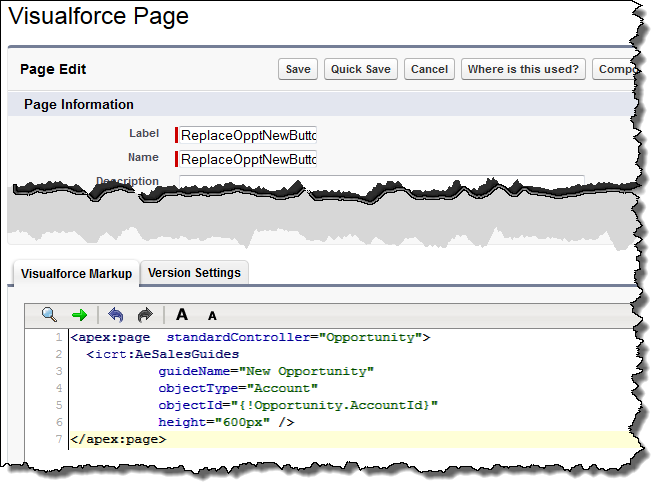
- 1[Setup] > [App Setup] > [Develop] > [Pages]を選択します。表示されるテーブルの上部で[New]ボタンをクリックします。
- 2このコードに使用するラベルを入力します。名前は自動でも割り当てられます。別の名前を指定することもできます。
- 3このフォームにコードを追加します。次のコードは、Salesforceの組み込みオブジェクトであるOpportunityオブジェクトを変更するように設計されています。このコードは「New Opportunity」というガイドを呼び出します。このガイドはアカウントページから呼び出されるため、objectTypeがAccountに設定されています。OpportunityにはAccountIdが必要です([New]ボタンをクリックしてフォームを表示したときと同じもの)。最後の属性は、このガイドが高さ600ピクセルの領域に表示されることを示しています。
<apex:page standardController="Opportunity">
<icrt:AeSalesGuides
guideName="New Opportunity"
objectType="Account"
objectId="{!Opportunity.AccountId}"
height="600px"/>
</apex:page>
手順2: [New]ボタンの再割り当て
- 1[Setup] > [Customize] > [Opportunities] > [Buttons, Links, and Actions]を選択します。
- 2表示されるテーブルで、[New]の左側にある[Edit]アクションを選択します。
- 3表示される[Override Properties]ページで、フォームの一番下に移動して、[Visualforce Page]を設定します。選択リストからVisualforceページの名前を選択します。これは、前のセクションで設定した名前です。
- 4[Save]ボタンをクリックします。
手順3: ガイドが起動することの確認
- 1既存アカウントのページを開きます。
- 2[Opportunities]領域を下にスクロールして、[New Opportunity]をクリックします。[New Opportunity]ガイドが起動します。
![[Edit]を選択](../de-salesforce-cai/images/GUID-E156F2FD-BA97-4EFA-B641-26AFAD0CE2EA-low.png "[Edit]を選択")
![[Override Properties]を設定](../de-salesforce-cai/images/GUID-54AEE6E2-2F37-41F4-B33B-978AD651E3B8-low.png "[Override Properties]を設定")