Salesforceおよびアプリケーション統合 > ガイドの起動 > カレンダーイベントからのガイドの起動
  

カレンダーイベントからのガイドの起動

Guide Designerでは、イベントの参加者にiCalendarファイルを送信することができます。そのために、Guide Designerのインストール時に[カレンダーイベント]ページに[Email Invitations]ボタンが追加されています。
会議の参加者にiCalendarファイルを送信する方法は次のとおりです。
  1. 1Salesforceでイベントを作成します。通常は、イベントの作成と招待状の送信は別個に行いますが、別個に行うことは必須ではありません。イベントを作成するときに通常行うのと同様、イベントを割り当てるユーザーや、イベントを関連付ける先のオブジェクト(Opportunityなど)といった情報を指定します。
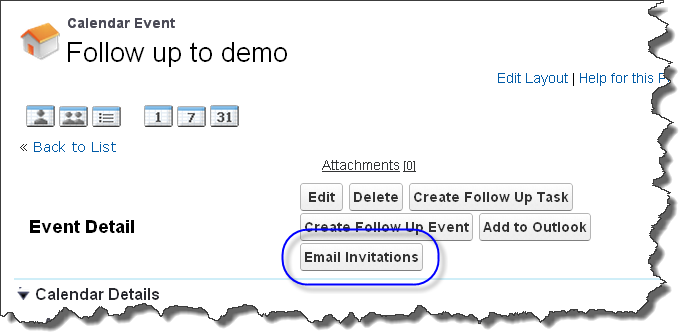
  2. 2イベントを作成したら、作成したイベントのページに移動します。そのページに[Email Invitations]ボタンがあります。
  3. カレンダーイベント
  4. 3このボタンをクリックするとウィザードが表示されます。
  5. image href="../images/EmailInvitations.png" Email Invitations
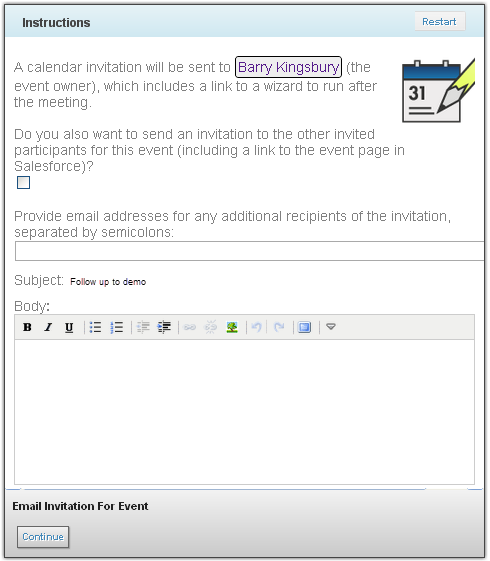
  6. 4このページに必要事項を入力し、[続行]ボタンをクリックします。Guide DesignerによってイベントのiCalendarファイルが作成され、イベントの参加者に送信される電子メールに添付されます。
  7. : Guide Designerでは2種類のiCalendarファイルを作成できます。連絡先やリードなどに指定されているユーザーに送信される電子メールには、イベントをカレンダーに追加できるiCalendarファイルが含まれます。一方、招待状を送信したユーザーが受け取る電子メールには、イベントへのリンクが含まれます。同じ会社の他のユーザーが被招待者に含まれている場合、それらのユーザーもEventオブジェクトへのリンクを受け取ります。これにより、それらのユーザーがイベントの詳細を確認できます。ただし、イベントを実行できるのはイベントのホスト(イベントが割り当てられているユーザー)だけです。
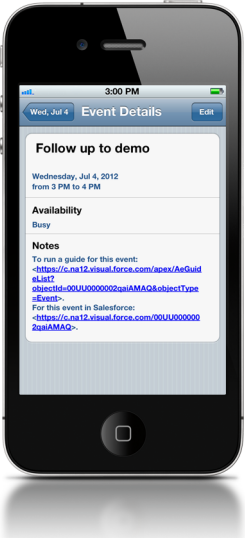
  8. 5スマートフォンでカレンダー添付ファイルを開きます(PCで開いた場合はスマートフォンと同期させる必要があります)。例えば、会議をホストするユーザーのiPhoneには次のような情報が表示されます。
  9. モバイルイベントリンク
  10. 6会議の時間になったら、このリンクをタップしてガイドにアクセスできます。