アプリケーション取り込みおよびレプリケーションタスクの設定 データ統合 で、アプリケーション取り込みとレプリケーション タスクウィザードを使用して、アプリケーション取り込みとレプリケーション タスクを設定できます。
Snowflakeターゲットを持つ初期ロードタスクと増分ロードタスクをデータ統合タスクフローと統合することができます。詳細については、「
アプリケーション取り込みおよびレプリケーションタスクとデータ統合タスクフローの統合 」を参照してください。
アプリケーション取り込みとレプリケーション タスクを設定するには、ホームページの[取り込み] パネルをクリックして、タスク設定ウィザードで次の設定タスクを完了します。
1 2 3 4 5 6 [次へ] または[戻る] をクリックして別のページに移動します。任意のタイミングで[保存] をクリックして、それまでに入力した情報を、生成されたタスク名でExploreのデフォルトの場所に保存することができます。タスク定義の最終処理を行ってから、カスタムタスクの名前と場所を入力します。
ウィザードのすべてのページが完了した後に、タスク定義を保存します。次に、[デプロイ] をクリックして、Secure Agentで実行可能なジョブインスタンスとしてタスクを利用できるようにします。
始める前に アプリケーション取り込みとレプリケーション タスクを設定する前に、Administratorで次の前提条件タスクを完了します。
• データ取り込みおよびレプリケーション サービスにアクセスできることを確認します。• 取り込みおよびレプリケーションタスクウィザードの開始 組織で最新のタスクウィザードが有効になっている場合は、[ホーム] ページからウィザードを開始できます。
次のいずれかの方法でウィザードを開始します。
• [取り込み] パネルをクリックします。次に、[取り込みおよびレプリケーションタスク] ダイアログボックスで、[アプリケーション取り込みおよびレプリケーションタスク] または[データベース取り込みおよびレプリケーションタスク] を選択します。• [新規] をクリックします。次に、[新しいアセット] ダイアログボックスで[データ取り込みおよびレプリケーション] をクリックし、[アプリケーション取り込みおよびレプリケーションタスク] または[データベース取り込みおよびレプリケーションタスク] を選択します。以前にプライマリクラウドデータウェアハウスを選択していて、この方法を使用してウィザードを開始した場合、ウィザードはプライマリクラウドデータウェアハウスを接続先として認識しません。タスクの接続先を選択する必要があります。
注: ファイル取り込みとレプリケーションとストリーミング取り込みとレプリケーションでは、従来からの既存のウィザードが使用されます。
プライマリクラウドデータウェアハウスのセットアップ データ統合のホームページから、通常、データをロードするプライマリクラウドデータウェアハウスの接続先を設定できます。
この操作を行うと、新しいウィザードで作成するアプリケーション取り込みおよびレプリケーションタスクとデータベース取り込みおよびレプリケーションタスクが、この接続先にデータをロードするように自動的に設定されます。必要に応じて、接続先を変更することもできます。
選択したクラウドデータウェアハウスは、現在ログインしている組織に適用されます。複数の組織にアクセスできる場合は、組織とサブ組織ごとに異なるプライマリクラウドデータウェアハウスを設定できます。
セットアップ手順は、プライマリクラウドデータウェアハウスの設定が完了しているかどうかに応じて異なります。設定が完了している場合は、その設定を変更するか、選択解除することができます。
プライマリクラウドデータウェアハウスの設定 [ホーム] ページからプライマリクラウドデータウェアハウスの設定を行います。
1 [ホーム] ページの [クラウドデータウェアハウスをプライマリの接続先として使用しますか?] パネルで、 [はい、開始します] をクリックします。
2 [接続先] ページで、クラウドデータウェアハウスのタイプ(Snowflake Data CloudやDatabricks Deltaなど)を選択し、 [次へ] をクリックします。
3 [接続] ページで接続を選択するか、 [新規] をクリックして接続プロパティを入力します。
4 [接続] をクリックします。
プライマリクラウドデータウェアハウスの変更または選択解除 プライマリクラウドデータウェアハウスの設定が完了している場合、この設定を変更または選択解除できます。[ホーム] ページからプライマリクラウドデータウェアハウスの変更または選択解除を行います。
1 [ホーム] ページで、右上隅にあるクラウドデータウェアハウスのタイプをクリックし、 [プライマリクラウドデータウェアハウスの変更] を選択します。
2 プライマリクラウドデータウェアハウスを変更する場合は、 [プライマリクラウドデータウェアハウスがあります] を選択します。
3 クラウドデータウェアハウスタイプを変更するには、次の手順を実行します。
a [タイプ] の横にある [変更] をクリックします。 b [接続先] ページで、データウェアハウスのタイプを選択し、 [次へ] をクリックします。 c [接続] ページで接続を選択するか、 [新規] をクリックして接続プロパティを入力します。 d [接続] をクリックします。 4 接続を変更するには、次の手順を実行します。
a [接続] の横にある [変更] をクリックします。 b [接続] ページで接続を選択するか、 [新規] をクリックして接続プロパティを入力します。 c [接続] をクリックします。 5 プライマリクラウドデータウェアハウスを使用しない場合は、 [プライマリクラウドデータウェアハウスがありません] を選択し、 [保存] をクリックします。
ランタイム環境の選択 タスクウィザードの開始後に最初に行う必要がある操作は、タスクの定義に必要なソースメタデータとターゲットメタデータの取得に使用するランタイム環境を選択することです。以前にデフォルトランタイム環境を設定した場合、このステップはスキップされます。
注: 事前にAdministratorで1つ以上のSecure Agentを使用して、ランタイム環境が設定されている必要があります。
1 [ランタイム環境の選択] ダイアログボックスで、使用するランタイム環境を選択します。
このランタイム環境を、作成するすべてのタスクのデフォルト環境として使用する場合は、[デフォルトとして設定] を選択します。デフォルト環境として使用しない場合は、チェックボックスをオフのままにします。
2 [OK] をクリックします。
注: [開始!]ページでタスク定義の最終処理を行うと、タスクを実行するためのランタイム環境を入力するように求めるメッセージが表示されます。この同じランタイム環境を使用するか、別のランタイム環境を選択することができます。
接続先となる接続の設定 [接続先] ページで、既存の接続先となる接続を選択するか、新しい接続を追加します。
このページには、タスクウィザードまたはAdministratorから事前に定義した接続先となる接続のボックスが表示されます。
注: 新しいウィザードの[接続先]ページから新しい接続を追加するには、事前にAdministratorで少なくとも1つの接続を作成しておく必要があります。
次のいずれかのアクションを実行します。
• [次へ] をクリックします。• 1 [新しい接続] をクリックします。2 [新しい接続] ページの[接続先] タブで、接続先の接続タイプを選択します。[次へ] をクリックします。3 [設定] タブで、接続プロパティを入力します。このタスクを完了できるように、右側に埋め込まれたセットアップヘルプで各プロパティについて説明しています。拡大するには、左端をドラッグします。4 [テスト] をクリックして接続定義が機能することを確認します。5 [追加] をクリックして保存します。新しい接続が[接続先] ページに表示されます。
6 [次へ] をクリックします。接続を管理するには、Administratorに移動します。
ヒント: ウィザードを進めていくと、[保存]をクリックして、ページ上部の生成されたタスク名の下のタスクエントリをデフォルトの場所に保存することができます。ウィザードの最後のページで、タスクのカスタム名と場所を入力できます。
ソース接続の設定 [ソース] ページで、既存のソース接続を選択するか、新しい接続を追加します。
注: [ソース]ページから新しい接続を追加するには、事前にAdministratorで少なくとも1つの接続を作成しておく必要があります。
次のいずれかのアクションを実行します。
• [次へ] をクリックします。• 1 [新しい接続] をクリックします。2 [新しい接続] ダイアログボックスの[接続元] タブで、接続元の接続タイプを選択します。[次へ] をクリックします。3 [設定] タブで、接続プロパティを入力します。このタスクを完了できるように、右側に埋め込まれたセットアップヘルプで各プロパティについて説明しています。拡大するには、左端をドラッグします。4 [テスト] をクリックして接続定義が機能することを確認します。5 [追加] をクリックして保存します。新しい接続が[ソース] ページに表示されます。
6 [次へ] をクリックします。タスクの詳細: ソースからデータをレプリケートする方法の設定 「タスクの詳細」のステップ1で、データソースを設定します。
[ソースのプロパティ] で、必須の基本ソースプロパティを設定します。[ソースオブジェクト] または[ソーステーブル] で、データのレプリケート元となるソースオブジェクトまたはテーブルを選択します。次に、[詳細ソースプロパティ] で、必要に応じてオプションの詳細ソースプロパティを設定します。次のようなソースタイプのプロパティの説明を参照してください。
Adobe Analyticsソースの設定 [ソース] ページで選択したソースのソースプロパティを定義します。
ソースのプロパティ 基本ソースプロパティを設定します。
プロパティ
説明
ロードタイプ
アプリケーション取り込みとレプリケーション タスクで実行するロード操作のタイプ。タスクには、次のロードタイプのいずれかを選択できます。
- 初期ロード : 特定の時点で読み取られたデータを、バッチ操作でソースアプリケーションからターゲットにロードします。初期ロードを実行して、増分変更データの送信先となるターゲットをマテリアライズできます。- 増分ロード : ソースデータの変更を継続的に、またはジョブが停止または終了するまでターゲットにプロパゲートします。ジョブは、ジョブが最後に実行されてから、または最初のジョブ実行の特定の開始点から発生した変更をプロパゲートします。- 初期ロードと増分ロード : ターゲットへのポイントインタイムデータの初期ロードを実行してから、同じソースオブジェクトに対して継続的に行われた増分データ変更のプロパゲートに自動的に切り替わります。レポート構成ファイルへのパス
レポート構成を含むJSONファイルへのパス。
ソースオブジェクト データのレプリケーション元のソースオブジェクトを選択します。次のいずれかの方法を使用します。
• [選択したオブジェクト] タブで、データのレプリケート元に含めるそれぞれのソースオブジェクトのチェックボックスを個別に選択します。データのレプリケート元に含めないオブジェクトのチェックボックスはオフにします。すべてのオブジェクトを選択するには、上部の[オブジェクト] チェックボックスを選択します。オブジェクトの[フィールド] 数には、オブジェクト内のフィールドの合計数が表示されます。
含めるオブジェクトを選択すると、デフォルトでは、選択されているオブジェクトと選択されていないオブジェクトがすべて表示されます。選択したオブジェクトのみを表示するには、オブジェクト選択数の横にあるフィルタを使用して、ビューを[すべて] から[選択済み] に変更します。
オブジェクトまたはフィールドを検索するには、[検索]ボックスに名前の全体または一部を入力し、[検索] をクリックします。この値では、大文字と小文字が区別されます。名前の先頭の文字のみを入力した場合、残りの部分を表すためのワイルドカードは必要ありません。例えば、CDC、CD、およびCD*は同じ結果を返します。ただし、検索文字列が名前内にある場合は、先頭にワイルドカード*を含めます。例えば、名前の任意の場所にCDCを含むオブジェクトとフィールドを返すようにするには、*CDCと入力します。検索をオブジェクト名またはフィールド名のみに絞り込むには、[検索]ボックスの隣にあるドロップダウンリストで[オブジェクト名] または[フィールド] を選択します。
• [選択ルール] タブでは、オブジェクトに対する包含ルールと除外ルールを作成できます。オブジェクトルールを追加するには、右上隅にあるプラス(+)記号をクリックします。[タイプ] フィールドで、ルールタイプとして[含める] または[除外] を選択します。次に、ワイルドカードの有無にかかわらず、条件として文字列を入力します。
ヒント:
- - [タイプ] または[照合条件] の値をクリックします。- [オブジェクトの表示] をクリックします。含有ルールの場合は、含めるオブジェクトが表示されます。除外ルールの場合は、除外するオブジェクトが表示されます。ルールで条件を定義するときは、次のガイドラインに従います。
- - - - 注: 複数のオブジェクトルールを定義すると、リストに表示された順序(上から下)で処理されます。必ず正しい処理順序で定義するようにしてください。例えば、オブジェクトルールで[CDCを除外]の後に[Cを含める]と指定されている場合は、名前が「C」で始まるすべてのオブジェクト(CDCというオブジェクトを含む)が選択されます。
ソースオブジェクトは、手動で選択するか、選択ルールを定義することができます。最初に[選択したオブジェクト] タブでオブジェクトを手動で選択すると、その選択に対するルールが生成され、[選択ルール] タブに表示されます。同様に、最初にルールを定義すると、そのルールによって選択されたオブジェクトが、[選択したオブジェクト] タブに選択済みとして表示されます。
詳細ソースプロパティ 詳細ソースプロパティを設定するには、ページの上部にある[詳細オプションを表示] をオンに切り替えます。詳細ソースプロパティはオプションであるか、デフォルトの値を持ちます。
1 プロパティ
説明
ルールタイプ別のオブジェクトのリスト
オブジェクトの選択条件に一致するソースオブジェクトのリストを生成してダウンロードします。
ルールベースのオブジェクト選択を使用した場合は、使用する選択ルールのタイプを選択することができます。次のオプションがあります。
- 含めるルールのみ - 除外ルールのみ - 含めるルールと除外ルール 使用したオブジェクトの選択方法に関係なく、リストにフィールドを含めるには、[フィールドを含める] チェックボックスをオンにします。
[ダウンロード] アイコンをクリックすると、リストがダウンロードされます。
開始日
初期ロードジョブ、および初期ロードと増分ロードの組み合わせジョブの場合は、取り込みジョブがソースデータのレプリケーションを開始する日時を指定します。
注: レポート構成のJSONファイルのReportSuiteIDに指定されているタイムゾーンの日付と時刻を指定する必要があります。
終了日
初期ロードジョブの場合は、取り込みジョブがソースデータのレプリケーションを停止する日時を指定します。
注: 日付と時刻は、レポート構成のJSONファイルのReportSuiteIDに指定されたタイムゾーンの範囲内にある必要があります。
増分ロード操作の当初の開始点
増分ロードジョブの場合は、 アプリケーション取り込みとレプリケーション タスクに関連付けられた取り込みジョブが変更レコードの抽出を開始するソースデータストリーム内のポイントを指定します。
注: 日付と時刻を協定世界時(UTC)で指定する必要があります。
CDC間隔
増分ロードジョブ、および初期ロードと増分ロードの組み合わせジョブの場合は、増分ロードの変更レコードを取得するために アプリケーション取り込みとレプリケーション ジョブが実行される時間間隔を指定します。 デフォルトの間隔は1日です。
取得サイズ
タスクに関連付けられた アプリケーション取り込みとレプリケーション ジョブがソースから一度に読み取るレコードの数を入力します。 デフォルト値は50000です。
2 [カスタムプロパティ] で、パフォーマンスを向上させるため、または特別な要件を満たすためにInformaticaが提供する1つ以上のカスタムプロパティを指定できます。プロパティを追加するには、[+]アイコンをクリックして行を追加します。[プロパティ名] フィールドでプロパティを選択してプロパティ値を入力するか、[カスタム] オプションを選択し、プロパティ名および値を手動で入力します。次の表に、ロードタイプに応じて使用できるプロパティを示します。
プロパティ
説明
読み取りイベントバッチサイズ
CDC処理中に内部イベントキューにバッチで書き込まれるペイロードイベントの数。
イベントキューが内部リングバッファとして実装されている場合、この値は、リーダーが1つの内部バッファスロットに書き込むペイロードイベントの数です。
注: バッチサイズが小さすぎると、スレッド間の競合が増加する可能性があります。バッチサイズが大きくなると、並列処理が増える一方、メモリ消費量も増えます。
リーダーディストリビュータ数
変更データをターゲットに渡すことができる正規の形式に変換するために、CDC処理中に使用されるリーダーヘルパスレッドの数。
デフォルト値は3です。より大きな値を入力すると、変換処理を並列で実行するためにより多くのスレッドを使用できるようになります。
カスタム
プロパティの名前とその値を手動で入力するには、このオプションを選択します。このオプションを使用して、Informaticaグローバルカスタマサポートまたは技術スタッフメンバーから特殊なケースのために指定されたプロパティを入力します。サポートされているすべてのロードタイプで使用できます。
カスタムプロパティは、パフォーマンスまたは特別な処理ニーズに対応することを目的としたものです。プロパティ名には、英数字と次の特殊文字のみを含めることができます: ピリオド(.)、ハイフン(-)、およびアンダースコア(_)。
ヒント: カスタムプロパティを入力した後に削除するには、プロパティ行の右端にある[削除]アイコンをクリックします。
[次に] をクリックして、タスクの詳細の手順2に進みます。
Google Analyticsソースの設定 [ソース] ページで選択したソースのソースプロパティを定義します。
注: Google Analytics Mass Ingestionコネクタのサポートは終了しました。Informaticaは、このコネクタに対するバグ修正、機能強化、およびサポートの提供を終了しました。
ソースのプロパティ 基本ソースプロパティを設定します。
プロパティ
説明
ロードタイプ
アプリケーション取り込みとレプリケーション タスクで実行するロード操作のタイプ。タスクには、次のロードタイプのいずれかを選択できます。
- 初期ロード : 特定の時点で読み取られたデータを、バッチ操作でソースアプリケーションからターゲットにロードします。初期ロードを実行して、増分変更データの送信先となるターゲットをマテリアライズできます。- 増分ロード : ソースデータの変更を継続的に、またはジョブが停止または終了するまでターゲットにプロパゲートします。ジョブは、ジョブが最後に実行されてから、または最初のジョブ実行の特定の開始点から発生した変更をプロパゲートします。- 初期ロードと増分ロード : ターゲットへのポイントインタイムデータの初期ロードを実行してから、同じソースオブジェクトに対して継続的に行われた増分データ変更のプロパゲートに自動的に切り替わります。アカウントID
Google Analyticsサービスアカウントの一意の識別子を入力します。
プロパティID
データをレプリケートするプロパティの一意の識別子を入力します。
ビューID
データをレプリケートするビューの一意の識別子を入力します。
レポート構成ファイルへのパス
レポート構成を含むJSONファイルへのパス。
ソースレポート データのレプリケーション元のソースレポートを選択します。次のいずれかの方法を使用します。
• [選択したレポート] タブで、データのレプリケート元に含めるそれぞれのソースレポートのチェックボックスを個別に選択します。データのレプリケート元に含めないレポートのチェックボックスはオフにします。すべてのレポートを選択するには、上部の[レポート] チェックボックスを選択します。レポートの[カラム] 数には、レポート内のカラムの合計数が表示されます。
含めるレポートを選択すると、デフォルトでは、選択されているレポートと選択されていないレポートがすべて表示されます。選択したレポートのみを表示するには、レポート選択数の横にあるフィルタを使用して、ビューを[すべて] から[選択済み] に変更します。
レポートまたはカラムを検索するには、[検索]ボックスに名前の全体または一部を入力し、[検索] をクリックします。この値では、大文字と小文字が区別されます。名前の先頭の文字のみを入力した場合、残りの部分を表すためのワイルドカードは必要ありません。例えば、CDC、CD、およびCD*は同じ結果を返します。ただし、検索文字列が名前内にある場合は、先頭にワイルドカード*を含めます。例えば、名前の任意の場所にCDCを含むレポートとカラムを返すようにするには、*CDCと入力します。検索をレポート名またはカラム名のみに絞り込むには、[検索]ボックスの隣にあるドロップダウンリストで[レポート名] または[カラム] を選択します。
• [選択ルール] タブでは、レポートに対する包含ルールと除外ルールを作成できます。レポートルールを追加するには、右上隅にあるプラス(+)記号をクリックします。[タイプ] フィールドで、ルールタイプとして[含める] または[除外] を選択します。次に、ワイルドカードの有無にかかわらず、条件として文字列を入力します。
ヒント:
- - [タイプ] または[照合条件] の値をクリックします。- [オブジェクトの表示] をクリックします。含有ルールの場合は、含めるレポートが表示されます。除外ルールの場合は、除外するレポートが表示されます。ルールで条件を定義するときは、次のガイドラインに従います。
- - - - 注: 複数のレポートルールを定義すると、リストに表示された順序(上から下)で処理されます。必ず正しい処理順序で定義するようにしてください。例えば、レポートルールで[CDCを除外]の後に[Cを含める]と指定されている場合は、名前が「C」で始まるすべてのレポート(CDCというレポートを含む)が選択されます。
ソースレポートは、手動で選択するか、選択ルールを定義することができます。最初に[選択したレポート] タブでレポートを手動で選択すると、その選択に対するルールが生成され、[選択ルール] タブに表示されます。同様に、最初にルールを定義すると、そのルールによって選択されたレポートが、[選択したレポート] タブに選択済みとして表示されます。
詳細ソースプロパティ 詳細ソースプロパティを設定するには、ページの上部にある[詳細オプションを表示] をオンに切り替えます。詳細ソースプロパティはオプションであるか、デフォルトの値を持ちます。
1 プロパティ
説明
ルールタイプ別のレポートのリスト
レポートの選択条件に一致するソースレポートのリストを生成してダウンロードします。
ルールベースのレポート選択を使用した場合は、使用する選択ルールのタイプを選択することができます。次のオプションがあります。
- 含めるルールのみ - 除外ルールのみ - 含めるルールと除外ルール 使用したレポートの選択方法に関係なく、リストにカラムを含めるには、[カラムを含める] チェックボックスをオンにします。
[ダウンロード] アイコンをクリックすると、リストがダウンロードされます。
開始日
初期ロードジョブ、および初期ロードと増分ロードの組み合わせジョブの場合は、取り込みジョブがソースデータのレプリケーションを開始する日時を指定します。
終了日
初期ロードジョブの場合は、取り込みジョブがソースデータのレプリケーションを停止する日時を指定します。
増分ロード操作の当初の開始点
増分ロードジョブの場合は、 アプリケーション取り込みとレプリケーション タスクに関連付けられた取り込みジョブが変更レコードの抽出を開始するソースデータストリーム内のポイントを指定します。
注: Google Analyticsビューに設定されているタイムゾーンの日付を指定する必要があります。
CDC間隔
増分ロードジョブ、および初期ロードと増分ロードの組み合わせジョブの場合は、増分ロードの変更レコードを取得するために アプリケーション取り込みとレプリケーション ジョブが実行される時間間隔を指定します。 デフォルトの間隔は1日です。
取得サイズ
タスクに関連付けられた アプリケーション取り込みとレプリケーション ジョブがソースから一度に読み取るレコードの数を入力します。 デフォルト値は50000です。
2 [カスタムプロパティ] で、パフォーマンスを向上させるため、または特別な要件を満たすためにInformaticaが提供する1つ以上のカスタムプロパティを指定できます。プロパティを追加するには、[+]アイコンをクリックして行を追加します。[プロパティ名] フィールドでプロパティを選択してプロパティ値を入力するか、[カスタム] オプションを選択し、プロパティ名および値を手動で入力します。次の表に、ロードタイプに応じて使用できるプロパティを示します。
プロパティ
説明
読み取りイベントバッチサイズ
CDC処理中に内部イベントキューにバッチで書き込まれるペイロードイベントの数。
イベントキューが内部リングバッファとして実装されている場合、この値は、リーダーが1つの内部バッファスロットに書き込むペイロードイベントの数です。
注: バッチサイズが小さすぎると、スレッド間の競合が増加する可能性があります。バッチサイズが大きくなると、並列処理が増える一方、メモリ消費量も増えます。
リーダーディストリビュータ数
変更データをターゲットに渡すことができる正規の形式に変換するために、CDC処理中に使用されるリーダーヘルパスレッドの数。
デフォルト値は3です。より大きな値を入力すると、変換処理を並列で実行するためにより多くのスレッドを使用できるようになります。
カスタム
プロパティの名前とその値を手動で入力するには、このオプションを選択します。このオプションを使用して、Informaticaグローバルカスタマサポートまたは技術スタッフメンバーから特殊なケースのために指定されたプロパティを入力します。サポートされているすべてのロードタイプで使用できます。
カスタムプロパティは、パフォーマンスまたは特別な処理ニーズに対応することを目的としたものです。プロパティ名には、英数字と次の特殊文字のみを含めることができます: ピリオド(.)、ハイフン(-)、およびアンダースコア(_)。
ヒント: カスタムプロパティを入力した後に削除するには、プロパティ行の右端にある[削除]アイコンをクリックします。
[次に] をクリックして、タスクの詳細の手順2に進みます。
Marketoソースの設定 [ソース] ページで選択したソースのソースプロパティを定義します。
ソースのプロパティ 基本ソースプロパティを設定します。
プロパティ
説明
ロードタイプ
アプリケーション取り込みとレプリケーション タスクで実行するロード操作のタイプ。タスクには、次のロードタイプのいずれかを選択できます。
- 初期ロード : 特定の時点で読み取られたデータを、バッチ操作でソースアプリケーションからターゲットにロードします。初期ロードを実行して、増分変更データの送信先となるターゲットをマテリアライズできます。- 増分ロード : ソースデータの変更を継続的に、またはジョブが停止または終了するまでターゲットにプロパゲートします。ジョブは、ジョブが最後に実行されてから、または最初のジョブ実行の特定の開始点から発生した変更をプロパゲートします。- 初期ロードと増分ロード : ターゲットへのポイントインタイムデータの初期ロードを実行してから、同じソースオブジェクトに対して継続的に行われた増分データ変更のプロパゲートに自動的に切り替わります。
ソースオブジェクト データのレプリケーション元のソースオブジェクトを選択します。次のいずれかの方法を使用します。
• [選択したオブジェクト] タブで、データのレプリケート元に含めるそれぞれのソースオブジェクトのチェックボックスを個別に選択します。データのレプリケート元に含めないオブジェクトのチェックボックスはオフにします。すべてのオブジェクトを選択するには、上部の[オブジェクト] チェックボックスを選択します。オブジェクトの[フィールド] 数には、オブジェクト内のフィールドの合計数が表示されます。
含めるオブジェクトを選択すると、デフォルトでは、選択されているオブジェクトと選択されていないオブジェクトがすべて表示されます。選択したオブジェクトのみを表示するには、オブジェクト選択数の横にあるフィルタを使用して、ビューを[すべて] から[選択済み] に変更します。
オブジェクトまたはフィールドを検索するには、[検索]ボックスに名前の全体または一部を入力し、[検索] をクリックします。この値では、大文字と小文字が区別されます。名前の先頭の文字のみを入力した場合、残りの部分を表すためのワイルドカードは必要ありません。例えば、CDC、CD、およびCD*は同じ結果を返します。ただし、検索文字列が名前内にある場合は、先頭にワイルドカード*を含めます。例えば、名前の任意の場所にCDCを含むオブジェクトとフィールドを返すようにするには、*CDCと入力します。検索をオブジェクト名またはフィールド名のみに絞り込むには、[検索]ボックスの隣にあるドロップダウンリストで[オブジェクト名] または[フィールド] を選択します。
• [選択ルール] タブでは、オブジェクトに対する包含ルールと除外ルールを作成できます。オブジェクトルールを追加するには、右上隅にあるプラス(+)記号をクリックします。[タイプ] フィールドで、ルールタイプとして[含める] または[除外] を選択します。次に、ワイルドカードの有無にかかわらず、条件として文字列を入力します。
ヒント:
- - [タイプ] または[照合条件] の値をクリックします。- [オブジェクトの表示] をクリックします。含有ルールの場合は、含めるオブジェクトが表示されます。除外ルールの場合は、除外するオブジェクトが表示されます。ルールで条件を定義するときは、次のガイドラインに従います。
- - - - 注: 複数のオブジェクトルールを定義すると、リストに表示された順序(上から下)で処理されます。必ず正しい処理順序で定義するようにしてください。例えば、オブジェクトルールで[CDCを除外]の後に[Cを含める]と指定されている場合は、名前が「C」で始まるすべてのオブジェクト(CDCというオブジェクトを含む)が選択されます。
ソースオブジェクトは、手動で選択するか、選択ルールを定義することができます。最初に[選択したオブジェクト] タブでオブジェクトを手動で選択すると、その選択に対するルールが生成され、[選択ルール] タブに表示されます。同様に、最初にルールを定義すると、そのルールによって選択されたオブジェクトが、[選択したオブジェクト] タブに選択済みとして表示されます。
詳細ソースプロパティ 詳細ソースプロパティを設定するには、ページの上部にある[詳細オプションを表示] をオンに切り替えます。詳細ソースプロパティはオプションであるか、デフォルトの値を持ちます。
1 プロパティ
説明
ルールタイプ別のオブジェクトのリスト
オブジェクトの選択条件に一致するソースオブジェクトのリストを生成してダウンロードします。
ルールベースのオブジェクト選択を使用した場合は、使用する選択ルールのタイプを選択することができます。次のオプションがあります。
- 含めるルールのみ - 除外ルールのみ - 含めるルールと除外ルール 使用したオブジェクトの選択方法に関係なく、リストにフィールドを含めるには、[フィールドを含める] チェックボックスをオンにします。
[ダウンロード] アイコンをクリックすると、リストがダウンロードされます。
開始日
初期ロードジョブ、および初期ロードと増分ロードの組み合わせジョブの場合は、取り込みジョブがソースデータのレプリケーションを開始する日時を指定します。
増分ロード操作の最初の開始ポイント
増分ロードジョブの場合は、 アプリケーション取り込みとレプリケーション タスクに関連付けられた取り込みジョブが変更レコードの抽出を開始するソースデータストリーム内のポイントを指定します。
注: 日付と時刻を協定世界時(UTC)で指定する必要があります。
CDC間隔
増分ロードジョブ、および初期ロードと増分ロードの組み合わせジョブの場合は、増分ロードの変更レコードを取得するために アプリケーション取り込みとレプリケーション ジョブが実行される時間間隔を指定します。 デフォルトの間隔は5分です。
2 [カスタムプロパティ] で、パフォーマンスを向上させるため、または特別な要件を満たすためにInformaticaが提供する1つ以上のカスタムプロパティを指定できます。プロパティを追加するには、[+]アイコンをクリックして行を追加します。[プロパティ名] フィールドでプロパティを選択してプロパティ値を入力するか、[カスタム] オプションを選択し、プロパティ名および値を手動で入力します。次の表に、ロードタイプに応じて使用できるプロパティを示します。
プロパティ
説明
読み取りイベントバッチサイズ
CDC処理中に内部イベントキューにバッチで書き込まれるペイロードイベントの数。
イベントキューが内部リングバッファとして実装されている場合、この値は、リーダーが1つの内部バッファスロットに書き込むペイロードイベントの数です。
注: バッチサイズが小さすぎると、スレッド間の競合が増加する可能性があります。バッチサイズが大きくなると、並列処理が増える一方、メモリ消費量も増えます。
リーダーディストリビュータ数
変更データをターゲットに渡すことができる正規の形式に変換するために、CDC処理中に使用されるリーダーヘルパスレッドの数。
デフォルト値は3です。より大きな値を入力すると、変換処理を並列で実行するためにより多くのスレッドを使用できるようになります。
カスタム
プロパティの名前とその値を手動で入力するには、このオプションを選択します。このオプションを使用して、Informaticaグローバルカスタマサポートまたは技術スタッフメンバーから特殊なケースのために指定されたプロパティを入力します。サポートされているすべてのロードタイプで使用できます。
カスタムプロパティは、パフォーマンスまたは特別な処理ニーズに対応することを目的としたものです。プロパティ名には、英数字と次の特殊文字のみを含めることができます: ピリオド(.)、ハイフン(-)、およびアンダースコア(_)。
ヒント: カスタムプロパティを入力した後に削除するには、プロパティ行の右端にある[削除]アイコンをクリックします。
[次に] をクリックして、タスクの詳細の手順2に進みます。
Microsoft Dynamics 365ソースの設定 [ソース] ページで選択したソースのソースプロパティを定義します。
ソースのプロパティ 基本ソースプロパティを設定します。
プロパティ
説明
ロードタイプ
アプリケーション取り込みとレプリケーション タスクで実行するロード操作のタイプ。タスクには、次のロードタイプのいずれかを選択できます。
- 初期ロード : 特定の時点で読み取られたデータを、バッチ操作でソースアプリケーションからターゲットにロードします。初期ロードを実行して、増分変更データの送信先となるターゲットをマテリアライズできます。- 増分ロード : ソースデータの変更を継続的に、またはジョブが停止または終了するまでターゲットにプロパゲートします。ジョブは、ジョブが最後に実行されてから、または最初のジョブ実行の特定の開始点から発生した変更をプロパゲートします。- 初期ロードと増分ロード : ターゲットへのポイントインタイムデータの初期ロードを実行してから、同じソースオブジェクトに対して継続的に行われた増分データ変更のプロパゲートに自動的に切り替わります。
ソーステーブル データのレプリケーション元のソーステーブルを選択します。次のいずれかの方法を使用します。
• [選択したテーブル] タブで、データのレプリケート元に含めるそれぞれのソーステーブルのチェックボックスを個別に選択します。データのレプリケート元に含めないテーブルのチェックボックスはオフにします。すべてのテーブルを選択するには、上部の[テーブル] チェックボックスを選択します。テーブルの[カラム] 数には、テーブル内のカラムの合計数が表示されます。
含めるテーブルを選択すると、デフォルトでは、選択されているテーブルと選択されていないテーブルがすべて表示されます。選択したテーブルのみを表示するには、テーブル選択数の横にあるフィルタを使用して、ビューを[すべて] から[選択済み] に変更します。
テーブルまたはカラムを検索するには、[検索]ボックスに名前の全体または一部を入力し、[検索] をクリックします。この値では、大文字と小文字が区別されます。名前の先頭の文字のみを入力した場合、残りの部分を表すためのワイルドカードは必要ありません。例えば、CDC、CD、およびCD*は同じ結果を返します。ただし、検索文字列が名前内にある場合は、先頭にワイルドカード*を含めます。例えば、名前の任意の場所にCDCを含むテーブルとカラムを返すようにするには、*CDCと入力します。検索をテーブル名またはカラム名のみに絞り込むには、[検索]ボックスの隣にあるドロップダウンリストで[テーブル名] または[カラム] を選択します。
• [選択ルール] タブでは、テーブルに対する包含ルールと除外ルールを作成できます。テーブルルールを追加するには、右上隅にあるプラス(+)記号をクリックします。[タイプ] フィールドで、ルールタイプとして[含める] または[除外] を選択します。次に、ワイルドカードの有無にかかわらず、条件として文字列を入力します。
ヒント:
- - [タイプ] または[照合条件] の値をクリックします。- [オブジェクトの表示] をクリックします。含有ルールの場合は、含めるオブジェクトが表示されます。除外ルールの場合は、除外するオブジェクトが表示されます。ルールで条件を定義するときは、次のガイドラインに従います。
- - - - 注: 複数のテーブルルールを定義すると、リストに表示された順序(上から下)で処理されます。必ず正しい処理順序で定義するようにしてください。例えば、テーブルルールで[CDCを除外]の後に[Cを含める]と指定されている場合は、名前が「C」で始まるすべてのテーブル(CDCというテーブルを含む)が選択されます。
ソーステーブルは、手動で選択するか、選択ルールを定義することができます。最初に[選択したテーブル] タブでテーブルを手動で選択すると、その選択に対するルールが生成され、[選択ルール] タブに表示されます。同様に、最初にルールを定義すると、そのルールによって選択されたテーブルが、[選択したテーブル] タブに選択済みとして表示されます。
詳細ソースプロパティ 詳細ソースプロパティを設定するには、ページの上部にある[詳細オプションを表示] をオンに切り替えます。詳細ソースプロパティはオプションであるか、デフォルトの値を持ちます。
1 プロパティ
説明
ルールタイプ別のテーブルのリスト
テーブルの選択条件に一致するソーステーブルのリストを生成してダウンロードします。
ルールベースのテーブル選択を使用した場合は、使用する選択ルールのタイプを選択することができます。次のオプションがあります。
- 含めるルールのみ - 除外ルールのみ - 含めるルールと除外ルール 使用したテーブルの選択方法に関係なく、リストにカラムを含めるには、[カラムを含める] チェックボックスをオンにします。
[ダウンロード] アイコンをクリックすると、リストがダウンロードされます。
増分ロード操作の当初の開始点
増分ロードジョブの場合は、 アプリケーション取り込みとレプリケーション ジョブが初めて実行されたときに変更レコードの読み取りを開始するソースログ内の位置をカスタマイズします。
注: 日付と時刻を協定世界時(UTC)で指定する必要があります。
CDC間隔
増分ロードジョブ、および初期ロードと増分ロードの組み合わせジョブの場合は、増分ロードの変更レコードを取得するために アプリケーション取り込みとレプリケーション ジョブが実行される時間間隔を指定します。 デフォルトの間隔は5分です。
2 [カスタムプロパティ] で、パフォーマンスを向上させるため、または特別な要件を満たすためにInformaticaが提供する1つ以上のカスタムプロパティを指定できます。プロパティを追加するには、[+]アイコンをクリックして行を追加します。[プロパティ名] フィールドでプロパティを選択してプロパティ値を入力するか、[カスタム] オプションを選択し、プロパティ名および値を手動で入力します。次の表に、ロードタイプに応じて使用できるプロパティを示します。
プロパティ
説明
読み取りイベントバッチサイズ
CDC処理中に内部イベントキューにバッチで書き込まれるペイロードイベントの数。
イベントキューが内部リングバッファとして実装されている場合、この値は、リーダーが1つの内部バッファスロットに書き込むペイロードイベントの数です。
注: バッチサイズが小さすぎると、スレッド間の競合が増加する可能性があります。バッチサイズが大きくなると、並列処理が増える一方、メモリ消費量も増えます。
リーダーディストリビュータ数
変更データをターゲットに渡すことができる正規の形式に変換するために、CDC処理中に使用されるリーダーヘルパスレッドの数。
デフォルト値は3です。より大きな値を入力すると、変換処理を並列で実行するためにより多くのスレッドを使用できるようになります。
カスタム
プロパティの名前とその値を手動で入力するには、このオプションを選択します。このオプションを使用して、Informaticaグローバルカスタマサポートまたは技術スタッフメンバーから特殊なケースのために指定されたプロパティを入力します。サポートされているすべてのロードタイプで使用できます。
カスタムプロパティは、パフォーマンスまたは特別な処理ニーズに対応することを目的としたものです。プロパティ名には、英数字と次の特殊文字のみを含めることができます: ピリオド(.)、ハイフン(-)、およびアンダースコア(_)。
ヒント: カスタムプロパティを入力した後に削除するには、プロパティ行の右端にある[削除]アイコンをクリックします。
[次に] をクリックして、タスクの詳細の手順2に進みます。
NetSuiteソースの設定 [ソース] ページで選択したソースのソースプロパティを定義します。
ソースのプロパティ 基本ソースプロパティを設定します。
プロパティ
説明
ロードタイプ
アプリケーション取り込みとレプリケーション タスクで実行するロード操作のタイプ。タスクには、次のロードタイプのいずれかを選択できます。
- 初期ロード : 特定の時点で読み取られたデータを、バッチ操作でソースアプリケーションからターゲットにロードします。初期ロードを実行して、増分変更データの送信先となるターゲットをマテリアライズできます。- 増分ロード : ソースデータの変更を継続的に、またはジョブが停止または終了するまでターゲットにプロパゲートします。ジョブは、ジョブが最後に実行されてから、または最初のジョブ実行の特定の開始点から発生した変更をプロパゲートします。- 初期ロードと増分ロード : ターゲットへのポイントインタイムデータの初期ロードを実行してから、同じソースオブジェクトに対して継続的に行われた増分データ変更のプロパゲートに自動的に切り替わります。
ソーステーブル データのレプリケーション元のソーステーブルとカラムを選択します。次のいずれかの方法を使用します。
• [選択したテーブル] タブで、データのレプリケート元に含めるそれぞれのテーブルとカラムのチェックボックスを個別に選択します。データのレプリケート元に含めないテーブルとカラムのチェックボックスはオフにします。すべてのテーブルとカラムを選択するには、上部の[テーブル] チェックボックスを選択します。テーブルの[カラム] 数には、テーブル内のカラムの合計数が表示されます。
注: テーブルの1つ以上のカラムの選択を解除すると、リスト内のテーブル名の横にマイナス記号(-)が表示されます。
含めるテーブルを選択すると、デフォルトでは、選択されているテーブルと選択されていないテーブルがすべて表示されます。選択したテーブルのみを表示するには、テーブル選択数の横にあるフィルタを使用して、ビューを[すべて] から[選択済み] に変更します。
テーブルまたはカラムを検索するには、[検索]ボックスに名前の全体または一部を入力し、[検索] をクリックします。この値では、大文字と小文字が区別されます。名前の先頭の文字のみを入力した場合、残りの部分を表すためのワイルドカードは必要ありません。例えば、CDC、CD、およびCD*は同じ結果を返します。ただし、検索文字列が名前内にある場合は、先頭にワイルドカード*を含めます。例えば、名前の任意の場所にCDCを含むテーブルとカラムを返すようにするには、*CDCと入力します。検索をテーブル名またはカラム名のみに絞り込むには、[検索]ボックスの隣にあるドロップダウンリストで[テーブル名] または[カラム] を選択します。
• [選択ルール] タブでは、テーブルとカラムに対する包含ルールと除外ルールを作成できます。- [タイプ] フィールドで、ルールタイプとして[含める] または[除外] を選択します。次に、ワイルドカードの有無にかかわらず、条件として文字列を入力します。- [タイプ] フィールドで、ルールタイプとして[含める] または[除外] を選択します。次に、*ワイルドカードの有無にかかわらず、条件として文字列を入力します。- ヒント:
- - [タイプ] または[照合条件] の値をクリックします。- [オブジェクトの表示] をクリックします。含有ルールの場合は、含めるオブジェクトが表示されます。除外ルールの場合は、除外するオブジェクトが表示されます。ルールで条件を定義するときは、次のガイドラインに従います。
- - - - 注: 複数のテーブルルールを定義すると、リストに表示された順序(上から下)で処理されます。必ず正しい処理順序で定義するようにしてください。例えば、テーブルルールで[CDCを除外]の後に[Cを含める]と指定されている場合は、名前が「C」で始まるすべてのオブジェクト(CDCというオブジェクトを含む)が選択されます。
テーブルとカラムは、手動で選択するか、選択ルールを定義することができます。最初に[選択したテーブル] タブでテーブルとカラムを手動で選択すると、その選択に対するルールが生成され、[選択ルール] タブに表示されます。同様に、最初にルールを定義すると、そのルールによって選択されたテーブルとカラムが、[選択したテーブル] タブに選択済みとして表示されます。フィールドに適用されたルールの詳細を表示するには、[選択ルール] タブでテーブルを展開します。
詳細ソースプロパティ 詳細ソースプロパティを設定するには、ページの上部にある[詳細オプションを表示] をオンに切り替えます。詳細ソースプロパティはオプションであるか、デフォルトの値を持ちます。
1 プロパティ
説明
ルールタイプ別のテーブルのリスト
テーブルの選択条件に一致するソーステーブルのリストを生成してダウンロードします。
ルールベースのテーブル選択を使用した場合は、使用する選択ルールのタイプを選択することができます。次のオプションがあります。
- 含めるルールのみ - 除外ルールのみ - 含めるルールと除外ルール 使用したテーブルの選択方法に関係なく、リストにカラムを含めるには、[カラムを含める] チェックボックスをオンにします。
[ダウンロード] アイコンをクリックすると、リストがダウンロードされます。
増分ロード操作の当初の開始点
増分ロードジョブの場合は、 アプリケーション取り込みとレプリケーション ジョブが初めて実行されたときに変更レコードの読み取りを開始するソースログ内の位置をカスタマイズします。
注: 日付と時刻をグリニッジ標準時(GMT)で指定する必要があります。
CDC間隔
増分ロードジョブ、および初期ロードと増分ロードの組み合わせジョブの場合は、増分ロードの変更レコードを取得するために アプリケーション取り込みとレプリケーション ジョブが実行される時間間隔を指定します。 デフォルトの間隔は5分です。
取得サイズ
タスクに関連付けられた アプリケーション取り込みとレプリケーション ジョブがソースから一度に読み取るレコードの数を入力します。 デフォルト値は5000です。
2 [カスタムプロパティ] で、パフォーマンスを向上させるため、または特別な要件を満たすためにInformaticaが提供する1つ以上のカスタムプロパティを指定できます。プロパティを追加するには、[+]アイコンをクリックして行を追加します。[プロパティ名] フィールドでプロパティを選択してプロパティ値を入力するか、[カスタム] オプションを選択し、プロパティ名および値を手動で入力します。次の表に、ロードタイプに応じて使用できるプロパティを示します。
プロパティ
説明
読み取りイベントバッチサイズ
CDC処理中に内部イベントキューにバッチで書き込まれるペイロードイベントの数。
イベントキューが内部リングバッファとして実装されている場合、この値は、リーダーが1つの内部バッファスロットに書き込むペイロードイベントの数です。
注: バッチサイズが小さすぎると、スレッド間の競合が増加する可能性があります。バッチサイズが大きくなると、並列処理が増える一方、メモリ消費量も増えます。
リーダーディストリビュータ数
変更データをターゲットに渡すことができる正規の形式に変換するために、CDC処理中に使用されるリーダーヘルパスレッドの数。
デフォルト値は3です。より大きな値を入力すると、変換処理を並列で実行するためにより多くのスレッドを使用できるようになります。
カスタム
プロパティの名前とその値を手動で入力するには、このオプションを選択します。このオプションを使用して、Informaticaグローバルカスタマサポートまたは技術スタッフメンバーから特殊なケースのために指定されたプロパティを入力します。サポートされているすべてのロードタイプで使用できます。
カスタムプロパティは、パフォーマンスまたは特別な処理ニーズに対応することを目的としたものです。プロパティ名には、英数字と次の特殊文字のみを含めることができます: ピリオド(.)、ハイフン(-)、およびアンダースコア(_)。
ヒント: カスタムプロパティを入力した後に削除するには、プロパティ行の右端にある[削除]アイコンをクリックします。
[次に] をクリックして、タスクの詳細の手順2に進みます。
Oracle Fusion Cloudソースの設定 [ソース] ページで選択したソースのソースプロパティを定義します。
ソースのプロパティ 基本ソースプロパティを設定します。
プロパティ
説明
ロードタイプ
アプリケーション取り込みとレプリケーション タスクで実行するロード操作のタイプ。タスクには、次のロードタイプのいずれかを選択できます。
- 初期ロード : 特定の時点で読み取られたデータを、バッチ操作でソースアプリケーションからターゲットにロードします。初期ロードを実行して、増分変更データの送信先となるターゲットをマテリアライズできます。- 増分ロード : ソースデータの変更を継続的に、またはジョブが停止または終了するまでターゲットにプロパゲートします。ジョブは、ジョブが最後に実行されてから、または最初のジョブ実行の特定の開始点から発生した変更をプロパゲートします。- 初期ロードと増分ロード : ターゲットへのポイントインタイムデータの初期ロードを実行してから、同じソースオブジェクトに対して継続的に行われた増分データ変更のプロパゲートに自動的に切り替わります。Oracle Fusionレプリケーションアプローチ
次のいずれかのレプリケーションアプローチを選択します。
- [REST] を選択します。- [BICC] (Business Intelligence Cloud Connector)を選択します。Oracle Fusionアプリケーション
データのレプリケーション元のアプリケーションを選択します。
ソースオブジェクト データのレプリケーション元のソースオブジェクトを選択します。次のいずれかの方法を使用します。
• [選択したオブジェクト] タブで、データのレプリケート元に含めるそれぞれのソースオブジェクトのチェックボックスを個別に選択します。データのレプリケート元に含めないオブジェクトのチェックボックスはオフにします。すべてのオブジェクトを選択するには、上部の[オブジェクト] チェックボックスを選択します。オブジェクトの[フィールド] 数には、オブジェクト内のフィールドの合計数が表示されます。
含めるオブジェクトを選択すると、デフォルトでは、選択されているオブジェクトと選択されていないオブジェクトがすべて表示されます。選択したオブジェクトのみを表示するには、オブジェクト選択数の横にあるフィルタを使用して、ビューを[すべて] から[選択済み] に変更します。
オブジェクトまたはフィールドを検索するには、[検索]ボックスに名前の全体または一部を入力し、[検索] をクリックします。この値では、大文字と小文字が区別されます。名前の先頭の文字のみを入力した場合、残りの部分を表すためのワイルドカードは必要ありません。例えば、CDC、CD、およびCD*は同じ結果を返します。ただし、検索文字列が名前内にある場合は、先頭にワイルドカード*を含めます。例えば、名前の任意の場所にCDCを含むオブジェクトとフィールドを返すようにするには、*CDCと入力します。検索をオブジェクト名またはフィールド名のみに絞り込むには、[検索]ボックスの隣にあるドロップダウンリストで[オブジェクト名] または[フィールド] を選択します。
• [選択ルール] タブでは、オブジェクトに対する包含ルールと除外ルールを作成できます。オブジェクトルールを追加するには、右上隅にあるプラス(+)記号をクリックします。[タイプ] フィールドで、ルールタイプとして[含める] または[除外] を選択します。次に、ワイルドカードの有無にかかわらず、条件として文字列を入力します。
ヒント:
- - [タイプ] または[照合条件] の値をクリックします。- [オブジェクトの表示] をクリックします。含有ルールの場合は、含めるオブジェクトが表示されます。除外ルールの場合は、除外するオブジェクトが表示されます。ルールで条件を定義するときは、次のガイドラインに従います。
- - - - 注: 複数のオブジェクトルールを定義すると、リストに表示された順序(上から下)で処理されます。必ず正しい処理順序で定義するようにしてください。例えば、オブジェクトルールで[CDCを除外]の後に[Cを含める]と指定されている場合は、名前が「C」で始まるすべてのオブジェクト(CDCというオブジェクトを含む)が選択されます。
ソースオブジェクトは、手動で選択するか、選択ルールを定義することができます。最初に[選択したオブジェクト] タブでオブジェクトを手動で選択すると、その選択に対するルールが生成され、[選択ルール] タブに表示されます。同様に、最初にルールを定義すると、そのルールによって選択されたオブジェクトが、[選択したオブジェクト] タブに選択済みとして表示されます。
詳細ソースプロパティ 詳細ソースプロパティを設定するには、ページの上部にある[詳細オプションを表示] をオンに切り替えます。詳細ソースプロパティはオプションであるか、デフォルトの値を持ちます。
1 プロパティ
説明
ルールタイプ別のオブジェクトのリスト
オブジェクトの選択条件に一致するソースオブジェクトのリストを生成してダウンロードします。
ルールベースのオブジェクト選択を使用した場合は、使用する選択ルールのタイプを選択することができます。次のオプションがあります。
- 含めるルールのみ - 除外ルールのみ - 含めるルールと除外ルール 使用したオブジェクトの選択方法に関係なく、リストにフィールドを含めるには、[フィールドを含める] チェックボックスをオンにします。
[ダウンロード] アイコンをクリックすると、リストがダウンロードされます。
子オブジェクトを含める
Oracle Fusion Cloudソースを使用して、オブジェクトの子オブジェクトデータを取得します。これは、RESTレプリケーションアプローチのみに適用されますが、ターゲットがGoogle Big Queryである場合にのみ、すべてのロードタイプに適用されます。
増分ロード操作の最初の開始ポイント
増分ロードジョブの場合は、 アプリケーション取り込みとレプリケーション ジョブが初めて実行されたときに変更レコードの読み取りを開始するソースログ内の位置をカスタマイズします。
注: Oracle Fusion Cloudインスタンスに設定されているタイムゾーンの日付と時刻を指定する必要があります。
CDC間隔
増分ロードジョブ、および初期ロードと増分ロードの組み合わせジョブの場合は、増分ロードの変更レコードを取得するために アプリケーション取り込みとレプリケーション ジョブが実行される時間間隔を指定します。 デフォルトの間隔は5分です。
取得サイズ
タスクに関連付けられた アプリケーション取り込みとレプリケーション ジョブがソースから一度に読み取るレコードの数を入力します。 デフォルト値は50000です。
チャンキングの有効化
アプリケーション取り込みとレプリケーション タスクの抽出プロセス中にデータをチャンキングするには、このチェックボックスを選択します。
チャンキングはBICCレプリケーションアプローチを使用する初期ロードタスクと、初期ロードと増分ロードの組み合わせタスクの初期部分に適用されます。チャンキングはCDCタスクには適用されません。
次のオプションがあります。
- なし 。データをチャンクに分割せずにデータ全体の抽出を行います。デフォルトは[なし]です。- プライマリキーを使用 。数値のプライマリキーに基づいてデータをチャンキングするには、このオプションを選択します。このオプションでは、データストアにNULL値を含まない1つの数値プライマリキーカラムが含まれている必要があります。- 作成日を使用。 日付範囲抽出用に日数で定義した間隔でデータをチャンクに分割するには、このオプションを選択します。このオプションを使用するには、BICCコンソールのカラムリストで作成日を表すカラムに[作成日である] オプションを選択する必要があります。行数
チャンキングオプション[プライマリキーを使用] を選択した場合は、抽出をチャンキングする行数を指定します。正の整数を入力してください。行の合計数とチャンクサイズの組み合わせが250チャンク以下になるようにしてください。例えば、行が2,500あり、チャンクサイズを10にした場合は250チャンクになります。これは許容される最大チャンク数です。
日数
チャンキングオプション[作成日を使用] を選択した場合は、データ抽出の間隔を設定する日数を入力します。例えば、365日を指定すると、データは開始日から365日単位のセグメントに分割されますパフォーマンスの問題を防ぐために、間隔の日数を大きく指定することを検討してください。
2 [カスタムプロパティ] で、パフォーマンスを向上させるため、または特別な要件を満たすためにInformaticaが提供する1つ以上のカスタムプロパティを指定できます。プロパティを追加するには、[+]アイコンをクリックして行を追加します。[プロパティ名] フィールドでプロパティを選択してプロパティ値を入力するか、[カスタム] オプションを選択し、プロパティ名および値を手動で入力します。次の表に、ロードタイプに応じて使用できるプロパティを示します。
プロパティ
説明
読み取りイベントバッチサイズ
CDC処理中に内部イベントキューにバッチで書き込まれるペイロードイベントの数。
イベントキューが内部リングバッファとして実装されている場合、この値は、リーダーが1つの内部バッファスロットに書き込むペイロードイベントの数です。
注: バッチサイズが小さすぎると、スレッド間の競合が増加する可能性があります。バッチサイズが大きくなると、並列処理が増える一方、メモリ消費量も増えます。
リーダーディストリビュータ数
変更データをターゲットに渡すことができる正規の形式に変換するために、CDC処理中に使用されるリーダーヘルパスレッドの数。
デフォルト値は3です。より大きな値を入力すると、変換処理を並列で実行するためにより多くのスレッドを使用できるようになります。
カスタム
プロパティの名前とその値を手動で入力するには、このオプションを選択します。このオプションを使用して、Informaticaグローバルカスタマサポートまたは技術スタッフメンバーから特殊なケースのために指定されたプロパティを入力します。サポートされているすべてのロードタイプで使用できます。
カスタムプロパティは、パフォーマンスまたは特別な処理ニーズに対応することを目的としたものです。プロパティ名には、英数字と次の特殊文字のみを含めることができます: ピリオド(.)、ハイフン(-)、およびアンダースコア(_)。
ヒント: カスタムプロパティを入力した後に削除するには、プロパティ行の右端にある[削除]アイコンをクリックします。
[次に] をクリックして、タスクの詳細の手順2に進みます。
Salesforceソースの設定 [ソース] ページで選択したソースのソースプロパティを定義します。
ソースのプロパティ 基本ソースプロパティを設定します。
プロパティ
説明
ロードタイプ
アプリケーション取り込みとレプリケーション タスクで実行するロード操作のタイプ。タスクには、次のロードタイプのいずれかを選択できます。
- 初期ロード : 特定の時点で読み取られたデータを、バッチ操作でソースアプリケーションからターゲットにロードします。初期ロードを実行して、増分変更データの送信先となるターゲットをマテリアライズできます。- 増分ロード : ソースデータの変更を継続的に、またはジョブが停止または終了するまでターゲットにプロパゲートします。ジョブは、ジョブが最後に実行されてから、または最初のジョブ実行の特定の開始点から発生した変更をプロパゲートします。- 初期ロードと増分ロード : ターゲットへのポイントインタイムデータの初期ロードを実行してから、同じソースオブジェクトに対して継続的に行われた増分データ変更のプロパゲートに自動的に切り替わります。Salesforce API
初期ロードタスク、および初期ロードと増分ロードの組み合わせタスクの場合は、ソースデータの取得に使用するSalesforce APIのタイプを選択します。
次のオプションがあります。
- 標準(REST)API : Base64データ型のソースフィールドをレプリケートします。データの初期ロード時にBase64データ型のフィールド、またはBulk API 2.0でサポートされていないオブジェクトを取り込む場合を除き、Bulk API 2.0を使用することをお勧めします。すべての増分ロードアクティビティは、標準のREST APIのみを使用します。- Bulk API 2.0 : Base64データ型のソースフィールドのレプリケーションを除外します。Bulk API 2.0は、初期ロードタスク、および初期ロードと増分ロードの組み合わせタスクの初期ロードのデフォルトのAPIです。- Bulk API : プライマリキーのチャンキングにBulk API 1.0を使用して、Salesforceで並列処理を実行し、初期ロードジョブ、および初期ロードと増分ロードの組み合わせジョブのパフォーマンスと速度を最適化します。このオプションを使用して、Salesforceからの大量データを処理します。注: デフォルトでは、増分ロードタスクは、Base64データ型のソースフィールドから変更データをキャプチャしてレプリケートできます。
ソースオブジェクト データのレプリケーション元のソースオブジェクトとフィールドを選択します。次のいずれかの方法を使用します。
• [選択したオブジェクト] タブで、データのレプリケート元に含めるそれぞれのソースオブジェクトとフィールドのチェックボックスを個別に選択します。データのレプリケート元に含めないオブジェクトとフィールドのチェックボックスはオフにします。すべてのオブジェクトとフィールドを選択するには、上部の[オブジェクト] チェックボックスを選択します。オブジェクトの[フィールド] 数には、オブジェクト内のフィールドの合計数が表示されます。
注: オブジェクトの1つ以上のフィールドの選択を解除すると、リスト内のオブジェクト名の横にマイナス記号(-)が表示されます。
含めるオブジェクトを選択すると、デフォルトでは、選択されているオブジェクトと選択されていないオブジェクトがすべて表示されます。選択したオブジェクトのみを表示するには、オブジェクト選択数の横にあるフィルタを使用して、ビューを[すべて] から[選択済み] に変更します。
オブジェクトまたはフィールドを検索するには、[検索]ボックスに名前の全体または一部を入力し、[検索] をクリックします。この値では、大文字と小文字が区別されます。名前の先頭の文字のみを入力した場合、残りの部分を表すためのワイルドカードは必要ありません。例えば、CDC、CD、およびCD*は同じ結果を返します。ただし、検索文字列が名前内にある場合は、先頭にワイルドカード*を含めます。例えば、名前の任意の場所にCDCを含むオブジェクトとフィールドを返すようにするには、*CDCと入力します。検索をオブジェクト名またはフィールド名のみに絞り込むには、[検索]ボックスの隣にあるドロップダウンリストで[オブジェクト名] または[フィールド] を選択します。
• [選択ルール] タブでは、オブジェクトとフィールドに対する包含ルールと除外ルールを作成できます。- [タイプ] フィールドで、ルールタイプとして[含める] または[除外] を選択します。次に、ワイルドカードの有無にかかわらず、条件として文字列を入力します。- [タイプ] フィールドで、ルールタイプとして[含める] または[除外] を選択します。次に、*ワイルドカードの有無にかかわらず、条件として文字列を入力します。- ヒント:
- - [タイプ] または[照合条件] の値をクリックします。- [オブジェクトの表示] をクリックします。含有ルールの場合は、含めるオブジェクトが表示されます。除外ルールの場合は、除外するオブジェクトが表示されます。ルールで条件を定義するときは、次のガイドラインに従います。
- - - - 注: 複数のオブジェクトルールを定義すると、リストに表示された順序(上から下)で処理されます。必ず正しい処理順序で定義するようにしてください。例えば、オブジェクトルールで[CDCを除外]の後に[Cを含める]と指定されている場合は、名前が「C」で始まるすべてのオブジェクト(CDCというオブジェクトを含む)が選択されます。
ソースオブジェクトとソースフィールドは、手動で選択するか、選択ルールを定義することができます。最初に[選択したオブジェクト] タブでオブジェクトとフィールドを手動で選択すると、その選択に対するルールが生成され、[選択ルール] タブに表示されます。同様に、最初にルールを定義すると、そのルールによって選択されたオブジェクトとフィールドが、[選択したオブジェクト] タブに選択済みとして表示されます。[選択ルール] タブでオブジェクトを展開し、フィールドに適用されたルールの詳細を表示します。
詳細ソースプロパティ 詳細ソースプロパティを設定するには、ページの上部にある[詳細オプションを表示] をオンに切り替えます。詳細ソースプロパティはオプションであるか、デフォルトの値を持ちます。
1 プロパティ
説明
ルールタイプ別のオブジェクトのリスト
オブジェクトの選択条件に一致するソースオブジェクトのリストを生成してダウンロードします。
ルールベースのオブジェクト選択を使用した場合は、使用する選択ルールのタイプを選択することができます。次のオプションがあります。
- 含めるルールのみ - 除外ルールのみ - 含めるルールと除外ルール 使用したオブジェクトの選択方法に関係なく、リストにフィールドを含めるには、[フィールドを含める] チェックボックスをオンにします。
[ダウンロード] アイコンをクリックすると、リストがダウンロードされます。
増分ロード操作の当初の開始点
増分ロードジョブの場合は、 アプリケーション取り込みとレプリケーション ジョブが初めて実行されたときに変更レコードの読み取りを開始するソースログ内の位置をカスタマイズします。
注: 日付と時刻をグリニッジ標準時(GMT)で指定する必要があります。
CDC間隔
増分ロードジョブ、および初期ロードと増分ロードの組み合わせジョブの場合は、増分ロードの変更レコードを取得するために アプリケーション取り込みとレプリケーション ジョブが実行される時間間隔を指定します。 デフォルトの間隔は5分です。
取得サイズ
タスクに関連付けられた アプリケーション取り込みとレプリケーション ジョブがソースから一度に読み取るレコードの数を入力します。 初期ロード操作のデフォルト値は50000、増分ロード操作のデフォルト値は2000です。
注: 初期ロードと増分ロードの組み合わせタスクの場合は、初期ロード操作と増分ロード操作の取得サイズを個別に指定する必要があります。
Base64フィールドを含める
このチェックボックスをオンにすると、Base64データ型のソースフィールドがレプリケートされます。
注:
- [標準(REST)API] を選択した場合のみです。- アプリケーション取り込みとレプリケーション ジョブの初期ロード操作が遅くなる場合があります。最大Base64ボディサイズ
[Base64フィールドを含める] チェックボックスをオンにした場合は、Base64でエンコードされたデータの最大ボディサイズをメガバイト(MB)単位で指定します。
アーカイブ済みの行と削除済みの行を含める
初期ロードジョブ、および初期ロードと増分ロードの組み合わせジョブの場合に、アーカイブされた行と論理削除された行をデータの初期ロード中にソースからレプリケートするには、このチェックボックスを選択します。
パーティション化の有効化
初期ロードタスク、および初期ロードと増分ロードの組み合わせタスクの場合に、初期ロード用にソースオブジェクトをパーティション化するには、このチェックボックスを選択します。
チャンクサイズ
ソースオブジェクトのパーティション化を有効にする場合に、1つのパーティションで処理するレコードの数を入力します。チャンクサイズに基づいて、Salesforceで一括処理ジョブが作成されます。デフォルト値は50000、最小値は100です。
2 [カスタムプロパティ] で、パフォーマンスを向上させるため、または特別な要件を満たすためにInformaticaが提供する1つ以上のカスタムプロパティを指定できます。プロパティを追加するには、[+]アイコンをクリックして行を追加します。[プロパティ名] フィールドでプロパティを選択してプロパティ値を入力するか、[カスタム] オプションを選択し、プロパティ名および値を手動で入力します。次の表に、ロードタイプに応じて使用できるプロパティを示します。
プロパティ
説明
読み取りイベントバッチサイズ
CDC処理中に内部イベントキューにバッチで書き込まれるペイロードイベントの数。
イベントキューが内部リングバッファとして実装されている場合、この値は、リーダーが1つの内部バッファスロットに書き込むペイロードイベントの数です。
注: バッチサイズが小さすぎると、スレッド間の競合が増加する可能性があります。バッチサイズが大きくなると、並列処理が増える一方、メモリ消費量も増えます。
リーダーディストリビュータ数
変更データをターゲットに渡すことができる正規の形式に変換するために、CDC処理中に使用されるリーダーヘルパスレッドの数。
デフォルト値は3です。より大きな値を入力すると、変換処理を並列で実行するためにより多くのスレッドを使用できるようになります。
Salesforce最大並列パーティション
初期ロード処理中または組み合わせジョブのアンロードフェーズ中に、並列でソースにデータをクエリするために使用できるパーティションスレッドの最大数。
このプロパティを使用して、ソースに対して同時に実行できるソースパーティションクエリの数を制御します。例えば、テーブルに100個のパーティションのデータが含まれている場合、デフォルトでは100個のパーティションすべてに対して同時にクエリされます。ただし、このプロパティを使用して、同時クエリの数を減らすことができます。
デフォルト値は、パーティションの総数と同じです。
カスタム
プロパティの名前とその値を手動で入力するには、このオプションを選択します。このオプションを使用して、Informaticaグローバルカスタマサポートまたは技術スタッフメンバーから特殊なケースのために指定されたプロパティを入力します。サポートされているすべてのロードタイプで使用できます。
カスタムプロパティは、パフォーマンスまたは特別な処理ニーズに対応することを目的としたものです。プロパティ名には、英数字と次の特殊文字のみを含めることができます: ピリオド(.)、ハイフン(-)、およびアンダースコア(_)。
ヒント: カスタムプロパティを入力した後に削除するには、プロパティ行の右端にある[削除]アイコンをクリックします。
[次に] をクリックして、タスクの詳細の手順2に進みます。
Salesforce Marketing Cloudソースの設定 [ソース] ページで選択したソースのソースプロパティを定義します。
ソースのプロパティ 基本ソースプロパティを設定します。
プロパティ
説明
ロードタイプ
初期ロード : 特定の時点で読み取られたデータを、バッチ操作でソースアプリケーションからターゲットにロードします。初期ロードを実行して、増分変更データの送信先となるターゲットをマテリアライズできます。
MID
Salesforce Marketing Cloudアカウントに割り当てられた一意のメンバー識別コードを入力します。
ソースオブジェクト データのレプリケーション元のソースオブジェクトを選択します。次のいずれかの方法を使用します。
• [選択したオブジェクト] タブで、データのレプリケート元に含めるそれぞれのソースオブジェクトのチェックボックスを個別に選択します。データのレプリケート元に含めないオブジェクトのチェックボックスはオフにします。すべてのオブジェクトを選択するには、上部の[オブジェクト] チェックボックスを選択します。オブジェクトの[フィールド] 数には、オブジェクト内のフィールドの合計数が表示されます。
含めるオブジェクトを選択すると、デフォルトでは、選択されているオブジェクトと選択されていないオブジェクトがすべて表示されます。選択したオブジェクトのみを表示するには、オブジェクト選択数の横にあるフィルタを使用して、ビューを[すべて] から[選択済み] に変更します。
オブジェクトまたはフィールドを検索するには、[検索]ボックスに名前の全体または一部を入力し、[検索] をクリックします。この値では、大文字と小文字が区別されます。名前の先頭の文字のみを入力した場合、残りの部分を表すためのワイルドカードは必要ありません。例えば、CDC、CD、およびCD*は同じ結果を返します。ただし、検索文字列が名前内にある場合は、先頭にワイルドカード*を含めます。例えば、名前の任意の場所にCDCを含むオブジェクトとフィールドを返すようにするには、*CDCと入力します。検索をオブジェクト名またはフィールド名のみに絞り込むには、[検索]ボックスの隣にあるドロップダウンリストで[オブジェクト名] または[フィールド] を選択します。
• [選択ルール] タブでは、オブジェクトに対する包含ルールと除外ルールを作成できます。オブジェクトルールを追加するには、右上隅にあるプラス(+)記号をクリックします。[タイプ] フィールドで、ルールタイプとして[含める] または[除外] を選択します。次に、ワイルドカードの有無にかかわらず、条件として文字列を入力します。
ヒント:
- - [タイプ] または[照合条件] の値をクリックします。- [オブジェクトの表示] をクリックします。含有ルールの場合は、含めるオブジェクトが表示されます。除外ルールの場合は、除外するオブジェクトが表示されます。ルールで条件を定義するときは、次のガイドラインに従います。
- - - - 注: 複数のオブジェクトルールを定義すると、リストに表示された順序(上から下)で処理されます。必ず正しい処理順序で定義するようにしてください。例えば、オブジェクトルールで[CDCを除外]の後に[Cを含める]と指定されている場合は、名前が「C」で始まるすべてのオブジェクト(CDCというオブジェクトを含む)が選択されます。
ソースオブジェクトは、手動で選択するか、選択ルールを定義することができます。最初に[選択したオブジェクト] タブでオブジェクトを手動で選択すると、その選択に対するルールが生成され、[選択ルール] タブに表示されます。同様に、最初にルールを定義すると、そのルールによって選択されたオブジェクトが、[選択したオブジェクト] タブに選択済みとして表示されます。
詳細ソースプロパティ 詳細ソースプロパティを設定するには、ページの上部にある[詳細オプションを表示] をオンに切り替えます。詳細ソースプロパティはオプションであるか、デフォルトの値を持ちます。
1 プロパティ
説明
ルールタイプ別のオブジェクトのリスト
オブジェクトの選択条件に一致するソースオブジェクトのリストを生成してダウンロードします。
ルールベースのオブジェクト選択を使用した場合は、使用する選択ルールのタイプを選択することができます。次のオプションがあります。
- 含めるルールのみ - 除外ルールのみ - 含めるルールと除外ルール 使用したオブジェクトの選択方法に関係なく、リストにフィールドを含めるには、[フィールドを含める] チェックボックスをオンにします。
[ダウンロード] アイコンをクリックすると、リストがダウンロードされます。
バッチサイズ
タスクに関連付けられたアプリケーション取り込みとレプリケーション ジョブがソースから一度に読み取るレコードの数を入力します。デフォルトは2500です。
2 [カスタムプロパティ] で、特別な要件を満たすためにInformaticaが提供する1つ以上のカスタムプロパティを指定できます。プロパティを追加するには、[+]アイコンをクリックして行を追加します。[プロパティ名] フィールドで、[カスタム] オプションを選択し、プロパティ名および値を手動で入力します。カスタムプロパティは、パフォーマンスまたは特別な処理ニーズに対応することを目的としたものです。プロパティ名には、英数字と次の特殊文字のみを含めることができます: ピリオド(.)、ハイフン(-)、およびアンダースコア(_)。
ヒント: カスタムプロパティを入力した後に削除するには、プロパティ行の右端にある[削除]アイコンをクリックします。
[次に] をクリックして、タスクの詳細の手順2に進みます。
SAP OData V2コネクタを使用するSAPソースの設定 [ソース] ページで選択したソースのソースプロパティを定義します。
ソースのプロパティ 基本ソースプロパティを設定します。
プロパティ
説明
ロードタイプ
アプリケーション取り込みとレプリケーション タスクで実行するロード操作のタイプ。タスクには、次のロードタイプのいずれかを選択できます。
- 初期ロード : 特定の時点で読み取られたデータを、バッチ操作でソースアプリケーションからターゲットにロードします。初期ロードを実行して、増分変更データの送信先となるターゲットをマテリアライズできます。- 増分ロード : ソースデータの変更を継続的に、またはジョブが停止または終了するまでターゲットにプロパゲートします。ジョブは、ジョブが最後に実行されてから、または最初のジョブ実行の特定の開始点から発生した変更をプロパゲートします。- 初期ロードと増分ロード : ターゲットへのポイントインタイムデータの初期ロードを実行してから、同じソースオブジェクトに対して継続的に行われた増分データ変更のプロパゲートに自動的に切り替わります。ODataサービス名
データの取得元のODataサービスエンドポイントを選択します。
このリストには、特定のSAPサービス、またはSAP OData V2接続で指定したサービスタイプに基づいてSAPゲートウェイで使用可能なすべてのサービスのリストが表示されます。
ソーステーブル データのレプリケーション元のソーステーブルを選択します。次のいずれかの方法を使用します。
• [選択したテーブル] タブで、データのレプリケート元に含めるそれぞれのソーステーブルのチェックボックスを個別に選択します。データのレプリケート元に含めないテーブルのチェックボックスはオフにします。すべてのテーブルを選択するには、上部の[テーブル] チェックボックスを選択します。テーブルの[カラム] 数には、テーブル内のカラムの合計数が表示されます。
含めるテーブルを選択すると、デフォルトでは、選択されているテーブルと選択されていないテーブルがすべて表示されます。選択したテーブルのみを表示するには、テーブル選択数の横にあるフィルタを使用して、ビューを[すべて] から[選択済み] に変更します。
テーブルまたはカラムを検索するには、[検索]ボックスに名前の全体または一部を入力し、[検索] をクリックします。この値では、大文字と小文字が区別されます。名前の先頭の文字のみを入力した場合、残りの部分を表すためのワイルドカードは必要ありません。例えば、CDC、CD、およびCD*は同じ結果を返します。ただし、検索文字列が名前内にある場合は、先頭にワイルドカード*を含めます。例えば、名前の任意の場所にCDCを含むテーブルとカラムを返すようにするには、*CDCと入力します。検索をテーブル名またはカラム名のみに絞り込むには、[検索]ボックスの隣にあるドロップダウンリストで[テーブル名] または[カラム] を選択します。
• [選択ルール] タブでは、テーブルに対する包含ルールと除外ルールを作成できます。テーブルルールを追加するには、右上隅にあるプラス(+)記号をクリックします。[タイプ] フィールドで、ルールタイプとして[含める] または[除外] を選択します。次に、ワイルドカードの有無にかかわらず、条件として文字列を入力します。
ヒント:
- - [タイプ] または[照合条件] の値をクリックします。- [オブジェクトの表示] をクリックします。含有ルールの場合は、含めるオブジェクトが表示されます。除外ルールの場合は、除外するオブジェクトが表示されます。ルールで条件を定義するときは、次のガイドラインに従います。
- - - - 注: 複数のテーブルルールを定義すると、リストに表示された順序(上から下)で処理されます。必ず正しい処理順序で定義するようにしてください。例えば、テーブルルールで[CDCを除外]の後に[Cを含める]と指定されている場合は、名前が「C」で始まるすべてのテーブル(CDCというテーブルを含む)が選択されます。
ソーステーブルは、手動で選択するか、選択ルールを定義することができます。最初に[選択したテーブル] タブでテーブルを手動で選択すると、その選択に対するルールが生成され、[選択ルール] タブに表示されます。同様に、最初にルールを定義すると、そのルールによって選択されたテーブルが、[選択したテーブル] タブに選択済みとして表示されます。
詳細ソースプロパティ 詳細ソースプロパティを設定するには、ページの上部にある[詳細オプションを表示] をオンに切り替えます。詳細ソースプロパティはオプションであるか、デフォルトの値を持ちます。
1 プロパティ
説明
ルールタイプ別のテーブルのリスト
テーブルの選択条件に一致するソーステーブルのリストを生成してダウンロードします。
ルールベースのテーブル選択を使用した場合は、使用する選択ルールのタイプを選択することができます。次のオプションがあります。
- 含めるルールのみ - 除外ルールのみ - 含めるルールと除外ルール 使用したテーブルの選択方法に関係なく、リストにカラムを含めるには、[カラムを含める] チェックボックスをオンにします。
[ダウンロード] アイコンをクリックすると、リストがダウンロードされます。
増分ロード操作の当初の開始点
増分ロードジョブの場合は、 アプリケーション取り込みとレプリケーション ジョブが初めて実行されたときに変更レコードの読み取りを開始するソースログ内の位置をカスタマイズします。
CDC間隔
増分ロードジョブ、および初期ロードと増分ロードの組み合わせジョブの場合は、増分ロードの変更レコードを取得するために アプリケーション取り込みとレプリケーション ジョブが実行される時間間隔を指定します。 デフォルトの間隔は1日です。
取得サイズ
タスクに関連付けられた アプリケーション取り込みとレプリケーション ジョブがソースから一度に読み取るレコードの数を入力します。
2 [カスタムプロパティ] で、パフォーマンスを向上させるため、または特別な要件を満たすためにInformaticaが提供する1つ以上のカスタムプロパティを指定できます。プロパティを追加するには、[+]アイコンをクリックして行を追加します。[プロパティ名] フィールドでプロパティを選択してプロパティ値を入力するか、[カスタム] オプションを選択し、プロパティ名および値を手動で入力します。次の表に、ロードタイプに応じて使用できるプロパティを示します。
プロパティ
説明
読み取りイベントバッチサイズ
CDC処理中に内部イベントキューにバッチで書き込まれるペイロードイベントの数。
イベントキューが内部リングバッファとして実装されている場合、この値は、リーダーが1つの内部バッファスロットに書き込むペイロードイベントの数です。
注: バッチサイズが小さすぎると、スレッド間の競合が増加する可能性があります。バッチサイズが大きくなると、並列処理が増える一方、メモリ消費量も増えます。
リーダーディストリビュータ数
変更データをターゲットに渡すことができる正規の形式に変換するために、CDC処理中に使用されるリーダーヘルパスレッドの数。
デフォルト値は3です。より大きな値を入力すると、変換処理を並列で実行するためにより多くのスレッドを使用できるようになります。
カスタム
プロパティの名前とその値を手動で入力するには、このオプションを選択します。このオプションを使用して、Informaticaグローバルカスタマサポートまたは技術スタッフメンバーから特殊なケースのために指定されたプロパティを入力します。サポートされているすべてのロードタイプで使用できます。
カスタムプロパティは、パフォーマンスまたは特別な処理ニーズに対応することを目的としたものです。プロパティ名には、英数字と次の特殊文字のみを含めることができます: ピリオド(.)、ハイフン(-)、およびアンダースコア(_)。
ヒント: カスタムプロパティを入力した後に削除するには、プロパティ行の右端にある[削除]アイコンをクリックします。
[次に] をクリックして、タスクの詳細の手順2に進みます。
SAP ODP Extractorコネクタを使用するSAPソースの設定 [ソース] ページで選択したSAP ODP Extractorコネクタを使用して、SAP ECCまたはSAP S4/HANAソースのソースプロパティを定義します。
ソースのプロパティ 基本ソースプロパティを設定します。
プロパティ
説明
ロードタイプ
アプリケーション取り込みとレプリケーション タスクで実行するロード操作のタイプ。タスクには、次のロードタイプのいずれかを選択できます。
- 初期ロード : 特定の時点で読み取られたデータを、バッチ操作でソースアプリケーションからターゲットにロードします。初期ロードを実行して、増分変更データの送信先となるターゲットをマテリアライズできます。- 増分ロード : ソースデータの変更を継続的に、またはジョブが停止または終了するまでターゲットにプロパゲートします。ジョブは、ジョブが最後に実行されてから、または最初のジョブ実行の特定の開始点から発生した変更をプロパゲートします。- 初期ロードと増分ロード : ターゲットへのポイントインタイムデータの初期ロードを実行してから、同じソースオブジェクトに対して継続的に行われた増分データ変更のプロパゲートに自動的に切り替わります。コンテキスト
ターゲットにレプリケートするソースデータソースを含むコンテキストを選択します。
SAP ODP Extractorコネクタは、すべてのロードタイプに対して次のようなODPプロバイダまたはコンテキストをサポートします。
プロバイダ/コンテキスト
ソースSAPシステムとODP
SAP Service Application Programming Interface(S-API)
Enterprise Search(ESH)なしのSAP Data Sources/SAP Data Extractors
HANA
SAP HANA情報ビュー
BW
SAP NetWeaver Business Warehouse
ABAP_CDS
ABAP Core Data Services
SAP SLT
SLTキュー
ソースデータソース データのレプリケーション元のデータソースを選択します。次のいずれかの方法を使用します。
• [選択したデータソース] タブで、データのレプリケート元に含めるそれぞれのデータソースのチェックボックスを個別に選択します。データのレプリケート元に含めないデータソースのチェックボックスはオフにします。すべてのデータソースを選択するには、上部の[データソース] チェックボックスを選択します。データソースの[フィールド] 数には、データソース内のフィールドの合計数が表示されます。
含めるデータソースを選択すると、デフォルトでは、選択されているデータソースと選択されていないデータソースがすべて表示されます。選択したデータソースのみを表示するには、データソース選択数の横にあるフィルタを使用して、ビューを[すべて] から[選択済み] に変更します。
データソースまたはフィールドを検索するには、[検索]ボックスに名前の全体または一部を入力し、[検索] をクリックします。この値では、大文字と小文字が区別されます。名前の先頭の文字のみを入力した場合、残りの部分を表すためのワイルドカードは必要ありません。例えば、CDC、CD、およびCD*は同じ結果を返します。ただし、検索文字列が名前内にある場合は、先頭にワイルドカード*を含めます。例えば、名前の任意の場所にCDCを含むデータソースとフィールドを返すようにするには、*CDCと入力します。検索をオブジェクト名またはフィールド名のみに絞り込むには、[検索]ボックスの隣にあるドロップダウンリストで[データソース名] または[フィールド] を選択します。
• [フィールドの表示] をクリックして、SAPソースから実際のカラムを表示します。それ以外の場合、選択したデータソースのカラムはダミーとして表示されます。• [選択ルール] タブでは、データソースに対する包含ルールと除外ルールを作成できます。データソースルールを追加するには、右上隅にあるプラス(+)記号をクリックします。[タイプ] フィールドで、ルールタイプとして[含める] または[除外] を選択します。次に、ワイルドカードの有無にかかわらず、条件として文字列を入力します。
ヒント:
- - [タイプ] または[照合条件] の値をクリックします。- [オブジェクトの表示] をクリックします。含有ルールの場合は、含めるデータソースが表示されます。除外ルールの場合は、除外するデータソースが表示されます。ルールで条件を定義するときは、次のガイドラインに従います。
- - - - 注: 複数のデータソースルールを定義すると、リストに表示された順序(上から下)で処理されます。必ず正しい処理順序で定義するようにしてください。例えば、データソースルールで[CDCを除外]の後に[Cを含める]と指定されている場合は、名前が「C」で始まるすべてのデータソース(CDCというデータソースを含む)が選択されます。
データソースは、手動で選択するか、選択ルールを定義することができます。最初に[選択したデータソース] タブでデータソースを手動で選択すると、その選択に対するルールが生成され、[選択ルール] タブに表示されます。同様に、最初にルールを定義すると、そのルールによって選択されたデータソースが、[選択したデータソース] タブに選択済みとして表示されます。
詳細ソースプロパティ 詳細ソースプロパティを設定するには、ページの上部にある[詳細オプションを表示] をオンに切り替えます。詳細ソースプロパティはオプションであるか、デフォルトの値を持ちます。
1 プロパティ
説明
ルールタイプ別のデータソースのリスト
テーブルの選択条件に一致するデータソースのリストを生成してダウンロードします。
ルールベースのテーブル選択を使用した場合は、使用する選択ルールのタイプを選択することができます。次のオプションがあります。
- 含めるルールのみ - 除外ルールのみ - 含めるルールと除外ルール 使用したオブジェクトの選択方法に関係なく、リストにフィールドを含めるには、[フィールドを含める] チェックボックスをオンにします。
[ダウンロード] アイコンをクリックすると、リストがダウンロードされます。
増分ロード操作の当初の開始点
増分ロードジョブの場合は、 アプリケーション取り込みとレプリケーション ジョブが初めて実行されたときに変更レコードの読み取りを開始するソースログ内の位置をカスタマイズします。
注: デフォルトでは、取り込みジョブは、データストリーム内で使用可能な最新の位置から変更レコードを取得します。
CDC間隔
増分ロードジョブ、および初期ロードと増分ロードの組み合わせジョブの場合は、増分ロードの変更レコードを取得するために アプリケーション取り込みとレプリケーション ジョブが実行される時間間隔を指定します。 デフォルトの間隔は5分です。
注: CDC間隔は、オペレーショナルデルタキュー(ODQ)用にSAPシステムに設定されたデータ保持期間よりも短くする必要があります。
取得サイズ
タスクに関連付けられたアプリケーション取り込みとレプリケーション ジョブがソースから一度に読み取るデータのサイズを入力します。値はメガバイト(MB)単位で入力する必要があります。デフォルト値は8です。
2 [カスタムプロパティ] で、パフォーマンスを向上させるため、または特別な要件を満たすためにInformaticaが提供する1つ以上のカスタムプロパティを指定できます。プロパティを追加するには、[+]アイコンをクリックして行を追加します。[プロパティ名] フィールドでプロパティを選択してプロパティ値を入力するか、[カスタム] オプションを選択し、プロパティ名および値を手動で入力します。次の表に、ロードタイプに応じて使用できるプロパティを示します。
プロパティ
説明
読み取りイベントバッチサイズ
CDC処理中に内部イベントキューにバッチで書き込まれるペイロードイベントの数。
イベントキューが内部リングバッファとして実装されている場合、この値は、リーダーが1つの内部バッファスロットに書き込むペイロードイベントの数です。
注: バッチサイズが小さすぎると、スレッド間の競合が増加する可能性があります。バッチサイズが大きくなると、並列処理が増える一方、メモリ消費量も増えます。
リーダーディストリビュータ数
変更データをターゲットに渡すことができる正規の形式に変換するために、CDC処理中に使用されるリーダーヘルパスレッドの数。
デフォルト値は3です。より大きな値を入力すると、変換処理を並列で実行するためにより多くのスレッドを使用できるようになります。
カスタム
プロパティの名前とその値を手動で入力するには、このオプションを選択します。このオプションを使用して、Informaticaグローバルカスタマサポートまたは技術スタッフメンバーから特殊なケースのために指定されたプロパティを入力します。サポートされているすべてのロードタイプで使用できます。
カスタムプロパティは、パフォーマンスまたは特別な処理ニーズに対応することを目的としたものです。プロパティ名には、英数字と次の特殊文字のみを含めることができます: ピリオド(.)、ハイフン(-)、およびアンダースコア(_)。
ヒント: カスタムプロパティを入力した後に削除するには、プロパティ行の右端にある[削除]アイコンをクリックします。
[次に] をクリックして、タスクの詳細の手順2に進みます。
SAP Mass Ingestionコネクタを使用するSAPソースの設定 [ソース] ページで選択したSAP Mass Ingestionコネクタを使用して、SAP ECCまたはSAP S4/HANAソースのソースプロパティを定義します。
ソースのプロパティ 基本ソースプロパティを設定します。
プロパティ
説明
ロードタイプ
アプリケーション取り込みとレプリケーション タスクで実行するロード操作のタイプ。タスクには、次のロードタイプのいずれかを選択できます。
- 初期ロード : 特定の時点で読み取られたデータを、バッチ操作でソースアプリケーションからターゲットにロードします。初期ロードを実行して、増分変更データの送信先となるターゲットをマテリアライズできます。- 増分ロード : ソースデータの変更を継続的に、またはジョブが停止または終了するまでターゲットにプロパゲートします。ジョブは、ジョブが最後に実行されてから、または最初のジョブ実行の特定の開始点から発生した変更をプロパゲートします。- 初期ロードと増分ロード : ターゲットへのポイントインタイムデータの初期ロードを実行してから、同じソースオブジェクトに対して継続的に行われた増分データ変更のプロパゲートに自動的に切り替わります。スキーマ
増分ロードジョブ、および初期ロードと増分ロードの組み合わせジョブの場合は、ソーステーブルを含んだ基礎となるデータベーススキーマを入力します。スキーマ値を入力するには、次の手順を実行します。
- - [システム] > [ステータス] を参照します- [所有者] の値を確認します。この値を[スキーマ] フィールドに入力します。
ソーステーブル データのレプリケーション元のテーブルとカラムを選択します。次のいずれかの方法を使用します。
• [選択したテーブル] タブで、データのレプリケート元に含めるそれぞれのテーブルとカラムのチェックボックスを個別に選択します。データのレプリケート元に含めないテーブルとカラムのチェックボックスはオフにします。すべてのテーブルとカラムを選択するには、上部の[テーブル] チェックボックスを選択します。テーブルの[カラム] 数には、テーブル内のカラムの合計数が表示されます。
注: テーブルの1つ以上のカラムの選択を解除すると、リスト内のテーブル名の横にマイナス記号(-)が表示されます。
含めるテーブルを選択すると、デフォルトでは、選択されているテーブルと選択されていないテーブルがすべて表示されます。選択したテーブルのみを表示するには、テーブル選択数の横にあるフィルタを使用して、ビューを[すべて] から[選択済み] に変更します。
テーブルまたはカラムを検索するには、[検索]ボックスに名前の全体または一部を入力し、[検索] をクリックします。この値では、大文字と小文字が区別されます。名前の先頭の文字のみを入力した場合、残りの部分を表すためのワイルドカードは必要ありません。例えば、CDC、CD、およびCD*は同じ結果を返します。ただし、検索文字列が名前内にある場合は、先頭にワイルドカード*を含めます。例えば、名前の任意の場所にCDCを含むテーブルとカラムを返すようにするには、*CDCと入力します。検索をテーブル名またはカラム名のみに絞り込むには、[検索]ボックスの隣にあるドロップダウンリストで[テーブル名] または[カラム] を選択します。
• [選択ルール] タブでは、テーブルとカラムに対する包含ルールと除外ルールを作成できます。- [タイプ] フィールドで、ルールタイプとして[含める] または[除外] を選択します。次に、ワイルドカードの有無にかかわらず、条件として文字列を入力します。- [タイプ] フィールドで、ルールタイプとして[含める] または[除外] を選択します。次に、*ワイルドカードの有無にかかわらず、条件として文字列を入力します。- ヒント:
- - [タイプ] または[照合条件] の値をクリックします。- [オブジェクトの表示] をクリックします。含有ルールの場合は、含めるオブジェクトが表示されます。除外ルールの場合は、除外するオブジェクトが表示されます。ルールで条件を定義するときは、次のガイドラインに従います。
- - - - 注: 複数のテーブルルールを定義すると、リストに表示された順序(上から下)で処理されます。必ず正しい処理順序で定義するようにしてください。例えば、テーブルルールで[CDCを除外]の後に[Cを含める]と指定されている場合は、名前が「C」で始まるすべてのオブジェクト(CDCというオブジェクトを含む)が選択されます。
テーブルとカラムは、手動で選択するか、選択ルールを定義することができます。最初に[選択したテーブル] タブでテーブルとカラムを手動で選択すると、その選択に対するルールが生成され、[選択ルール] タブに表示されます。同様に、最初にルールを定義すると、そのルールによって選択されたテーブルとカラムが、[選択したテーブル] タブに選択済みとして表示されます。[選択ルール] タブでテーブルを展開し、フィールドに適用されたルールの詳細を表示します。
詳細ソースプロパティ 詳細ソースプロパティを設定するには、ページの上部にある[詳細オプションを表示] をオンに切り替えます。詳細ソースプロパティはオプションであるか、デフォルトの値を持ちます。
1 プロパティ
説明
CDCスクリプト
増分ロード、および初期ロードと増分ロードの組み合わせの場合は、ソーステーブルでCDCを有効にするためのスクリプトを生成してから、スクリプトを実行するか、ダウンロードします。使用可能なオプションは、[すべてのカラムのCDCを有効化] のみです。
必要な特権が割り当てられている場合は、[実行] をクリックしてスクリプトを実行します。または、[ダウンロード] アイコンをクリックしてスクリプトをダウンロードし、DBAに実行を依頼します。
ルールタイプ別のテーブルのリスト
テーブルの選択条件に一致するソーステーブルのリストを生成してダウンロードします。
ルールベースのテーブル選択を使用した場合は、使用する選択ルールのタイプを選択することができます。次のオプションがあります。
- 含めるルールのみ - 除外ルールのみ - 含めるルールと除外ルール 使用したテーブルの選択方法に関係なく、リストにカラムを含めるには、[カラムを含める] チェックボックスをオンにします。
[ダウンロード] アイコンをクリックすると、リストがダウンロードされます。
永続ストレージの有効化
増分ロード、および初期ロードと増分ロードの組み合わせの場合に、ターゲットへのデータの書き込みが遅い場合や遅延が発生している場合でもデータを継続的に使用できるようにディスクバッファへのトランザクションデータの永続ストレージを有効にするには、このチェックボックスを選択します。
永続ストレージを使用する利点としては、ソーストランザクションログの消費が高速になり、ログアーカイブやバックアップへの依存度が低くなるため、取り込みジョブを再開した後にもディスクストレージ内の永続データに引き続きアクセスできることが挙げられます。
永続化されたデータは、Secure Agentに保存されます。暗号化はされません。Secure Agentのファイルとディレクトリは、ファイルシステムのネイティブなアクセス権限、またはファイルシステムが標準で提供する暗号化機能を使用して、不正アクセスから保護されていることを前提としています。
増分ロード操作の当初の開始点
増分ロードジョブの場合は、 アプリケーション取り込みとレプリケーション ジョブが初めて実行されたときに変更レコードの読み取りを開始するソースログ内の位置をカスタマイズします。
注: デフォルトでは、取り込みジョブは、データストリーム内で使用可能な最新の位置から変更レコードを取得します。
2 [カスタムプロパティ] で、パフォーマンスを向上させるため、または特別な要件を満たすためにInformaticaが提供する1つ以上のカスタムプロパティを指定できます。プロパティを追加するには、[+]アイコンをクリックして行を追加します。[プロパティ名] フィールドでプロパティを選択してプロパティ値を入力するか、[カスタム] オプションを選択し、プロパティ名および値を手動で入力します。次の表に、ロードタイプに応じて使用できるプロパティを示します。
プロパティ
説明
読み取りイベントバッチサイズ
CDC処理中に内部イベントキューにバッチで書き込まれるペイロードイベントの数。
イベントキューが内部リングバッファとして実装されている場合、この値は、リーダーが1つの内部バッファスロットに書き込むペイロードイベントの数です。
注: バッチサイズが小さすぎると、スレッド間の競合が増加する可能性があります。バッチサイズが大きくなると、並列処理が増える一方、メモリ消費量も増えます。
リーダーディストリビュータ数
変更データをターゲットに渡すことができる正規の形式に変換するために、CDC処理中に使用されるリーダーヘルパスレッドの数。
デフォルト値は3です。より大きな値を入力すると、変換処理を並列で実行するためにより多くのスレッドを使用できるようになります。
カスタム
プロパティの名前とその値を手動で入力するには、このオプションを選択します。このオプションを使用して、Informaticaグローバルカスタマサポートまたは技術スタッフメンバーから特殊なケースのために指定されたプロパティを入力します。サポートされているすべてのロードタイプで使用できます。
カスタムプロパティは、パフォーマンスまたは特別な処理ニーズに対応することを目的としたものです。プロパティ名には、英数字と次の特殊文字のみを含めることができます: ピリオド(.)、ハイフン(-)、およびアンダースコア(_)。
ヒント: カスタムプロパティを入力した後に削除するには、プロパティ行の右端にある[削除]アイコンをクリックします。
[次に] をクリックして、タスクの詳細の手順2に進みます。
ServiceNowソースの設定 [ソース] ページで選択したソースのソースプロパティを定義します。
ソースのプロパティ 基本ソースプロパティを設定します。
プロパティ
説明
ロードタイプ
アプリケーション取り込みとレプリケーション タスクで実行するロード操作のタイプ。タスクには、次のロードタイプのいずれかを選択できます。
- 初期ロード : 特定の時点で読み取られたデータを、バッチ操作でソースアプリケーションからターゲットにロードします。初期ロードを実行して、増分変更データの送信先となるターゲットをマテリアライズできます。- 増分ロード : ソースデータの変更を継続的に、またはジョブが停止または終了するまでターゲットにプロパゲートします。ジョブは、ジョブが最後に実行されてから、または最初のジョブ実行の特定の開始点から発生した変更をプロパゲートします。- 初期ロードと増分ロード : ターゲットへのポイントインタイムデータの初期ロードを実行してから、同じソースオブジェクトに対して継続的に行われた増分データ変更のプロパゲートに自動的に切り替わります。
ソーステーブル データのレプリケーション元のソーステーブルを選択します。次のいずれかの方法を使用します。
• [選択したテーブル] タブで、データのレプリケート元に含めるそれぞれのソーステーブルのチェックボックスを個別に選択します。データのレプリケート元に含めないテーブルのチェックボックスはオフにします。すべてのテーブルを選択するには、上部の[テーブル] チェックボックスを選択します。テーブルの[カラム] 数には、テーブル内のカラムの合計数が表示されます。
含めるテーブルを選択すると、デフォルトでは、選択されているテーブルと選択されていないテーブルがすべて表示されます。選択したテーブルのみを表示するには、テーブル選択数の横にあるフィルタを使用して、ビューを[すべて] から[選択済み] に変更します。
テーブルまたはカラムを検索するには、[検索]ボックスに名前の全体または一部を入力し、[検索] をクリックします。この値では、大文字と小文字が区別されます。名前の先頭の文字のみを入力した場合、残りの部分を表すためのワイルドカードは必要ありません。例えば、CDC、CD、およびCD*は同じ結果を返します。ただし、検索文字列が名前内にある場合は、先頭にワイルドカード*を含めます。例えば、名前の任意の場所にCDCを含むテーブルとカラムを返すようにするには、*CDCと入力します。検索をテーブル名またはカラム名のみに絞り込むには、[検索]ボックスの隣にあるドロップダウンリストで[テーブル名] または[カラム] を選択します。
• [選択ルール] タブでは、テーブルに対する包含ルールと除外ルールを作成できます。テーブルルールを追加するには、右上隅にあるプラス(+)記号をクリックします。[タイプ] フィールドで、ルールタイプとして[含める] または[除外] を選択します。次に、ワイルドカードの有無にかかわらず、条件として文字列を入力します。
ヒント:
- - [タイプ] または[照合条件] の値をクリックします。- [オブジェクトの表示] をクリックします。含有ルールの場合は、含めるオブジェクトが表示されます。除外ルールの場合は、除外するオブジェクトが表示されます。ルールで条件を定義するときは、次のガイドラインに従います。
- - - - 注: 複数のテーブルルールを定義すると、リストに表示された順序(上から下)で処理されます。必ず正しい処理順序で定義するようにしてください。例えば、テーブルルールで[CDCを除外]の後に[Cを含める]と指定されている場合は、名前が「C」で始まるすべてのテーブル(CDCというテーブルを含む)が選択されます。
ソーステーブルは、手動で選択するか、選択ルールを定義することができます。最初に[選択したテーブル] タブでテーブルを手動で選択すると、その選択に対するルールが生成され、[選択ルール] タブに表示されます。同様に、最初にルールを定義すると、そのルールによって選択されたテーブルが、[選択したテーブル] タブに選択済みとして表示されます。
詳細ソースプロパティ 詳細ソースプロパティを設定するには、ページの上部にある[詳細オプションを表示] をオンに切り替えます。詳細ソースプロパティはオプションであるか、デフォルトの値を持ちます。
1 プロパティ
説明
ルールタイプ別のテーブルのリスト
テーブルの選択条件に一致するソーステーブルのリストを生成してダウンロードします。
ルールベースのテーブル選択を使用した場合は、使用する選択ルールのタイプを選択することができます。次のオプションがあります。
- 含めるルールのみ - 除外ルールのみ - 含めるルールと除外ルール 使用したテーブルの選択方法に関係なく、リストにカラムを含めるには、[カラムを含める] チェックボックスをオンにします。
[ダウンロード] アイコンをクリックすると、リストがダウンロードされます。
増分ロード操作の当初の開始点
増分ロードジョブの場合は、 アプリケーション取り込みとレプリケーション ジョブが初めて実行されたときに変更レコードの読み取りを開始するソースログ内の位置をカスタマイズします。
注: 日付と時刻をグリニッジ標準時(GMT)で指定する必要があります。
CDC間隔
増分ロードジョブ、および初期ロードと増分ロードの組み合わせジョブの場合は、増分ロードの変更レコードを取得するために アプリケーション取り込みとレプリケーション ジョブが実行される時間間隔を指定します。 デフォルトの間隔は5分です。
取得サイズ
タスクに関連付けられた アプリケーション取り込みとレプリケーション ジョブがソースから一度に読み取るレコードの数を入力します。 デフォルト値は10000です。
2 [カスタムプロパティ] で、パフォーマンスを向上させるため、または特別な要件を満たすためにInformaticaが提供する1つ以上のカスタムプロパティを指定できます。プロパティを追加するには、[+]アイコンをクリックして行を追加します。[プロパティ名] フィールドでプロパティを選択してプロパティ値を入力するか、[カスタム] オプションを選択し、プロパティ名および値を手動で入力します。次の表に、ロードタイプに応じて使用できるプロパティを示します。
プロパティ
説明
読み取りイベントバッチサイズ
CDC処理中に内部イベントキューにバッチで書き込まれるペイロードイベントの数。
イベントキューが内部リングバッファとして実装されている場合、この値は、リーダーが1つの内部バッファスロットに書き込むペイロードイベントの数です。
注: バッチサイズが小さすぎると、スレッド間の競合が増加する可能性があります。バッチサイズが大きくなると、並列処理が増える一方、メモリ消費量も増えます。
リーダーディストリビュータ数
変更データをターゲットに渡すことができる正規の形式に変換するために、CDC処理中に使用されるリーダーヘルパスレッドの数。
デフォルト値は3です。より大きな値を入力すると、変換処理を並列で実行するためにより多くのスレッドを使用できるようになります。
カスタム
プロパティの名前とその値を手動で入力するには、このオプションを選択します。このオプションを使用して、Informaticaグローバルカスタマサポートまたは技術スタッフメンバーから特殊なケースのために指定されたプロパティを入力します。サポートされているすべてのロードタイプで使用できます。
カスタムプロパティは、パフォーマンスまたは特別な処理ニーズに対応することを目的としたものです。プロパティ名には、英数字と次の特殊文字のみを含めることができます: ピリオド(.)、ハイフン(-)、およびアンダースコア(_)。
ヒント: カスタムプロパティを入力した後に削除するには、プロパティ行の右端にある[削除]アイコンをクリックします。
[次に] をクリックして、タスクの詳細の手順2に進みます。
Workdayソースの設定 [ソース] ページで選択したソースのソースプロパティを定義します。
ソースのプロパティ 基本ソースプロパティを設定します。
プロパティ
説明
ロードタイプ
アプリケーション取り込みとレプリケーション タスクで実行するロード操作のタイプ。タスクには、次のロードタイプのいずれかを選択できます。
- 初期ロード : 特定の時点で読み取られたデータを、バッチ操作でソースアプリケーションからターゲットにロードします。初期ロードを実行して、増分変更データの送信先となるターゲットをマテリアライズできます。- 増分ロード : ソースデータの変更を継続的に、またはジョブが停止または終了するまでターゲットにプロパゲートします。ジョブは、ジョブが最後に実行されてから、または最初のジョブ実行の特定の開始点から発生した変更をプロパゲートします。- 初期ロードと増分ロード : ターゲットへのポイントインタイムデータの初期ロードを実行してから、同じソースオブジェクトに対して継続的に行われた増分データ変更のプロパゲートに自動的に切り替わります。Workday API
ソースデータの読み取りに使用するWebサービスのタイプを選択します。次のオプションがあります。
- SOAP : SOAP APIを使用してWorkdayデータを抽出します。- RaaS : Workday Report-as-a-Service(RaaS)を使用して、カスタムレポートのカスタムオブジェクトとカスタムフィールドからソースデータを抽出します。Workday RaaSは、初期ロードジョブでのみ使用できます。
SOAP APIの使用を選択した場合は、次の手順を実行します。
1 [製品] リストで、[Human Capital Management] を選択します。2 [サービス] リストで、ターゲットにデータを取り込むHuman Capital Management(HCM)サービスを選択します。[サービス] リストから複数のサービスを選択することができます。
3 [出力タイプ] リストで、データをターゲットに保存する形式を選択します。取り込みジョブは、XML構造でソースデータを抽出します。選択した形式に基づいて、抽出されたデータがJSONまたはXML形式の単一オブジェクトとしてターゲットに書き込まれます。
RaaS APIを使用する場合は、次の手順を実行します。
1 [レポートの数] フィールドで、ソースから抽出するレポートの数を選択します。2 [レポート名またはURL] フィールドに、ソースから読み取るカスタムレポートの名前またはURLを入力します。3 [レポート構成ファイル] フィールドに、ソースから読み取るカスタムレポートのリスト用に作成したCSVファイルへのパスを入力します。
ソース操作 データのレプリケーション元のソース操作を選択します。次のいずれかの方法を使用します。
• [選択した操作] タブで、データのレプリケート元に含めるそれぞれのソース操作のチェックボックスを個別に選択します。データのレプリケート元に含めない操作のチェックボックスはオフにします。すべての操作を選択するには、上部の[操作] チェックボックスを選択します。操作の[属性] 数には、操作内の属性の合計数が表示されます。
含める操作を選択すると、デフォルトでは、選択されている操作と選択されていない操作がすべて表示されます。選択した操作のみを表示するには、操作選択数の横にあるフィルタを使用して、ビューを[すべて] から[選択済み] に変更します。
操作または属性を検索するには、[検索]ボックスに名前の全体または一部を入力し、[検索] をクリックします。この値では、大文字と小文字が区別されます。名前の先頭の文字のみを入力した場合、残りの部分を表すためのワイルドカードは必要ありません。例えば、CDC、CD、およびCD*は同じ結果を返します。ただし、検索文字列が名前内にある場合は、先頭にワイルドカード*を含めます。例えば、名前の任意の場所にCDCを含む操作と属性を返すようにするには、*CDCと入力します。検索を操作名またはフィールド名のみに絞り込むには、[検索]ボックスの隣にあるドロップダウンリストで[操作名] または[属性] を選択します。
• [選択ルール] タブでは、操作に対する包含ルールと除外ルールを作成できます。操作ルールを追加するには、右上隅にあるプラス(+)記号をクリックします。[タイプ] フィールドで、ルールタイプとして[含める] または[除外] を選択します。次に、ワイルドカードの有無にかかわらず、条件として文字列を入力します。
ヒント:
- - [タイプ] または[照合条件] の値をクリックします。- [オブジェクトの表示] をクリックします。含有ルールの場合は、含めるオブジェクトが表示されます。除外ルールの場合は、除外するオブジェクトが表示されます。ルールで条件を定義するときは、次のガイドラインに従います。
- - - - 注: 複数の操作ルールを定義すると、リストに表示された順序(上から下)で処理されます。必ず正しい処理順序で定義するようにしてください。例えば、操作ルールで[CDCを除外]の後に[Cを含める]と指定されている場合は、名前が「C」で始まるすべての操作(CDCという操作を含む)が選択されます。
操作は、手動で選択するか、選択ルールを定義することができます。最初に[選択した操作] タブで操作を手動で選択すると、その選択に対するルールが生成され、[選択ルール] タブに表示されます。同様に、最初にルールを定義すると、そのルールによって選択された操作が、[選択した操作] タブに選択済みとして表示されます。
詳細ソースプロパティ 詳細ソースプロパティを設定するには、ページの上部にある[詳細オプションを表示] をオンに切り替えます。詳細ソースプロパティはオプションであるか、デフォルトの値を持ちます。
1 メソッド
説明
ルールタイプ別の操作のリスト
操作の選択条件に一致するソース操作のリストを生成してダウンロードします。
ルールベースの操作選択を使用した場合は、使用する選択ルールのタイプを選択することができます。次のオプションがあります。
- 含めるルールのみ - 除外ルールのみ - 含めるルールと除外ルール [ダウンロード] アイコンをクリックすると、リストがダウンロードされます。
増分ロード操作の当初の開始点
増分ロードジョブの場合は、 アプリケーション取り込みとレプリケーション ジョブが初めて実行されたときに変更レコードの読み取りを開始するソースログ内の位置をカスタマイズします。
注: 日付と時刻を協定世界時(UTC)で指定する必要があります。
CDC間隔
増分ロードジョブ、および初期ロードと増分ロードの組み合わせジョブの場合は、増分ロードの変更レコードを取得するために アプリケーション取り込みとレプリケーション ジョブが実行される時間間隔を指定します。 デフォルトの間隔は5分です。
取得サイズ
タスクに関連付けられた アプリケーション取り込みとレプリケーション ジョブがソースから一度に読み取るレコードの数を入力します。 デフォルト値は100です。
注: [取得サイズ]フィールドは、SOAP APIの場合にのみ表示されます。
デフォルト以外のフィールドを抽出
デフォルト値を含まないソースフィールドをレプリケートするには、このチェックボックスをオンにします。
注: [デフォルト以外のフィールドを抽出]チェックボックスは、SOAP APIの場合にのみ表示されます。
2 [カスタムプロパティ] で、パフォーマンスを向上させるため、または特別な要件を満たすためにInformaticaが提供する1つ以上のカスタムプロパティを指定できます。プロパティを追加するには、[+]アイコンをクリックして行を追加します。[プロパティ名] フィールドでプロパティを選択してプロパティ値を入力するか、[カスタム] オプションを選択し、プロパティ名および値を手動で入力します。次の表に、ロードタイプに応じて使用できるプロパティを示します。
プロパティ
説明
読み取りイベントバッチサイズ
CDC処理中に内部イベントキューにバッチで書き込まれるペイロードイベントの数。
イベントキューが内部リングバッファとして実装されている場合、この値は、リーダーが1つの内部バッファスロットに書き込むペイロードイベントの数です。
注: バッチサイズが小さすぎると、スレッド間の競合が増加する可能性があります。バッチサイズが大きくなると、並列処理が増える一方、メモリ消費量も増えます。
リーダーディストリビュータ数
変更データをターゲットに渡すことができる正規の形式に変換するために、CDC処理中に使用されるリーダーヘルパスレッドの数。
デフォルト値は3です。より大きな値を入力すると、変換処理を並列で実行するためにより多くのスレッドを使用できるようになります。
カスタム
プロパティの名前とその値を手動で入力するには、このオプションを選択します。このオプションを使用して、Informaticaグローバルカスタマサポートまたは技術スタッフメンバーから特殊なケースのために指定されたプロパティを入力します。サポートされているすべてのロードタイプで使用できます。
カスタムプロパティは、パフォーマンスまたは特別な処理ニーズに対応することを目的としたものです。プロパティ名には、英数字と次の特殊文字のみを含めることができます: ピリオド(.)、ハイフン(-)、およびアンダースコア(_)。
ヒント: カスタムプロパティを入力した後に削除するには、プロパティ行の右端にある[削除]アイコンをクリックします。
[次に] をクリックして、タスクの詳細の手順2に進みます。
Zendeskソースの設定 [ソース] ページで選択したソースのソースプロパティを定義します。
ソースのプロパティ 基本ソースプロパティを設定します。
プロパティ
説明
ロードタイプ
アプリケーション取り込みとレプリケーション タスクで実行するロード操作のタイプ。タスクには、次のロードタイプのいずれかを選択できます。
- 初期ロード : 特定の時点で読み取られたデータを、バッチ操作でソースアプリケーションからターゲットにロードします。初期ロードを実行して、増分変更データの送信先となるターゲットをマテリアライズできます。- 増分ロード : ソースデータの変更を継続的に、またはジョブが停止または終了するまでターゲットにプロパゲートします。ジョブは、ジョブが最後に実行されてから、または最初のジョブ実行の特定の開始点から発生した変更をプロパゲートします。- 初期ロードと増分ロード : ターゲットへのポイントインタイムデータの初期ロードを実行してから、同じソースオブジェクトに対して継続的に行われた増分データ変更のプロパゲートに自動的に切り替わります。
ソースオブジェクト データのレプリケーション元のソースオブジェクトを選択します。次のいずれかの方法を使用します。
• [選択したオブジェクト] タブで、データのレプリケート元に含めるそれぞれのソースオブジェクトのチェックボックスを個別に選択します。データのレプリケート元に含めないオブジェクトのチェックボックスはオフにします。すべてのオブジェクトを選択するには、上部の[オブジェクト] チェックボックスを選択します。オブジェクトの[フィールド] 数には、オブジェクト内のフィールドの合計数が表示されます。
含めるオブジェクトを選択すると、デフォルトでは、選択されているオブジェクトと選択されていないオブジェクトがすべて表示されます。選択したオブジェクトのみを表示するには、オブジェクト選択数の横にあるフィルタを使用して、ビューを[すべて] から[選択済み] に変更します。
オブジェクトまたはフィールドを検索するには、[検索]ボックスに名前の全体または一部を入力し、[検索] をクリックします。この値では、大文字と小文字が区別されます。名前の先頭の文字のみを入力した場合、残りの部分を表すためのワイルドカードは必要ありません。例えば、CDC、CD、およびCD*は同じ結果を返します。ただし、検索文字列が名前内にある場合は、先頭にワイルドカード*を含めます。例えば、名前の任意の場所にCDCを含むオブジェクトとフィールドを返すようにするには、*CDCと入力します。検索をオブジェクト名またはフィールド名のみに絞り込むには、[検索]ボックスの隣にあるドロップダウンリストで[オブジェクト名] または[フィールド] を選択します。
• [選択ルール] タブでは、オブジェクトに対する包含ルールと除外ルールを作成できます。オブジェクトルールを追加するには、右上隅にあるプラス(+)記号をクリックします。[タイプ] フィールドで、ルールタイプとして[含める] または[除外] を選択します。次に、ワイルドカードの有無にかかわらず、条件として文字列を入力します。
ヒント:
- - [タイプ] または[照合条件] の値をクリックします。- [オブジェクトの表示] をクリックします。含有ルールの場合は、含めるオブジェクトが表示されます。除外ルールの場合は、除外するオブジェクトが表示されます。ルールで条件を定義するときは、次のガイドラインに従います。
- - - - 注: 複数のオブジェクトルールを定義すると、リストに表示された順序(上から下)で処理されます。必ず正しい処理順序で定義するようにしてください。例えば、オブジェクトルールで[CDCを除外]の後に[Cを含める]と指定されている場合は、名前が「C」で始まるすべてのオブジェクト(CDCというオブジェクトを含む)が選択されます。
ソースオブジェクトは、手動で選択するか、選択ルールを定義することができます。最初に[選択したオブジェクト] タブでオブジェクトを手動で選択すると、その選択に対するルールが生成され、[選択ルール] タブに表示されます。同様に、最初にルールを定義すると、そのルールによって選択されたオブジェクトが、[選択したオブジェクト] タブに選択済みとして表示されます。
詳細ソースプロパティ 詳細ソースプロパティを設定するには、ページの上部にある[詳細オプションを表示] をオンに切り替えます。詳細ソースプロパティはオプションであるか、デフォルトの値を持ちます。
1 プロパティ
説明
ルールタイプ別のオブジェクトのリスト
オブジェクトの選択条件に一致するソースオブジェクトのリストを生成してダウンロードします。
ルールベースのオブジェクト選択を使用した場合は、使用する選択ルールのタイプを選択することができます。次のオプションがあります。
- 含めるルールのみ - 除外ルールのみ - 含めるルールと除外ルール 使用したオブジェクトの選択方法に関係なく、リストにフィールドを含めるには、[フィールドを含める] チェックボックスをオンにします。
[ダウンロード] アイコンをクリックすると、リストがダウンロードされます。
増分ロード操作の当初の開始点
増分ロードジョブの場合は、 アプリケーション取り込みとレプリケーション タスクに関連付けられた取り込みジョブが変更レコードの抽出を開始するソースデータストリーム内のポイントを指定します。
注: 日付と時刻を協定世界時(UTC)で指定する必要があります。
CDC間隔
増分ロードジョブ、および初期ロードと増分ロードの組み合わせジョブの場合は、増分ロードの変更レコードを取得するために アプリケーション取り込みとレプリケーション ジョブが実行される時間間隔を指定します。 デフォルトの間隔は5分です。
2 [カスタムプロパティ] で、パフォーマンスを向上させるため、または特別な要件を満たすためにInformaticaが提供する1つ以上のカスタムプロパティを指定できます。プロパティを追加するには、[+]アイコンをクリックして行を追加します。[プロパティ名] フィールドでプロパティを選択してプロパティ値を入力するか、[カスタム] オプションを選択し、プロパティ名および値を手動で入力します。次の表に、ロードタイプに応じて使用できるプロパティを示します。
プロパティ
説明
読み取りイベントバッチサイズ
CDC処理中に内部イベントキューにバッチで書き込まれるペイロードイベントの数。
イベントキューが内部リングバッファとして実装されている場合、この値は、リーダーが1つの内部バッファスロットに書き込むペイロードイベントの数です。
注: バッチサイズが小さすぎると、スレッド間の競合が増加する可能性があります。バッチサイズが大きくなると、並列処理が増える一方、メモリ消費量も増えます。
リーダーディストリビュータ数
変更データをターゲットに渡すことができる正規の形式に変換するために、CDC処理中に使用されるリーダーヘルパスレッドの数。
デフォルト値は3です。より大きな値を入力すると、変換処理を並列で実行するためにより多くのスレッドを使用できるようになります。
カスタム
プロパティの名前とその値を手動で入力するには、このオプションを選択します。このオプションを使用して、Informaticaグローバルカスタマサポートまたは技術スタッフメンバーから特殊なケースのために指定されたプロパティを入力します。サポートされているすべてのロードタイプで使用できます。
カスタムプロパティは、パフォーマンスまたは特別な処理ニーズに対応することを目的としたものです。プロパティ名には、英数字と次の特殊文字のみを含めることができます: ピリオド(.)、ハイフン(-)、およびアンダースコア(_)。
ヒント: カスタムプロパティを入力した後に削除するには、プロパティ行の右端にある[削除]アイコンをクリックします。
[次に] をクリックして、タスクの詳細の手順2に進みます。
タスクの詳細: ターゲットにデータをレプリケートする方法の設定 タスクの詳細の手順2でデータターゲットを設定します。
[ターゲットプロパティ] で、必須の基本ターゲットプロパティを設定します。次に、ページ上部の [詳細オプションを表示] をオンにして、必要に応じてオプションの詳細ターゲットプロパティを設定します。次のようなターゲットタイプのプロパティの説明を参照してください。 Amazon Redshiftターゲットの設定 Amazon Redshift宛先のターゲットプロパティを定義します。
ターゲットプロパティ 次の必須のAmazon Redshiftターゲットプロパティを定義します。
プロパティ
説明
ターゲット作成
利用可能なただ1つのオプションは、[ターゲットテーブルを作成する] であり、これによりソースオブジェクトをベースにしてターゲットテーブルを生成します。
スキーマ
アプリケーション取り込みとレプリケーション がターゲットテーブルを作成するターゲットスキーマを選択します。
適用モード
増分ロードジョブ、および初期ロードと増分ロードの組み合わせジョブの場合、このプロパティは、挿入、更新、および削除といったソースDMLの変更がターゲットにどのように適用されるかを示します。次のオプションがあります。
- 標準 。1回の適用サイクルの間の変更を累積し、それをターゲットに適用する前に、より少ないSQL文になるようにそれらをインテリジェントにマージします。例えば、ソース行で更新とそれに続く削除が発生した場合、ターゲットに行は適用されません。同じカラムまたはフィールドで複数の更新が発生した場合、最後の更新のみがターゲットに適用されます。異なるカラムまたはフィールドで複数の更新が発生した場合、更新はターゲットに適用される前に1つの更新レコードにマージされます。- 監査 。ソーステーブルで実行されたすべてのDML操作の監査証跡をターゲットに適用します。ソーステーブルの各DML変更の行が、[詳細] セクションで選択した監査カラムとともに、生成されたターゲットテーブルに書き込まれます。監査カラムには、DML操作タイプ、時刻、所有者、トランザクションID、生成された昇順シーケンス番号、および前のイメージなどの変更に関するメタデータが含まれています。監査履歴を使用して、データをターゲットデータベースに書き込む前にダウンストリームの計算または処理を実行する場合、またはキャプチャされた変更に関するメタデータを調べる場合は、監査適用モードの使用を検討してください。
- 論理削除 。ソース削除操作を論理削除としてターゲットに適用します。論理削除では、削除された行をデータベースから実際には削除せずに、削除済みとしてマークします。例えば、ソースで削除を行うと、ターゲットの変更レコードのINFA_OPERATION_TYPEカラムに「D」が表示されます。処理を完了するために論理的に削除されたデータが必要となる、長期にわたるビジネスプロセスがある場合、誤って削除したデータを復元する必要がある場合、または削除された値を監査目的で追跡する必要がある場合は、論理削除の使用を検討してください。
注: [論理削除]モードを使用する場合は、ソーステーブルのプライマリキーに対して更新を実行しないでください。そうしないと、ターゲットでデータ破損が発生する可能性があります。
注: [監査]および[論理削除]適用モードは、SAP Mass Ingestionコネクタを使用したSAPソースでのみ使用できます。
デフォルト値は[標準] です。
バケット
Amazon Redshiftにロードするデータオブジェクトへのアクセスを保存、整理、および制御するAmazon S3のバケットコンテナの名前。
データディレクトリまたはタスクターゲットディレクトリ
アプリケーション取り込みとレプリケーション が、タスクに関連付けられたジョブの出力ファイルを格納するサブディレクトリ。このフィールドは、初期ロードジョブの場合は[データディレクトリ] 、増分ロードジョブ、または初期ロードと増分ロードの組み合わせジョブの場合は[タスクターゲットディレクトリ] と呼ばれます。
詳細ターゲットプロパティ 詳細プロパティを表示するには、ページの上部にある[詳細オプションを表示] をオンに切り替えます。
1 [詳細オプション] で、使用する次のようなオプションの詳細ターゲットプロパティを定義します。プロパティ
説明
最終レプリケート時刻を追加
ターゲットテーブルでレコードが挿入または最後に更新された時点のタイムスタンプを記録するメタデータカラムを追加するには、このチェックボックスをオンにします。初期ロードでは、ロードされたすべてのレコードのタイムスタンプが同じになります。増分ロード、および初期ロードと増分ロードの組み合わせの場合、このカラムには、ターゲットに適用された最後のDML操作のタイムスタンプが記録されます。
デフォルトでは、このチェックボックスは選択されていません。
操作タイプの追加
ジョブがターゲットデータベースにプロパゲートする出力、またはターゲットシステムの監査テーブルに挿入する出力にソースSQL操作タイプを記録するメタデータカラムを追加するには、このチェックボックスを選択します。
このフィールドは、[適用モード] オプションが[監査] または[論理削除] に設定されている場合にのみ使用できます。
監査モードでは、ジョブはこのメタデータカラムに、挿入の場合は「I」、更新の場合は「U」、更新/挿入の場合は「E」、削除の場合は「D」を書き込みます。
論理削除モードでは、ジョブは削除の場合は「D」を書き込み、挿入、更新、および更新/挿入の場合はNULLを書き込みます。操作タイプがNULLの場合、他の[操作の追加...]メタデータカラムもNULLです。操作タイプが「D」の場合にのみ、他のメタデータカラムにNULL以外の値が含まれます。
デフォルトでは、このチェックボックスは選択されています。論理削除を使用している場合は、選択を解除できません。
操作時間の追加
ジョブがターゲットテーブルにプロパゲートする出力にソースSQL操作タイムスタンプを記録するメタデータカラムを追加するには、このチェックボックスを選択します。
このフィールドは、[適用モード] が[監査] または[論理削除] に設定されている場合にのみ使用できます。
デフォルトでは、このチェックボックスは選択されていません。
操作シーケンスの追加
ジョブがターゲットテーブルに挿入する変更操作ごとに、生成された昇順のシーケンス番号を記録するメタデータカラムを追加するには、このチェックボックスを選択します。シーケンス番号には、操作の変更ストリーム位置が反映されます。
このフィールドは、[適用モード] オプションが[監査] に設定されている場合にのみ表示されます。
デフォルトでは、このチェックボックスは選択されていません。
サイクルIDの追加
各ターゲットテーブルの各CDCサイクルのサイクルIDを含むメタデータカラムを追加するには、このチェックボックスを選択します。サイクルIDは、CDCサイクルが成功するたびにCDCエンジンによって生成される番号です。ジョブをデータ統合タスクフローと統合すると、ジョブは出力フィールドで最小サイクルIDと最大サイクルIDをタスクフローに渡して、タスクフローが新しいCDCデータを含むサイクルの範囲を判断できるようにします。この機能は、前のタスクフロー実行が完了する前に複数のサイクルのデータが蓄積される場合に便利です。デフォルトでは、このチェックボックスは選択されていません。
メタデータカラムのプレフィックス
追加されたメタデータカラムの名前にプレフィックスを追加し、それらを簡単に識別して、既存のカラムの名前との競合を防ぐことができるようにします。
デフォルト値はINFA_です。
大文字と小文字の変換を有効にする
デフォルトでは、ターゲットテーブル名およびカラム名は、対応するソース名と同じ大文字と小文字で生成されます。ただし、ターゲットのクラスタレベルまたはセッションレベルのプロパティがこの大文字と小文字を区別する動作をオーバーライドしている場合を除きます。ターゲット名の大文字と小文字を制御する場合は、このチェックボックスを選択します。次に、[大文字と小文字の変換ストラテジ] オプションを選択します。
大文字と小文字の変換ストラテジ
[大文字と小文字の変換を有効にする] を選択した場合は、以下のいずれかのオプションを選択して、生成されたターゲットテーブル(またはオブジェクト)名およびカラム(またはフィールド)名の大文字と小文字の処理方法を指定します。
- ソースと同じ 。ソーステーブル(またはオブジェクト)名およびカラム(またはフィールド)名と同じ大文字と小文字を使用します。- UPPERCASE 。すべて大文字を使用します。- lowercase 。すべて小文字を使用します。デフォルト値は、[ソースと同じ] です。
注: 選択したストラテジは、大文字と小文字の制御に関するターゲットのクラスタレベルまたはセッションレベルのプロパティをオーバーライドします。
2 [テーブル名の変更ルール] で名前変更ルールを定義します。a b 例えば、選択したすべてのソーステーブルに対応するターゲットテーブルの名前にプレフィックス「PROD_」を追加するには、ソーステーブルに*ワイルドカードを入力し、ターゲットテーブルにPROD_*と入力します。
複数のルールを入力することができます。
注:
- - - データ取り込みおよびレプリケーション では、日時を示す14文字のyyyyMMddHHmmssという値が名前に追加されるため、Windowsの上限である255文字を超過してしまいます。名前を変更したターゲットテーブルの文字数が232文字を超過しないようにしてください。3 [データ型ルール] でデータ型ルールを定義します。+(新しい行を追加)アイコンをクリックし、ソースデータ型および対応するターゲットデータ型を入力します。次に、Enterキーを押します。また、ソースデータ型の値にNUMBER(%,4)、NUMBER(8,%)、NUMBER(%)といったパーセント(%)ワイルドカードを含めることで、データ型の精度、スケール、またはサイズを表すことができます。同じデータ型だが精度、スケール、またはサイズ値が異なるソースカラムのそれぞれを個別に指定するのではなく、ワイルドカードを使用して、そのようなすべてのソース列をカバーします。例えば、FLOAT(16)、FLOAT(32)、FLOAT(84)をカバーするには、FLOAT(%)と入力します。ターゲットデータ型に%ワイルドカードを入力することはできません。%ワイルドカードを使用するソースデータ型は、特定の精度、スケール、またはサイズ値を使用するターゲットデータ型にマッピングする必要があります。例えば、ソースデータ型FLOAT(%)をNUMBER(38,10)などのターゲットデータ型の仕様にマッピングすることができます
4 [カスタムプロパティ] で、特別な要件を満たすためにInformaticaが提供する1つ以上のカスタムプロパティを指定できます。プロパティを追加するには、[+]アイコンをクリックして行を追加します。[プロパティ名] フィールドで、[カスタム] オプションを選択し、プロパティ名および値を手動で入力します。 次の表に、このターゲットに対して使用できるプロパティを示します。
プロパティ
説明
ライタヘルパスレッド数
受信変更データ行または初期アンロード行を、ターゲット用に設定された出力形式(Avro、CSV、Parquetなど)に変換するために使用されるライタヘルパスレッドの数。
デフォルト値は2です。2つのスレッドがデータの受信ボリュームに追いつかない場合は、スレッド数を増やすことができます。受信ボリュームが多い場合や、複数のライタディストリビュータが使用されている場合、または一部の行が非常に大きいか幅が広いため変換時間が長くなる場合は、スレッド数を増やすことを検討してください。
注: ウィザードの最後のページで[自動チューニング]オプションを選択すると、自動チューニングによって最適なスレッド数が決定されます。このカスタムプロパティを設定することで自動チューニングの値を上書きすることができます。
カスタム
プロパティの名前とその値を手動で入力するには、このオプションを選択します。このオプションを使用して、Informaticaグローバルカスタマサポートまたは技術スタッフメンバーから特殊なケースのために指定されたプロパティを入力します。サポートされているすべてのロードタイプで使用できます。
これらのプロパティを指定する場合は、Informaticaグローバルカスタマサポートにお問い合わせください。通常、これらのプロパティは、固有の環境または特別な処理のニーズに対応します。必要に応じて、複数のプロパティを指定できます。プロパティ名には、英数字と次の特殊文字のみを含めることができます: ピリオド(.)、ハイフン(-)、およびアンダースコア(_)。
ヒント: カスタムプロパティを入力した後に削除するには、プロパティ行の右端にある[削除]アイコンをクリックします。
[次へ] をクリックして次に進むか、[保存] をクリックします。
Amazon S3ターゲットの設定 [接続先] ページで選択した接続先のターゲットプロパティを定義します。
ターゲットプロパティ 次の必須のAmazon S3ターゲットプロパティを定義します。
プロパティ
説明
オープンテーブルフォーマット
Amazon S3ストレージにデータをレプリケートするためにオープンテーブル形式を使用するかどうかを制御します。
次のいずれかのオプションを選択します。
- Apache Iceberg 。データをApache IcebergテーブルとしてAmazon S3クラウドストレージにレプリケートします。これらのテーブルには、AWS Glue Catalogを使用してAmazon S3から直接アクセスできます。- なし 。オープンテーブル形式を使用しません。デフォルト値は[なし] です。
名前空間
Apache Icebergオープンテーブル形式を使用する場合は、Apache Icebergテーブルを保存および管理するデータベースの名前をAWS Glueカタログに入力してください。
出力形式
出力ファイルの形式。次のオプションがあります。
デフォルトの値は[CSV] です。
注: CSV形式の出力ファイルでは、各フィールドの区切り文字として二重引用符("")が使用されます。
ウェアハウスベースディレクトリ
Apache Icebergオープンテーブル形式を使用する場合は、ターゲットファイルとターゲットテーブルを保存するAmazon S3のルートディレクトリを入力してください。
CSVファイルへのヘッダーの追加
[CSV] が出力形式として選択されている場合は、このチェックボックスをオンにして、ソース列名を含むヘッダーを出力CSVファイルに追加します。
Parquet圧縮タイプ
[PARQUET] 出力形式が選択されている場合、Parquetでサポートされている圧縮タイプを選択できます。次のオプションがあります。
デフォルト値は[なし] 、これは圧縮が使用されないことを意味します。
Avro形式
出力形式として[AVRO] を選択した場合、ソーステーブルごとに作成されるAvroスキーマの形式を選択します。次のオプションがあります。
- Avro-Flat 。すべてのAvroフィールドを1つのレコードに一覧表示する場合に、このAvroスキーマ形式を使用します。- Avro-Generic 。ソーステーブルのすべてのカラムをAvroフィールドの単一の配列に一覧表示する場合に、このAvroスキーマ形式を使用します。- Avro-Nested 。各タイプの情報を個別のレコードに編成する場合に、このAvroスキーマ形式を使用します。デフォルト値は[Avro-Flat] です。
Avroシリアル化形式
出力形式として[AVRO] が選択されている場合は、Avro出力ファイルのシリアル化形式を選択します。次のオプションがあります。
デフォルト値は[Binary] です。
Avroスキーマディレクトリ
出力形式として[AVRO] が選択されている場合は、アプリケーション取り込みとレプリケーション が各ソーステーブルのAvroスキーマ定義を格納しているローカルディレクトリを指定します。スキーマ定義ファイルには、次の命名パターンがあります。
schemaname _tablename .txt
注: このディレクトリが指定されていない場合、Avroスキーマ定義ファイルは作成されません。
ファイル圧縮タイプ
CSVまたはAVRO出力形式の出力ファイルに対して、圧縮タイプを使用するかどうかを制御します。次のオプションがあります。
- なし - Deflate - Gzip - Snappy デフォルト値は[なし] 、これは圧縮が使用されないことを意味します。
暗号化タイプ
Amazon S3ターゲットに書き込まれる出力ファイルの暗号化タイプを選択します。次のオプションがあります。
- なし - クライアントサイドの暗号化 - KMSを使用したクライアントサイドの暗号化 - サーバーサイドの暗号化 - KMSを使用したサーバーサイドの暗号化 注: [クライアントサイドの暗号化]または[KMSを使用したクライアントサイドの暗号化]を使用した場合、暗号化および復号されるファイルの最大サイズは64GBです。
デフォルト値は[なし] で、これは圧縮が使用されないことを意味します。
Avro圧縮タイプ
[AVRO] が出力形式として選択されている場合は、Avro圧縮タイプを選択できます。次のオプションがあります。
- なし - Bzip2 - Deflate - Snappy デフォルト値は[なし] 、これは圧縮が使用されないことを意味します。
Deflate圧縮レベル
[Deflate] が[Avro圧縮タイプ] フィールドで選択されている場合、圧縮レベルとして0~9を指定します。デフォルトは0です。
ディレクトリタグの追加
増分ロードタスク、および初期ロードと増分ロードの組み合わせタスクの場合、Hiveパーティショニングの命名規則と互換性を持たせるために適用サイクルディレクトリの名前に「dt=」プレフィックスを追加するには、このチェックボックスをオンにします。このチェックボックスはデフォルトでオフになっています。
タスクターゲットディレクトリ
増分ロードタスク、および初期ロードと増分ロードの組み合わせタスクの場合、出力データファイル、スキーマファイル、およびCDCサイクルのコンテンツと完了ファイルを保持する他のディレクトリのルートディレクトリ。このフィールドを使用して、タスクのカスタムルートディレクトリを指定できます。[親としての接続ディレクトリ] オプションを有効にしている場合は、必要に応じて、接続プロパティで指定された親ディレクトリで使用するタスクターゲットディレクトリを指定できます。
このフィールドは、次のディレクトリフィールドのいずれかのパターンで{TaskTargetDirectory}プレースホルダが指定されている場合は必須です。
データディレクトリ
初期ロードタスクの場合、アプリケーション取り込みとレプリケーション が出力データファイルとオプションでスキーマを保存するディレクトリのディレクトリ構造を定義します。
デフォルトのディレクトリパターンは{TableName)_{Timestamp} です。
ディレクトリパターンをカスタマイズするには、[編集]アイコンをクリックして、以下にリストされているパスタイプと値の中から選択します。
- フォルダパス 。フォルダ名を入力するか、変数を使用してフォルダ名を作成します。- タイムスタンプ値 。データ要素(Timestamp 、yy 、yyyy 、mm 、またはdd )を選択します。Timestamp値の形式はyyyymmdd_hhmissmsです。ディレクトリパスに生成された日付と時刻は、初期ロードジョブがターゲットへのデータの転送を開始した日付と時刻を表します。- スキーマ名 。SchemaName 、toUpper(SchemaName) 、またはtoLower(SchemaName) を選択します。- [テーブル名] 。TableName 、toUpper(TableName) 、およびtoLower(TableName) を選択します。注: ディレクトリ式を手動で入力する場合は、プレースホルダを中括弧{ }で囲んでください。プレースホルダの値の大文字と小文字は区別されません。
例:
myDir1/{SchemaName}/{TableName}
増分ロードタスク、および初期ロードと増分ロードの組み合わせタスクの場合は 、cdc-dataデータファイルを含むサブディレクトリへのカスタムパスを定義します。
デフォルトのディレクトリパターンは{TaskTargetDirectory}/data/{TableName}/data です。
ディレクトリパターンをカスタマイズするには、[編集]アイコンをクリックして、以下にリストされているパスタイプと値の中から選択します。
- フォルダパス 。接続プロパティで指定したS3フォルダパスの代わりに使用する、ターゲット上のタスク固有のベースディレクトリを表す{TaskTargetDirectory}を入力します。- タイムスタンプ値 。データ要素(Timestamp 、yy 、yyyy 、mm 、またはdd )を選択します。Timestamp値の形式はyyyymmdd_hhmissmsです。ディレクトリパスに生成された日付と時刻は、CDCサイクルが開始された日付と時刻を表します。- スキーマ名 。SchemaName 、toUpper(SchemaName) 、またはtoLower(SchemaName) を選択します。- [テーブル名] 。TableName 、toUpper(TableName) 、およびtoLower(TableName) を選択します。Amazon S3およびMicrosoft Azure Data Lake Storage Gen2ターゲットでは、[親としての接続ディレクトリ] が選択されている場合、アプリケーション取り込みとレプリケーション は、ターゲット接続プロパティで指定されたディレクトリをデータディレクトリパスのルートとして使用します。
Google Cloud Storageターゲットの場合、アプリケーション取り込みとレプリケーション は取り込みタスクのターゲットプロパティで指定したバケット 名を使用します。
Microsoft Fabric OneLakeターゲットの場合、親ディレクトリは、Microsoft Fabric OneLake接続プロパティの[レイクハウスのパス] フィールドで指定されたパスです。
オープンテーブル形式のAmazon S3ターゲットの場合、データディレクトリフィールドは適用されません。[親としての接続ディレクトリ] を有効にすると、ウェアハウスベースパスの前に接続ディレクトリが含まれるようになります。無効にすると、ファイルはウェアハウスベースディレクトリの直下に保存されます。
親としての接続ディレクトリ
オープンテーブル形式を使用する場合は、このチェックボックスをオンにして、ターゲット接続プロパティで指定したディレクトリ値を親ディレクトリとして使用します。このパスは、ファイル作成時にS3のファイルパスに追加されます。このチェックボックスはデフォルトで選択されています。
例えば、接続に設定されたS3ディレクトリがmyFolderOnS3/F1 で、[ウェアハウスベースディレクトリ] が/myFold の場合、ファイルはmyFolderOnS3/F1/myFold/<ファイル> に保存されます。ただし、[親としての接続ディレクトリ] オプションを選択していない場合、ファイルは直接/myFold/<ファイル> に保存されます。
オープンテーブル形式を使用しない場合、このチェックボックスをオンにすると、ターゲット接続プロパティで指定したディレクトリ値が、タスクターゲットプロパティで指定されたカスタムディレクトリパスの親ディレクトリとして使用されます。初期ロードタスクの場合、親ディレクトリは、データディレクトリ とスキーマディレクトリ で使用されます。増分ロードタスク、および初期ロードと増分ロードの組み合わせタスクの場合、親ディレクトリはデータディレクトリ 、スキーマディレクトリ 、サイクル完了ディレクトリ 、およびサイクルコンテンツディレクトリ で使用されます。
このチェックボックスはデフォルトで選択されています。オフにしたとき、初期ロードの場合は、[データディレクトリ] フィールドで出力ファイルへのフルパスを定義します。増分ロードの場合は、必要に応じて[タスクターゲットディレクトリ] でタスクのルートディレクトリを指定します。
スキーマディレクトリ
デフォルトのディレクトリ以外のディレクトリにスキーマファイルを保存する場合は、スキーマファイルを保存するカスタムディレクトリを指定します。初期ロードの場合は、以前使用した値がリストに表示されます(存在する場合)。このフィールドはオプションです。
初期ロードの場合、デフォルトでは、スキーマはデータディレクトリに保存されます。増分ロード、および初期ロードと増分ロードの組み合わせの場合、スキーマファイルはデフォルトで次のディレクトリに保存されます: {TaskTargetDirectory}/data/{TableName}/schema 。
[データディレクトリ] フィールドと同じプレースホルダを使用できます。プレースホルダを手動で入力する場合は、プレースホルダを中括弧{ }で囲んでください。toUpperまたはtoLower関数を含める場合は、{toLower(SchemaName)} のように、プレースホルダ名を丸括弧で囲み、関数とプレースホルダの両方を中括弧で囲みます。
注: スキーマは、CSV形式で出力データファイルにのみ書き込まれます。ParquetおよびAvro形式のデータファイルには、独自の埋め込みスキーマが含まれています。
サイクル完了ディレクトリ
増分ロードタスク、および初期ロードと増分ロードの組み合わせタスクの場合の、サイクル完了ファイルを含むディレクトリへのパス。
デフォルトは{TaskTargetDirectory}/cycle/completed です。
サイクルコンテンツディレクトリ
増分ロードタスク、および初期ロードと増分ロードの組み合わせタスクの場合の、サイクルコンテンツファイルを含むディレクトリへのパス。
デフォルトは{TaskTargetDirectory}/cycle/contents です。
データディレクトリにサイクルのパーティション化を使用する
増分ロードタスク、および初期ロードと増分ロードの組み合わせタスクの場合は、このオプションを選択すると、それぞれのデータディレクトリの下にCDCサイクルごとのタイムスタンプサブディレクトリが作成されます。
このオプションが選択されていない場合、別のディレクトリ構造を定義しない限り、個々のデータファイルがタイムスタンプなしで同じディレクトリに書き込まれます。
サマリディレクトリにサイクルのパーティション化を使用する
増分ロードタスク、および初期ロードと増分ロードの組み合わせタスクの場合は、このオプションを選択すると、それぞれのCDCサイクルごとにサマリコンテンツおよび完了したサブディレクトリの下にタイムスタンプサブディレクトリが作成されます。
コンテンツ内の個々のファイルを一覧表示する
増分ロードタスク、および初期ロードと増分ロードの組み合わせタスクの場合は、コンテンツサブディレクトリの下に個々のデータファイルが一覧表示されます。
[サマリディレクトリにサイクルのパーティション化を使用する] がオフの場合は、このオプションがデフォルトでオンになります。タイムスタンプや日付などのプレースホルダを使用してカスタムサブディレクトリを設定できる場合を除き、コンテンツサブディレクトリ内の個々のファイルがすべて一覧表示されます。
[データディレクトリにサイクルのパーティション化を使用する] が選択されている場合でも、必要に応じてこのチェックボックスを選択して、個々のファイルを一覧表示し、CDCサイクルごとにグループ化することができます。
詳細ターゲットプロパティ 詳細プロパティを表示するには、ページの上部にある[詳細オプションを表示] をオンに切り替えます。
1 [詳細オプション] で、使用する次のようなオプションの詳細ターゲットプロパティを定義します。プロパティ
説明
操作タイプの追加
ジョブがターゲットにプロパゲートする出力にソースSQL操作タイプを記録するメタデータカラムを追加するには、このチェックボックスを選択します。
増分ロードの場合、ジョブは、挿入を表す「I」、更新を表す「U」、または削除を表す「D」を書き込みます。初期ロードの場合、ジョブは常に、挿入を表す「I」を書き込みます。
デフォルトでは、このチェック ボックスは、増分ロードジョブ、初期および増分ロードジョブの場合はオンになっており、初期ロードジョブの場合はオフになっています。
操作時間の追加
ジョブがターゲットにプロパゲートする出力にソースSQL操作タイムスタンプを記録するメタデータカラムを追加するには、このチェックボックスをオンにします。
初期ロードの場合、ジョブは常に現在の日付と時刻を書き込みます。
デフォルトでは、このチェックボックスは選択されていません。
ソート可能シーケンスの追加
ジョブがターゲットテーブルに挿入する変更操作ごとに、エポック値と増分値の組み合わせを記録するメタデータカラムを追加するには、このチェックボックスを選択します。シーケンス値は常に昇順ですが、シーケンシャルであることは保証されず、ギャップが存在する可能性があります。シーケンス値を使用して、ターゲットレコード内のアクティビティの順序を特定できます。
デフォルトでは、このチェックボックスは選択されていません。
2 [テーブル名の変更ルール] で名前変更ルールを定義します。a b 例えば、選択したすべてのソーステーブルに対応するターゲットテーブルの名前にプレフィックス「PROD_」を追加するには、ソーステーブルに*ワイルドカードを入力し、ターゲットテーブルにPROD_*と入力します。
複数のルールを入力することができます。
注:
- - - データ取り込みおよびレプリケーション では、日時を示す14文字のyyyyMMddHHmmssという値が名前に追加されるため、Windowsの上限である255文字を超過してしまいます。名前を変更したターゲットテーブルの文字数が232文字を超過しないようにしてください。3 [カスタムプロパティ] で、特別な要件を満たすためにInformaticaが提供する1つ以上のカスタムプロパティを指定できます。プロパティを追加するには、[+]アイコンをクリックして行を追加します。[プロパティ名] フィールドでプロパティを選択してプロパティ値を入力するか、[カスタム] オプションを選択し、プロパティ名および値を手動で入力します。 次の表に、このターゲットに対して使用できるプロパティを示します。
プロパティ
説明
ライタヘルパスレッド数
受信変更データ行または初期アンロード行を、ターゲット用に設定された出力形式(Avro、CSV、Parquetなど)に変換するために使用されるライタヘルパスレッドの数。
デフォルト値は2です。2つのスレッドがデータの受信ボリュームに追いつかない場合は、スレッド数を増やすことができます。受信ボリュームが多い場合や、複数のライタディストリビュータが使用されている場合、または一部の行が非常に大きいか幅が広いため変換時間が長くなる場合は、スレッド数を増やすことを検討してください。
注: ウィザードの最後のページで[自動チューニング]オプションを選択すると、自動チューニングによって最適なスレッド数が決定されます。このカスタムプロパティを設定することで自動チューニングの値を上書きすることができます。
カスタム
プロパティの名前とその値を手動で入力するには、このオプションを選択します。このオプションを使用して、Informaticaグローバルカスタマサポートまたは技術スタッフメンバーから特殊なケースのために指定されたプロパティを入力します。サポートされているすべてのロードタイプで使用できます。
これらのプロパティを指定する場合は、Informaticaグローバルカスタマサポートにお問い合わせください。通常、これらのプロパティは、固有の環境または特別な処理のニーズに対応します。必要に応じて、複数のプロパティを指定できます。プロパティ名には、英数字と次の特殊文字のみを含めることができます: ピリオド(.)、ハイフン(-)、およびアンダースコア(_)。
ヒント: カスタムプロパティを入力した後に削除するには、プロパティ行の右端にある[削除]アイコンをクリックします。
[次へ] をクリックして次に進むか、[保存] をクリックします。
Databricksターゲットの設定 [接続先] ページで選択した接続先のターゲットプロパティを定義します。
ターゲットプロパティ 次の必須のDatabricksターゲットプロパティを定義します。
プロパティ
説明
ターゲット作成
利用可能なただ1つのオプションは、[ターゲットテーブルを作成する] であり、これによりソースオブジェクトをベースにしてターゲットテーブルを生成します。
スキーマ
アプリケーション取り込みとレプリケーション がターゲットテーブルを作成するターゲットスキーマを選択します。
適用モード
増分ロードジョブ、および初期ロードと増分ロードの組み合わせジョブの場合、このプロパティは、挿入、更新、および削除といったソースDMLの変更がターゲットにどのように適用されるかを示します。次のオプションがあります。
- 標準 。1回の適用サイクルの間の変更を累積し、それをターゲットに適用する前に、より少ないSQL文になるようにそれらをインテリジェントにマージします。例えば、ソース行で更新とそれに続く削除が発生した場合、ターゲットに行は適用されません。同じカラムまたはフィールドで複数の更新が発生した場合、最後の更新のみがターゲットに適用されます。異なるカラムまたはフィールドで複数の更新が発生した場合、更新はターゲットに適用される前に1つの更新レコードにマージされます。- 論理削除 。ソース削除操作を論理削除としてターゲットに適用します。論理削除では、削除された行をデータベースから実際には削除せずに、削除済みとしてマークします。例えば、ソースで削除を行うと、ターゲットの変更レコードのINFA_OPERATION_TYPEカラムに「D」が表示されます。論理削除を有効にした後、ノーマルモードまたはバックログモードでソーステーブルを更新すると、一致するレコードが削除され、更新されたレコードが挿入されて、ターゲットテーブルでINFA_OPERATION_TYPE操作がNULLとしてマークされます。同様に、バックログモード中にソーステーブルにレコードを挿入すると、ターゲットテーブルレコードでINFA_OPERATION_TYPE操作がEとしてマークされます。
処理を完了するために論理的に削除されたデータが必要となる、長期にわたるビジネスプロセスがある場合、誤って削除したデータを復元する必要がある場合、または削除された値を監査目的で追跡する必要がある場合は、論理削除の使用を検討してください。
- 監査 。ソーステーブルで実行されたすべてのDML操作の監査証跡をターゲットに適用します。ソーステーブルの各DML変更の行が、[詳細] セクションで選択した監査カラムとともに、生成されたターゲットテーブルに書き込まれます。監査カラムには、DML操作タイプ、トランザクションID、前のイメージなどの変更に関するメタデータが含まれています。監査履歴を使用して、データをターゲットデータベースに書き込む前にダウンストリームの計算または処理を実行する場合、またはキャプチャされた変更に関するメタデータを調べる場合は、監査 適用モードの使用を検討してください。監査適用モードを有効にした後、バックログモードまたはノーマルモード中にソーステーブルを更新すると、ターゲットテーブルレコードでINFA_OPERATION_TYPE操作がEとしてマークされます。同様に、バックログモード中にソーステーブルにレコードを挿入すると、ターゲットテーブルレコードでINFA_OPERATION_TYPE操作がEとしてマークされます。
デフォルトは[標準] です。
データディレクトリまたはタスクターゲットディレクトリ
アプリケーション取り込みとレプリケーション が、タスクに関連付けられたジョブの出力ファイルを格納するサブディレクトリ。このフィールドは、初期ロードジョブの場合は[データディレクトリ] 、増分ロードジョブ、または初期ロードと増分ロードの組み合わせジョブの場合は[タスクターゲットディレクトリ] と呼ばれます。
詳細ターゲットプロパティ 詳細プロパティを表示するには、ページの上部にある[詳細オプションを表示] をオンに切り替えます。
1 [詳細オプション] で、使用する次のようなオプションの詳細ターゲットプロパティを定義します。プロパティ
説明
最終レプリケート時刻を追加
ターゲットテーブルでレコードが挿入または最後に更新された時点のタイムスタンプを記録するメタデータカラムを追加するには、このチェックボックスをオンにします。初期ロードでは、ロードされたすべてのレコードのタイムスタンプが同じになります。増分ロード、および初期ロードと増分ロードの組み合わせの場合、このカラムには、ターゲットに適用された最後のDML操作のタイムスタンプが記録されます。
デフォルトでは、このチェックボックスは選択されていません。
操作タイプの追加
ジョブがターゲットデータベースにプロパゲートする出力、またはターゲットテーブルに挿入する出力にソースSQL操作タイプを記録するメタデータカラムを追加するには、このチェックボックスを選択します。
このフィールドは、[適用モード] オプションが[監査] または[論理削除] に設定されている場合にのみ使用できます。
[監査] モードでは、ジョブはこのメタデータカラムに、挿入の場合は「I」、更新の場合は「U」、更新/挿入の場合は「E」、削除の場合は「D」を書き込みます。
[論理削除] モードでは、ジョブは削除の場合は「D」を書き込み、挿入と更新の場合はNULLを書き込みます。操作タイプがNULLの場合、他の[操作の追加...]メタデータカラムもNULLです。操作タイプが「D」の場合にのみ、他のメタデータカラムにNULL以外の値が含まれます。
デフォルトでは、このチェックボックスは選択されています。
操作時間の追加
ジョブがターゲットにプロパゲートする出力にソースSQL操作タイムスタンプを記録するメタデータカラムを追加するには、このチェックボックスをオンにします。
デフォルトでは、このチェックボックスは選択されていません。
操作シーケンスの追加
ジョブがターゲットテーブルに挿入する変更操作ごとに、生成された昇順のシーケンス番号を記録するメタデータカラムを追加するには、このチェックボックスを選択します。シーケンス番号には、操作の変更ストリーム位置が反映されます。
デフォルトでは、このチェックボックスは選択されていません。
メタデータカラムのプレフィックス
追加されたメタデータカラムの名前にプレフィックスを追加し、それらを簡単に識別して、既存のカラムの名前との競合を防ぐことができるようにします。
デフォルト値はINFA_です。
アンマネージドテーブルの作成
タスクでDatabricksターゲットテーブルをアンマネージドテーブルとして作成する場合は、このチェックボックスを選択します。タスクをデプロイした後は、このフィールドを編集してマネージドテーブルに切り替えることはできません。
デフォルトでは、このオプションはオフになっており、マネージドテーブルが作成されます。
選択したDatabricksターゲット接続の[ステージング環境] フィールドで[個人のステージング場所] を選択した場合、このチェックボックスは無効になります。この状況では、アンマネージドテーブルは使用できません。
Databricksのマネージドテーブルとアンマネージドテーブルの詳細については、Databricksのドキュメントを参照してください。
非管理対象テーブルの親ディレクトリ
Databricksアンマネージドテーブルを作成する場合は、キャプチャされたDMLレコードの処理時にターゲットテーブルごとに生成されるParquetファイルを保持するために、Amazon S3またはMicrosoft Azure Data Lake Storageに存在する親ディレクトリを指定する必要があります。
注: Unity Catalogを使用するには、既存の外部ディレクトリを指定する必要があります。
注: ボリュームのステージング用に、親ディレクトリの完全なパスを指定してください。
ステージングファイル形式
Databricks接続で指定されたステージング環境でのステージングファイルの形式を選択します。これらのファイルは、Databricksテーブルに読み込まれる前のデータを保持します。
形式オプションは次のとおりです。
デフォルトはCSVです。
2 [テーブル名の変更ルール] で名前変更ルールを定義します。a b 例えば、選択したすべてのソーステーブルに対応するターゲットテーブルの名前にプレフィックス「PROD_」を追加するには、ソーステーブルに*ワイルドカードを入力し、ターゲットテーブルにPROD_*と入力します。
複数のルールを入力することができます。
注:
- - - データ取り込みおよびレプリケーション では、日時を示す14文字のyyyyMMddHHmmssという値が名前に追加されるため、Windowsの上限である255文字を超過してしまいます。名前を変更したターゲットテーブルの文字数が232文字を超過しないようにしてください。3 [データ型ルール] でデータ型ルールを定義します。+(新しい行を追加)アイコンをクリックし、ソースデータ型および対応するターゲットデータ型を入力します。次に、Enterキーを押します。また、ソースデータ型の値にNUMBER(%,4)、NUMBER(8,%)、NUMBER(%)といったパーセント(%)ワイルドカードを含めることで、データ型の精度、スケール、またはサイズを表すことができます。同じデータ型だが精度、スケール、またはサイズ値が異なるソースカラムのそれぞれを個別に指定するのではなく、ワイルドカードを使用して、そのようなすべてのソース列をカバーします。例えば、FLOAT(16)、FLOAT(32)、FLOAT(84)をカバーするには、FLOAT(%)と入力します。ターゲットデータ型に%ワイルドカードを入力することはできません。%ワイルドカードを使用するソースデータ型は、特定の精度、スケール、またはサイズ値を使用するターゲットデータ型にマッピングする必要があります。例えば、ソースデータ型FLOAT(%)をNUMBER(38,10)などのターゲットデータ型の仕様にマッピングすることができます
4 [カスタムプロパティ] で、パフォーマンスを向上させるため、または特別な要件を満たすためにInformaticaが提供する1つ以上のカスタムプロパティを入力できます。プロパティを追加するには、[+]アイコンをクリックして行を追加します。[プロパティ名] フィールドでプロパティを選択してプロパティ値を入力するか、[カスタム] オプションを選択し、プロパティ名および値を手動で入力します。 次の表に、このターゲットに対して使用できるプロパティを示します。
プロパティ
説明
ライタディストリビュータ数
[ライタアンロード複数ディストリビュータ] カスタムプロパティがtrueに設定されている場合、初期ロードジョブ中または組み合わせロードジョブのアンロードフェーズ中に、データを処理するために個別のスレッドで並列して実行できるディストリビュータの数。並列ディストリビュータスレッドを使用すると、特に大量のデータ転送で、ジョブのパフォーマンスが向上します。
デフォルト値は3です。システムに十分なリソースがある場合は、このパラメータを8に設定することをお勧めします。
注: ウィザードの最後のページで[自動チューニング]オプションを選択すると、自動チューニングによって最適なディストリビュータ数が決定されます。このカスタムプロパティを設定することで自動チューニングの値を上書きすることができます。
ライタヘルパスレッド数
受信変更データ行または初期アンロード行を、ターゲット用に設定された出力形式(Avro、CSV、Parquetなど)に変換するために使用されるライタヘルパスレッドの数。
デフォルト値は2です。2つのスレッドがデータの受信ボリュームに追いつかない場合は、スレッド数を増やすことができます。受信ボリュームが多い場合や、複数のライタディストリビュータが使用されている場合、または一部の行が非常に大きいか幅が広いため変換時間が長くなる場合は、スレッド数を増やすことを検討してください。
注: ウィザードの最後のページで[自動チューニング]オプションを選択すると、自動チューニングによって最適なスレッド数が決定されます。このカスタムプロパティを設定することで自動チューニングの値を上書きすることができます。
ライタアンロード複数ディストリビュータ
初期ロードジョブ中および組み合わせロードジョブのアンロードフェーズ中に、並列でデータを処理するために複数のディストリビュータスレッドを使用できるかどうかを示します。ディストリビュータは、ステージング領域へのデータファイルのアップロードやターゲットへのデータのフラッシュなどの作業を行います。このプロパティをtrueに設定すると、複数のディストリビュータスレッドが使用されます。
デフォルト値はfalseです。
注: ウィザードの最後のページで[自動チューニング]オプションを選択すると、自動チューニングによって複数のディストリビュータを使用するかどうかが決定されます。このカスタムプロパティを設定することで自動チューニングの値を上書きすることができます。
カスタム
プロパティの名前とその値を手動で入力するには、このオプションを選択します。このオプションを使用して、Informaticaグローバルカスタマサポートまたは技術スタッフメンバーから特殊なケースのために指定されたプロパティを入力します。サポートされているすべてのロードタイプで使用できます。
カスタムプロパティは、パフォーマンスまたは特別な処理ニーズに対応することを目的としたものです。プロパティ名には、英数字と次の特殊文字のみを含めることができます: ピリオド(.)、ハイフン(-)、およびアンダースコア(_)。
ヒント: カスタムプロパティを入力した後に削除するには、プロパティ行の右端にある[削除]アイコンをクリックします。
[次へ] をクリックして次に進むか、[保存] をクリックします。
Google BigQueryターゲットの設定 [接続先] ページで選択した接続先のターゲットプロパティを定義します。
ターゲットプロパティ 次の必須のGoogle BigQueryターゲットプロパティを定義します。
プロパティ
説明
ターゲット作成
利用可能なただ1つのオプションは、[ターゲットテーブルを作成する] であり、これによりソースオブジェクトをベースにしてターゲットテーブルを生成します。
スキーマ
アプリケーション取り込みとレプリケーション がターゲットテーブルを作成するターゲットスキーマを選択します。
適用モード
増分ロードジョブ、および初期ロードと増分ロードの組み合わせジョブの場合、このプロパティは、挿入、更新、および削除といったソースDMLの変更がターゲットにどのように適用されるかを示します。次のオプションがあります。
- 標準 。1回の適用サイクルの間の変更を累積し、それをターゲットに適用する前に、より少ないSQL文になるようにそれらをインテリジェントにマージします。例えば、ソース行で更新とそれに続く削除が発生した場合、ターゲットに行は適用されません。同じカラムまたはフィールドで複数の更新が発生した場合、最後の更新のみがターゲットに適用されます。異なるカラムまたはフィールドで複数の更新が発生した場合、更新はターゲットに適用される前に1つの更新レコードにマージされます。- 監査 。ソーステーブルで実行されたすべてのDML操作の監査証跡をターゲットに適用します。ソーステーブルの各DML変更の行が、[詳細] セクションで選択した監査カラムとともに、生成されたターゲットテーブルに書き込まれます。監査カラムには、DML操作タイプ、時刻、所有者、トランザクションID、生成された昇順シーケンス番号、および前のイメージなどの変更に関するメタデータが含まれています。監査履歴を使用して、データをターゲットデータベースに書き込む前にダウンストリームの計算または処理を実行する場合、またはキャプチャされた変更に関するメタデータを調べる場合は、監査適用モードの使用を検討してください。
- 論理削除 。ソース削除操作を論理削除としてターゲットに適用します。論理削除では、削除された行をデータベースから実際には削除せずに、削除済みとしてマークします。例えば、ソースで削除を行うと、ターゲットの変更レコードのINFA_OPERATION_TYPEカラムに「D」が表示されます。処理を完了するために論理的に削除されたデータが必要となる、長期にわたるビジネスプロセスがある場合、誤って削除したデータを復元する必要がある場合、または削除された値を監査目的で追跡する必要がある場合は、論理削除の使用を検討してください。
注: [論理削除]モードを使用する場合は、ソーステーブルのプライマリキーに対して更新を実行しないでください。そうしないと、ターゲットでデータ破損が発生する可能性があります。
デフォルト値は[標準] です。
バケット
Google Cloud Storageにロードするデータオブジェクトへのアクセスを保存、整理、および制御する既存のバケットコンテナの名前。
データディレクトリまたはタスクターゲットディレクトリ
アプリケーション取り込みとレプリケーション が、タスクに関連付けられたジョブの出力ファイルを格納するサブディレクトリ。このフィールドは、初期ロードジョブの場合は[データディレクトリ] 、増分ロードジョブ、または初期ロードと増分ロードの組み合わせジョブの場合は[タスクターゲットディレクトリ] と呼ばれます。
詳細ターゲットプロパティ 詳細プロパティを表示するには、ページの上部にある[詳細オプションを表示] をオンに切り替えます。
1 [詳細オプション] で、使用する次のようなオプションの詳細ターゲットプロパティを定義します。プロパティ
説明
最終レプリケート時刻を追加
ターゲットテーブルでレコードが挿入または最後に更新された時点のタイムスタンプを記録するメタデータカラムを追加するには、このチェックボックスをオンにします。初期ロードでは、ロードされたすべてのレコードのタイムスタンプが同じになります。増分ロード、および初期ロードと増分ロードの組み合わせの場合、このカラムには、ターゲットに適用された最後のDML操作のタイムスタンプが記録されます。
デフォルトでは、このチェックボックスは選択されていません。
操作タイプの追加
ジョブがターゲットデータベースにプロパゲートする出力、またはターゲットシステムの監査テーブルに挿入する出力にソースSQL操作タイプを記録するメタデータカラムを追加するには、このチェックボックスを選択します。
このフィールドは、[適用モード] オプションが[監査] または[論理削除] に設定されている場合にのみ使用できます。
監査モードでは、ジョブはこのメタデータカラムに、挿入の場合は「I」、更新の場合は「U」、更新/挿入の場合は「E」、削除の場合は「D」を書き込みます。
論理削除モードでは、ジョブは削除の場合は「D」を書き込み、挿入、更新、および更新/挿入の場合はNULLを書き込みます。操作タイプがNULLの場合、他の[操作の追加...]メタデータカラムもNULLです。操作タイプが「D」の場合にのみ、他のメタデータカラムにNULL以外の値が含まれます。
デフォルトでは、このチェックボックスは選択されています。論理削除を使用している場合は、選択を解除できません。
操作時間の追加
ジョブがターゲットテーブルにプロパゲートする出力にソースSQL操作タイムスタンプを記録するメタデータカラムを追加するには、このチェックボックスを選択します。
このフィールドは、[適用モード] が[監査] または[論理削除] に設定されている場合にのみ使用できます。
デフォルトでは、このチェックボックスは選択されていません。
操作シーケンスの追加
ジョブがターゲットテーブルに挿入する変更操作ごとに、生成された昇順のシーケンス番号を記録するメタデータカラムを追加するには、このチェックボックスを選択します。シーケンス番号には、操作の変更ストリーム位置が反映されます。
このフィールドは、[適用モード] オプションが[監査] に設定されている場合にのみ表示されます。
デフォルトでは、このチェックボックスは選択されていません。
メタデータカラムのプレフィックス
追加されたメタデータカラムの名前にプレフィックスを追加し、それらを簡単に識別して、既存のカラムの名前との競合を防ぐことができるようにします。
プレフィックスには特殊文字を含めないようにしてください。特殊文字を含めた場合、タスクのデプロイメントが失敗します。
デフォルト値はINFA_です。
大文字と小文字の変換を有効にする
デフォルトでは、ターゲットテーブル名およびカラム名は、対応するソース名と同じ大文字と小文字で生成されます。ただし、ターゲットのクラスタレベルまたはセッションレベルのプロパティがこの大文字と小文字を区別する動作をオーバーライドしている場合を除きます。ターゲット名の大文字と小文字を制御する場合は、このチェックボックスを選択します。次に、[大文字と小文字の変換ストラテジ] オプションを選択します。
大文字と小文字の変換ストラテジ
[大文字と小文字の変換を有効にする] を選択した場合は、以下のいずれかのオプションを選択して、生成されたターゲットテーブル(またはオブジェクト)名およびカラム(またはフィールド)名の大文字と小文字の処理方法を指定します。
- ソースと同じ 。ソーステーブル(またはオブジェクト)名およびカラム(またはフィールド)名と同じ大文字と小文字を使用します。- UPPERCASE 。すべて大文字を使用します。- lowercase 。すべて小文字を使用します。デフォルト値は、[ソースと同じ] です。
注: 選択したストラテジは、大文字と小文字の制御に関するターゲットのクラスタレベルまたはセッションレベルのプロパティをオーバーライドします。
2 [テーブル名の変更ルール] で名前変更ルールを定義します。a b 例えば、選択したすべてのソーステーブルに対応するターゲットテーブルの名前にプレフィックス「PROD_」を追加するには、ソーステーブルに*ワイルドカードを入力し、ターゲットテーブルにPROD_*と入力します。
複数のルールを入力することができます。
注:
- - - データ取り込みおよびレプリケーション では、日時を示す14文字のyyyyMMddHHmmssという値が名前に追加されるため、Windowsの上限である255文字を超過してしまいます。名前を変更したターゲットテーブルの文字数が232文字を超過しないようにしてください。3 [データ型ルール] でデータ型ルールを定義します。+(新しい行を追加)アイコンをクリックし、ソースデータ型および対応するターゲットデータ型を入力します。次に、Enterキーを押します。また、ソースデータ型の値にNUMBER(%,4)、NUMBER(8,%)、NUMBER(%)といったパーセント(%)ワイルドカードを含めることで、データ型の精度、スケール、またはサイズを表すことができます。同じデータ型だが精度、スケール、またはサイズ値が異なるソースカラムのそれぞれを個別に指定するのではなく、ワイルドカードを使用して、そのようなすべてのソース列をカバーします。例えば、FLOAT(16)、FLOAT(32)、FLOAT(84)をカバーするには、FLOAT(%)と入力します。ターゲットデータ型に%ワイルドカードを入力することはできません。%ワイルドカードを使用するソースデータ型は、特定の精度、スケール、またはサイズ値を使用するターゲットデータ型にマッピングする必要があります。例えば、ソースデータ型FLOAT(%)をNUMBER(38,10)などのターゲットデータ型の仕様にマッピングすることができます
4 [カスタムプロパティ] で、パフォーマンスを向上させるため、または特別な要件を満たすためにInformaticaが提供する1つ以上のカスタムプロパティを入力できます。プロパティを追加するには、[+]アイコンをクリックして行を追加します。[プロパティ名] フィールドでプロパティを選択してプロパティ値を入力するか、[カスタム] オプションを選択し、プロパティ名および値を手動で入力します。 次の表に、このターゲットに対して使用できるプロパティを示します。
プロパティ
説明
ライタディストリビュータ数
[ライタアンロード複数ディストリビュータ] カスタムプロパティがtrueに設定されている場合、初期ロードジョブ中または組み合わせロードジョブのアンロードフェーズ中に、データを処理するために個別のスレッドで並列して実行できるディストリビュータの数。並列ディストリビュータスレッドを使用すると、特に大量のデータ転送で、ジョブのパフォーマンスが向上します。
デフォルト値は3です。システムに十分なリソースがある場合は、このパラメータを8に設定することをお勧めします。
注: ウィザードの最後のページで[自動チューニング]オプションを選択すると、自動チューニングによって最適なディストリビュータ数が決定されます。このカスタムプロパティを設定することで自動チューニングの値を上書きすることができます。
ライタヘルパスレッド数
受信変更データ行または初期アンロード行を、ターゲット用に設定された出力形式(Avro、CSV、Parquetなど)に変換するために使用されるライタヘルパスレッドの数。
デフォルト値は2です。2つのスレッドがデータの受信ボリュームに追いつかない場合は、スレッド数を増やすことができます。受信ボリュームが多い場合や、複数のライタディストリビュータが使用されている場合、または一部の行が非常に大きいか幅が広いため変換時間が長くなる場合は、スレッド数を増やすことを検討してください。
注: ウィザードの最後のページで[自動チューニング]オプションを選択すると、自動チューニングによって最適なスレッド数が決定されます。このカスタムプロパティを設定することで自動チューニングの値を上書きすることができます。
ライタアンロード複数ディストリビュータ
初期ロードジョブ中および組み合わせロードジョブのアンロードフェーズ中に、並列でデータを処理するために複数のディストリビュータスレッドを使用できるかどうかを示します。ディストリビュータは、ステージング領域へのデータファイルのアップロードやターゲットへのデータのフラッシュなどの作業を行います。このプロパティをtrueに設定すると、複数のディストリビュータスレッドが使用されます。
デフォルト値はfalseです。
注: ウィザードの最後のページで[自動チューニング]オプションを選択すると、自動チューニングによって複数のディストリビュータを使用するかどうかが決定されます。このカスタムプロパティを設定することで自動チューニングの値を上書きすることができます。
カスタム
プロパティの名前とその値を手動で入力するには、このオプションを選択します。このオプションを使用して、Informaticaグローバルカスタマサポートまたは技術スタッフメンバーから特殊なケースのために指定されたプロパティを入力します。サポートされているすべてのロードタイプで使用できます。
カスタムプロパティは、パフォーマンスまたは特別な処理ニーズに対応することを目的としたものです。プロパティ名には、英数字と次の特殊文字のみを含めることができます: ピリオド(.)、ハイフン(-)、およびアンダースコア(_)。
ヒント: カスタムプロパティを入力した後に削除するには、プロパティ行の右端にある[削除]アイコンをクリックします。
[次へ] をクリックして次に進むか、[保存] をクリックします。
Google Cloud Storageターゲットの設定 [接続先] ページで選択した接続先のターゲットプロパティを定義します。
ターゲットプロパティ 次の必須のGoogle Cloud Storageターゲットプロパティを定義します。
プロパティ
説明
出力形式
出力ファイルの形式。次のオプションがあります。
デフォルトの値は[CSV] です。
注: CSV形式の出力ファイルでは、各フィールドの区切り文字として二重引用符("")が使用されます。
CSVファイルへのヘッダーの追加
[CSV] が出力形式として選択されている場合は、このチェックボックスをオンにして、ソース列名を含むヘッダーを出力CSVファイルに追加します。
Parquet圧縮タイプ
[PARQUET] 出力形式が選択されている場合、Parquetでサポートされている圧縮タイプを選択できます。次のオプションがあります。
デフォルト値は[なし] 、これは圧縮が使用されないことを意味します。
Avro形式
出力形式として[AVRO] を選択した場合、ソーステーブルごとに作成されるAvroスキーマの形式を選択します。次のオプションがあります。
- Avro-Flat 。すべてのAvroフィールドを1つのレコードに一覧表示する場合に、このAvroスキーマ形式を使用します。- Avro-Generic 。ソーステーブルのすべてのカラムをAvroフィールドの単一の配列に一覧表示する場合に、このAvroスキーマ形式を使用します。- Avro-Nested 。各タイプの情報を個別のレコードに編成する場合に、このAvroスキーマ形式を使用します。デフォルト値は[Avro-Flat] です。
Avroシリアル化形式
出力形式として[AVRO] が選択されている場合は、Avro出力ファイルのシリアル化形式を選択します。次のオプションがあります。
デフォルト値は[Binary] です。
Avroスキーマディレクトリ
出力形式として[AVRO] が選択されている場合は、アプリケーション取り込みとレプリケーション が各ソーステーブルのAvroスキーマ定義を格納しているローカルディレクトリを指定します。スキーマ定義ファイルには、次の命名パターンがあります。
schemaname _tablename .txt
注: このディレクトリが指定されていない場合、Avroスキーマ定義ファイルは作成されません。
ファイル圧縮タイプ
CSVまたはAVRO出力形式の出力ファイルに対して、圧縮タイプを使用するかどうかを制御します。次のオプションがあります。
- なし - Deflate - Gzip - Snappy デフォルト値は[なし] 、これは圧縮が使用されないことを意味します。
Avro圧縮タイプ
[AVRO] が出力形式として選択されている場合は、Avro圧縮タイプを選択できます。次のオプションがあります。
- なし - Bzip2 - Deflate - Snappy デフォルト値は[なし] 、これは圧縮が使用されないことを意味します。
Deflate圧縮レベル
[Deflate] が[Avro圧縮タイプ] フィールドで選択されている場合、圧縮レベルとして0~9を指定します。デフォルトは0です。
ディレクトリタグの追加
増分ロードタスク、および初期ロードと増分ロードの組み合わせタスクの場合、Hiveパーティショニングの命名規則と互換性を持たせるために適用サイクルディレクトリの名前に「dt=」プレフィックスを追加するには、このチェックボックスをオンにします。このチェックボックスはデフォルトでオフになっています。
バケット
Google Cloud Storageにロードするデータオブジェクトへのアクセスを保存、整理、および制御する既存のバケットコンテナの名前。
タスクターゲットディレクトリ
増分ロードタスク、および初期ロードと増分ロードの組み合わせタスクの場合、出力データファイル、スキーマファイル、およびCDCサイクルのコンテンツと完了ファイルを保持する他のディレクトリのルートディレクトリ。このフィールドを使用して、タスクのカスタムルートディレクトリを指定できます。[親としての接続ディレクトリ] オプションを有効にしている場合は、必要に応じて、接続プロパティで指定された親ディレクトリで使用するタスクターゲットディレクトリを指定できます。
このフィールドは、次のディレクトリフィールドのいずれかのパターンで{TaskTargetDirectory}プレースホルダが指定されている場合は必須です。
データディレクトリ
初期ロードタスクの場合、アプリケーション取り込みとレプリケーション が出力データファイルとオプションでスキーマを保存するディレクトリのディレクトリ構造を定義します。
デフォルトのディレクトリパターンは{TableName)_{Timestamp} です。
ディレクトリパターンをカスタマイズするには、[編集]アイコンをクリックして、以下にリストされているパスタイプと値の中から選択します。
- フォルダパス 。フォルダ名を入力するか、変数を使用してフォルダ名を作成します。- タイムスタンプ値 。データ要素(Timestamp 、yy 、yyyy 、mm 、またはdd )を選択します。Timestamp値の形式はyyyymmdd_hhmissmsです。ディレクトリパスに生成された日付と時刻は、初期ロードジョブがターゲットへのデータの転送を開始した日付と時刻を表します。- スキーマ名 。SchemaName 、toUpper(SchemaName) 、またはtoLower(SchemaName) を選択します。- [テーブル名] 。TableName 、toUpper(TableName) 、およびtoLower(TableName) を選択します。注: ディレクトリ式を手動で入力する場合は、プレースホルダを中括弧{ }で囲んでください。プレースホルダの値の大文字と小文字は区別されません。
例:
myDir1/{SchemaName}/{TableName}
増分ロードタスク、および初期ロードと増分ロードの組み合わせタスクの場合は 、cdc-dataデータファイルを含むサブディレクトリへのカスタムパスを定義します。
デフォルトのディレクトリパターンは{TaskTargetDirectory}/data/{TableName}/data です。
ディレクトリパターンをカスタマイズするには、[編集]アイコンをクリックして、以下にリストされているパスタイプと値の中から選択します。
- フォルダパス 。接続プロパティで指定したS3フォルダパスの代わりに使用する、ターゲット上のタスク固有のベースディレクトリを表す{TaskTargetDirectory}を入力します。- タイムスタンプ値 。データ要素(Timestamp 、yy 、yyyy 、mm 、またはdd )を選択します。Timestamp値の形式はyyyymmdd_hhmissmsです。ディレクトリパスに生成された日付と時刻は、CDCサイクルが開始された日付と時刻を表します。- スキーマ名 。SchemaName 、toUpper(SchemaName) 、またはtoLower(SchemaName) を選択します。- [テーブル名] 。TableName 、toUpper(TableName) 、およびtoLower(TableName) を選択します。Amazon S3およびMicrosoft Azure Data Lake Storage Gen2ターゲットでは、[親としての接続ディレクトリ] が選択されている場合、アプリケーション取り込みとレプリケーション は、ターゲット接続プロパティで指定されたディレクトリをデータディレクトリパスのルートとして使用します。
Google Cloud Storageターゲットの場合、アプリケーション取り込みとレプリケーション は取り込みタスクのターゲットプロパティで指定したバケット 名を使用します。
Microsoft Fabric OneLakeターゲットの場合、親ディレクトリは、Microsoft Fabric OneLake接続プロパティの[レイクハウスのパス] フィールドで指定されたパスです。
オープンテーブル形式のAmazon S3ターゲットの場合、データディレクトリフィールドは適用されません。[親としての接続ディレクトリ] を有効にすると、ウェアハウスベースパスの前に接続ディレクトリが含まれるようになります。無効にすると、ファイルはウェアハウスベースディレクトリの直下に保存されます。
スキーマディレクトリ
デフォルトのディレクトリ以外のディレクトリにスキーマファイルを保存する場合は、スキーマファイルを保存するカスタムディレクトリを指定します。初期ロードの場合は、以前使用した値がリストに表示されます(存在する場合)。このフィールドはオプションです。
初期ロードの場合、デフォルトでは、スキーマはデータディレクトリに保存されます。増分ロード、および初期ロードと増分ロードの組み合わせの場合、スキーマファイルはデフォルトで次のディレクトリに保存されます: {TaskTargetDirectory}/data/{TableName}/schema 。
[データディレクトリ] フィールドと同じプレースホルダを使用できます。プレースホルダを手動で入力する場合は、プレースホルダを中括弧{ }で囲んでください。toUpperまたはtoLower関数を含める場合は、{toLower(SchemaName)} のように、プレースホルダ名を丸括弧で囲み、関数とプレースホルダの両方を中括弧で囲みます。
注: スキーマは、CSV形式で出力データファイルにのみ書き込まれます。ParquetおよびAvro形式のデータファイルには、独自の埋め込みスキーマが含まれています。
サイクル完了ディレクトリ
増分ロードタスク、および初期ロードと増分ロードの組み合わせタスクの場合の、サイクル完了ファイルを含むディレクトリへのパス。
デフォルトは{TaskTargetDirectory}/cycle/completed です。
サイクルコンテンツディレクトリ
増分ロードタスク、および初期ロードと増分ロードの組み合わせタスクの場合の、サイクルコンテンツファイルを含むディレクトリへのパス。
デフォルトは{TaskTargetDirectory}/cycle/contents です。
データディレクトリにサイクルのパーティション化を使用する
増分ロードタスク、および初期ロードと増分ロードの組み合わせタスクの場合は、このオプションを選択すると、それぞれのデータディレクトリの下にCDCサイクルごとのタイムスタンプサブディレクトリが作成されます。
このオプションが選択されていない場合、別のディレクトリ構造を定義しない限り、個々のデータファイルがタイムスタンプなしで同じディレクトリに書き込まれます。
サマリディレクトリにサイクルのパーティション化を使用する
増分ロードタスク、および初期ロードと増分ロードの組み合わせタスクの場合は、このオプションを選択すると、それぞれのCDCサイクルごとにサマリコンテンツおよび完了したサブディレクトリの下にタイムスタンプサブディレクトリが作成されます。
コンテンツ内の個々のファイルを一覧表示する
増分ロードタスク、および初期ロードと増分ロードの組み合わせタスクの場合は、コンテンツサブディレクトリの下に個々のデータファイルが一覧表示されます。
[サマリディレクトリにサイクルのパーティション化を使用する] がオフの場合は、このオプションがデフォルトでオンになります。タイムスタンプや日付などのプレースホルダを使用してカスタムサブディレクトリを設定できる場合を除き、コンテンツサブディレクトリ内の個々のファイルがすべて一覧表示されます。
[データディレクトリにサイクルのパーティション化を使用する] が選択されている場合でも、必要に応じてこのチェックボックスを選択して、個々のファイルを一覧表示し、CDCサイクルごとにグループ化することができます。
詳細ターゲットプロパティ 詳細プロパティを表示するには、ページの上部にある[詳細オプションを表示] をオンに切り替えます。
1 [詳細オプション] で、使用する次のようなオプションの詳細ターゲットプロパティを定義します。プロパティ
説明
操作タイプの追加
ジョブがターゲットにプロパゲートする出力にソースSQL操作タイプを記録するメタデータカラムを追加するには、このチェックボックスを選択します。
増分ロードの場合、ジョブは、挿入を表す「I」、更新を表す「U」、または削除を表す「D」を書き込みます。初期ロードの場合、ジョブは常に、挿入を表す「I」を書き込みます。
デフォルトでは、このチェック ボックスは、増分ロードジョブ、初期および増分ロードジョブの場合はオンになっており、初期ロードジョブの場合はオフになっています。
操作時間の追加
ジョブがターゲットにプロパゲートする出力にソースSQL操作タイムスタンプを記録するメタデータカラムを追加するには、このチェックボックスをオンにします。
初期ロードの場合、ジョブは常に現在の日付と時刻を書き込みます。
デフォルトでは、このチェックボックスは選択されていません。
ソート可能シーケンスの追加
ジョブがターゲットテーブルに挿入する変更操作ごとに、エポック値と増分値の組み合わせを記録するメタデータカラムを追加するには、このチェックボックスを選択します。シーケンス値は常に昇順ですが、シーケンシャルであることは保証されず、ギャップが存在する可能性があります。シーケンス値を使用して、ターゲットレコード内のアクティビティの順序を特定できます。
デフォルトでは、このチェックボックスは選択されていません。
2 [テーブル名の変更ルール] で名前変更ルールを定義します。a b 例えば、選択したすべてのソーステーブルに対応するターゲットテーブルの名前にプレフィックス「PROD_」を追加するには、ソーステーブルに*ワイルドカードを入力し、ターゲットテーブルにPROD_*と入力します。
複数のルールを入力することができます。
注:
- - - データ取り込みおよびレプリケーション では、日時を示す14文字のyyyyMMddHHmmssという値が名前に追加されるため、Windowsの上限である255文字を超過してしまいます。名前を変更したターゲットテーブルの文字数が232文字を超過しないようにしてください。3 [カスタムプロパティ] で、特別な要件を満たすためにInformaticaが提供する1つ以上のカスタムプロパティを指定できます。プロパティを追加するには、[+]アイコンをクリックして行を追加します。[プロパティ名] フィールドでプロパティを選択してプロパティ値を入力するか、[カスタム] オプションを選択し、プロパティ名および値を手動で入力します。 次の表に、このターゲットに対して使用できるプロパティを示します。
プロパティ
説明
ライタヘルパスレッド数
受信変更データ行または初期アンロード行を、ターゲット用に設定された出力形式(Avro、CSV、Parquetなど)に変換するために使用されるライタヘルパスレッドの数。
デフォルト値は2です。2つのスレッドがデータの受信ボリュームに追いつかない場合は、スレッド数を増やすことができます。受信ボリュームが多い場合や、複数のライタディストリビュータが使用されている場合、または一部の行が非常に大きいか幅が広いため変換時間が長くなる場合は、スレッド数を増やすことを検討してください。
注: ウィザードの最後のページで[自動チューニング]オプションを選択すると、自動チューニングによって最適なスレッド数が決定されます。このカスタムプロパティを設定することで自動チューニングの値を上書きすることができます。
カスタム
プロパティの名前とその値を手動で入力するには、このオプションを選択します。このオプションを使用して、Informaticaグローバルカスタマサポートまたは技術スタッフメンバーから特殊なケースのために指定されたプロパティを入力します。サポートされているすべてのロードタイプで使用できます。
これらのプロパティを指定する場合は、Informaticaグローバルカスタマサポートにお問い合わせください。通常、これらのプロパティは、固有の環境または特別な処理のニーズに対応します。必要に応じて、複数のプロパティを指定できます。プロパティ名には、英数字と次の特殊文字のみを含めることができます: ピリオド(.)、ハイフン(-)、およびアンダースコア(_)。
ヒント: カスタムプロパティを入力した後に削除するには、プロパティ行の右端にある[削除]アイコンをクリックします。
[次へ] をクリックして次に進むか、[保存] をクリックします。
Kafkaターゲットの設定 [接続先] ページで選択した接続先のターゲットプロパティを定義します。
ターゲットプロパティ 次の必須のKafkaターゲットプロパティを定義します。
プロパティ
説明
テーブル名をトピック名として使用
アプリケーション取り込みとレプリケーション が、ソースデータを含むメッセージをソースオブジェクトごとに1つずつ個別のトピックに書き込むか、すべてのメッセージを1つのトピックに書き込むかを制御します。
テーブル固有のトピックを区切るメッセージを書き込むには、このチェックボックスを選択します。トピック名は、[スキーマ名を含める] 、[テーブルプレフィックス] 、または[テーブルサフィックス] プロパティに追加しない限り、トピック名はソーステーブル名に一致します。
デフォルトでは、このチェックボックスはオフです。
スキーマ名を含める
[テーブル名をトピック名として使用] が選択されている場合、このチェックボックスが表示され、デフォルトで選択されています。この設定により、テーブル固有のトピック名にソーススキーマ名が追加されます。トピック名の形式は次のとおりです。スキーマ名 _テーブル名 。
スキーマ名を含めない場合は、このチェックボックスをオフにします。
テーブルプレフィックス
テーブル名をトピック名として使用 を選択すると、このプロパティが表示され、オプションでプレフィックスを入力してテーブル固有のトピック名に追加できます。例えば、myprefix_を指定すると、トピック名の形式は「myprefix_テーブル名 」になります。プレフィックスの後のアンダースコア(_)を省略すると、プレフィックスがテーブル名の前に追加されます。
テーブルサフィックス
テーブル名をトピック名として使用 を選択すると、このプロパティが表示され、オプションでサフィックスを入力してテーブル固有のトピック名に追加できます。例えば、_mysuffixを指定すると、トピック名の形式は「テーブル名 _mysuffix」になります。サフィックスの前のアンダースコア(_)を省略すると、サフィックスがテーブル名に追加されます。
出力形式
出力ファイルの形式を選択します。次のオプションがあります。
デフォルトの値は[CSV] です。
注: CSV形式の出力ファイルでは、各フィールドの区切り文字として二重引用符("")が使用されます。
KafkaターゲットがConfluent Schema Registryを使用して増分ロードジョブのスキーマを格納する場合は、形式として[AVRO] を選択する必要があります。
JSON形式
出力形式として[JSON] が選択されている場合は、出力の詳細レベルを選択します。次のオプションがあります。
- 簡潔 。この形式では、操作タイプやカラムの名前と値など、最も関連性の高いデータのみが出力に記録されます。- 詳細 。この形式では、テーブル名やカラムタイプなどの詳細情報が記録されます。Avro形式
出力形式として[AVRO] を選択した場合、ソーステーブルごとに作成されるAvroスキーマの形式を選択します。次のオプションがあります。
- Avro-Flat 。すべてのAvroフィールドを1つのレコードに一覧表示する場合に、このAvroスキーマ形式を使用します。- Avro-Generic 。ソーステーブルのすべてのカラムをAvroフィールドの単一の配列に一覧表示する場合に、このAvroスキーマ形式を使用します。- Avro-Nested 。各タイプの情報を個別のレコードに編成する場合に、このAvroスキーマ形式を使用します。デフォルト値は[Avro-Flat] です。
Avroシリアル化形式
出力形式としてAVRO が選択されている場合は、Avro出力ファイルのシリアル化形式を選択します。次のオプションがあります。
デフォルト値は[Binary] です。
Confluent Schema Registryを使用してスキーマを格納するConfluent Kafkaターゲットがある場合は、[なし] を選択します。それ以外の場合、Confluent Schema Registryはスキーマを登録しません。Confluent Scheme Registryを使用していない場合、[なし] は選択しないでください。
Avroスキーマディレクトリ
出力形式として[AVRO] が選択されている場合は、データベース取り込みとレプリケーション が各ソーステーブルのAvroスキーマ定義を格納しているローカルディレクトリを指定します。スキーマ定義ファイルには、次の命名パターンがあります。
schemaname _tablename .txt
注: このディレクトリが指定されていない場合、Avroスキーマ定義ファイルは作成されません。
ソーススキーマの変更によってターゲットが変更されることが予想される場合、Avroスキーマ定義ファイルは、タイムスタンプを含む一意の名前で次の形式で再生成されます。
schemaname _tablename _YYYYMMDDhhmmss .txt
この一意の命名パターンにより、古いスキーマ定義ファイルが監査目的で保持されます。
Avro圧縮タイプ
[AVRO] が出力形式として選択されている場合は、Avro圧縮タイプを選択できます。次のオプションがあります。
- なし - Bzip2 - Deflate - Snappy デフォルト値は[なし] 、これは圧縮が使用されないことを意味します。
詳細ターゲットプロパティ 詳細プロパティを表示するには、ページの上部にある[詳細オプションを表示] をオンに切り替えます。
1 [詳細オプション] で、使用する次のようなオプションの詳細ターゲットプロパティを定義します。プロパティ
説明
操作タイプの追加
ジョブがターゲットにプロパゲートする出力にソースSQL操作タイプを含むメタデータカラムを追加するには、このチェックボックスを選択します。
ジョブは、挿入を表す「I」、更新を表す「U」、または削除を表す「D」を書き込みます。
デフォルトでは、このチェックボックスは選択されています。
操作時間の追加
ジョブがターゲットにプロパゲートする出力にソースSQL操作タイムスタンプを記録するメタデータカラムを追加するには、このチェックボックスをオンにします。
デフォルトでは、このチェックボックスは選択されていません。
ソート可能シーケンスの追加
ジョブがターゲットテーブルに挿入する変更操作ごとに、エポック値と増分値の組み合わせを記録するメタデータカラムを追加するには、このチェックボックスを選択します。シーケンス値は常に昇順ですが、シーケンシャルであることは保証されず、ギャップが存在する可能性があります。シーケンス値を使用して、ターゲットレコード内のアクティビティの順序を特定できます。
デフォルトでは、このチェックボックスは選択されていません。
非同期書き込み
Kafkaへのメッセージの同期配信を使用するかどうかを制御します。
- アプリケーション取り込みとレプリケーション が次のメッセージを送信する前に、各メッセージの受信を確認する必要があります。このモードでは、Kafkaが重複メッセージを受信する可能性はほとんどありません。ただし、パフォーマンスが低下する可能性があります。- アプリケーション取り込みとレプリケーション は、ソースから変更が取得された順序に関係なく、できるだけ早くメッセージを送信します。デフォルトでは、このチェックボックスは選択されています。
プロデューサ設定プロパティ
Apache KafkatargetsのKafkaプロデューサプロパティを入力するための、key =value ペアのコンマ区切りリストを指定します。
Kafkaプロデューサーのプロパティは、このフィールドまたはKafka接続の追加の接続プロパティ フィールドのいずれかに設定します。
このフィールドにプロデューサプロパティを入力すると、プロパティは、このタスクにのみ関連付けられたアプリケーション取り込みとレプリケーション ジョブに関連します。接続のプロデューサプロパティを入力する場合、[プロデューサ設定プロパティ] フィールドのプロパティを指定して特定のタスクの接続レベルのプロパティをオーバーライドしない限り、プロパティは接続定義を使用するすべてのタスクのジョブに関係します。
Kafkaプロデューサプロパティについては、Apache Kafkaのドキュメントを参照してください。
2 [テーブル名の変更ルール] で名前変更ルールを定義します。a b 例えば、選択したすべてのソーステーブルに対応するターゲットテーブルの名前にプレフィックス「PROD_」を追加するには、ソーステーブルに*ワイルドカードを入力し、ターゲットテーブルにPROD_*と入力します。
複数のルールを入力することができます。
注:
- - - データ取り込みおよびレプリケーション では、日時を示す14文字のyyyyMMddHHmmssという値が名前に追加されるため、Windowsの上限である255文字を超過してしまいます。名前を変更したターゲットテーブルの文字数が232文字を超過しないようにしてください。3 [カスタムプロパティ] で、特別な要件を満たすためにInformaticaが提供する1つ以上のカスタムプロパティを指定できます。プロパティを追加するには、[+]アイコンをクリックして行を追加します。[プロパティ名] フィールドでプロパティを選択してプロパティ値を入力するか、[カスタム] オプションを選択し、プロパティ名および値を手動で入力します。 次の表に、このターゲットに対して使用できるプロパティを示します。
プロパティ
説明
ライタヘルパスレッド数
受信変更データ行または初期アンロード行を、ターゲット用に設定された出力形式(Avro、CSV、Parquetなど)に変換するために使用されるライタヘルパスレッドの数。
デフォルト値は2です。2つのスレッドがデータの受信ボリュームに追いつかない場合は、スレッド数を増やすことができます。受信ボリュームが多い場合や、複数のライタディストリビュータが使用されている場合、または一部の行が非常に大きいか幅が広いため変換時間が長くなる場合は、スレッド数を増やすことを検討してください。
注: ウィザードの最後のページで[自動チューニング]オプションを選択すると、自動チューニングによって最適なスレッド数が決定されます。このカスタムプロパティを設定することで自動チューニングの値を上書きすることができます。
カスタム
プロパティの名前とその値を手動で入力するには、このオプションを選択します。このオプションを使用して、Informaticaグローバルカスタマサポートまたは技術スタッフメンバーから特殊なケースのために指定されたプロパティを入力します。サポートされているすべてのロードタイプで使用できます。
これらのプロパティを指定する場合は、Informaticaグローバルカスタマサポートにお問い合わせください。通常、これらのプロパティは、固有の環境または特別な処理のニーズに対応します。必要に応じて、複数のプロパティを指定できます。プロパティ名には、英数字と次の特殊文字のみを含めることができます: ピリオド(.)、ハイフン(-)、およびアンダースコア(_)。
ヒント: カスタムプロパティを入力した後に削除するには、プロパティ行の右端にある[削除]アイコンをクリックします。
[次へ] をクリックして次に進むか、[保存] をクリックします。
Microsoft Azure Data Lake Storage Gen2ターゲットの設定 [接続先] ページで選択した接続先のターゲットプロパティを定義します。
ターゲットプロパティ 次の必須のMicrosoft Azure Data Lake Storage Gen2ターゲットプロパティを定義します。
プロパティ
説明
出力形式
出力ファイルの形式。次のオプションがあります。
デフォルトの値は[CSV] です。
注: CSV形式の出力ファイルでは、各フィールドの区切り文字として二重引用符("")が使用されます。
CSVファイルへのヘッダーの追加
[CSV] が出力形式として選択されている場合は、このチェックボックスをオンにして、ソース列名を含むヘッダーを出力CSVファイルに追加します。
Parquet圧縮タイプ
[PARQUET] 出力形式が選択されている場合、Parquetでサポートされている圧縮タイプを選択できます。次のオプションがあります。
デフォルト値は[なし] 、これは圧縮が使用されないことを意味します。
Avro形式
出力形式として[AVRO] を選択した場合、ソーステーブルごとに作成されるAvroスキーマの形式を選択します。次のオプションがあります。
- Avro-Flat 。すべてのAvroフィールドを1つのレコードに一覧表示する場合に、このAvroスキーマ形式を使用します。- Avro-Generic 。ソーステーブルのすべてのカラムをAvroフィールドの単一の配列に一覧表示する場合に、このAvroスキーマ形式を使用します。- Avro-Nested 。各タイプの情報を個別のレコードに編成する場合に、このAvroスキーマ形式を使用します。デフォルト値は[Avro-Flat] です。
Avroシリアル化形式
出力形式として[AVRO] が選択されている場合は、Avro出力ファイルのシリアル化形式を選択します。次のオプションがあります。
デフォルト値は[Binary] です。
Avroスキーマディレクトリ
出力形式として[AVRO] が選択されている場合は、アプリケーション取り込みとレプリケーション が各ソーステーブルのAvroスキーマ定義を格納しているローカルディレクトリを指定します。スキーマ定義ファイルには、次の命名パターンがあります。
schemaname _tablename .txt
注: このディレクトリが指定されていない場合、Avroスキーマ定義ファイルは作成されません。
ファイル圧縮タイプ
CSVまたはAVRO出力形式の出力ファイルに対して、圧縮タイプを使用するかどうかを制御します。次のオプションがあります。
- なし - Deflate - Gzip - Snappy デフォルト値は[なし] 、これは圧縮が使用されないことを意味します。
Avro圧縮タイプ
[AVRO] が出力形式として選択されている場合は、Avro圧縮タイプを選択できます。次のオプションがあります。
- なし - Bzip2 - Deflate - Snappy デフォルト値は[なし] 、これは圧縮が使用されないことを意味します。
Deflate圧縮レベル
[Deflate] が[Avro圧縮タイプ] フィールドで選択されている場合、圧縮レベルとして0~9を指定します。デフォルトは0です。
ディレクトリタグの追加
増分ロードタスク、および初期ロードと増分ロードの組み合わせタスクの場合、Hiveパーティショニングの命名規則と互換性を持たせるために適用サイクルディレクトリの名前に「dt=」プレフィックスを追加するには、このチェックボックスをオンにします。このチェックボックスはデフォルトでオフになっています。
タスクターゲットディレクトリ
増分ロードタスク、および初期ロードと増分ロードの組み合わせタスクの場合、出力データファイル、スキーマファイル、およびCDCサイクルのコンテンツと完了ファイルを保持する他のディレクトリのルートディレクトリ。このフィールドを使用して、タスクのカスタムルートディレクトリを指定できます。[親としての接続ディレクトリ] オプションを有効にしている場合は、必要に応じて、接続プロパティで指定された親ディレクトリで使用するタスクターゲットディレクトリを指定できます。
このフィールドは、次のディレクトリフィールドのいずれかのパターンで{TaskTargetDirectory}プレースホルダが指定されている場合は必須です。
データディレクトリ
初期ロードタスクの場合、アプリケーション取り込みとレプリケーション が出力データファイルとオプションでスキーマを保存するディレクトリのディレクトリ構造を定義します。
デフォルトのディレクトリパターンは{TableName)_{Timestamp} です。
ディレクトリパターンをカスタマイズするには、[編集]アイコンをクリックして、以下にリストされているパスタイプと値の中から選択します。
- フォルダパス 。フォルダ名を入力するか、変数を使用してフォルダ名を作成します。- タイムスタンプ値 。データ要素(Timestamp 、yy 、yyyy 、mm 、またはdd )を選択します。Timestamp値の形式はyyyymmdd_hhmissmsです。ディレクトリパスに生成された日付と時刻は、初期ロードジョブがターゲットへのデータの転送を開始した日付と時刻を表します。- スキーマ名 。SchemaName 、toUpper(SchemaName) 、またはtoLower(SchemaName) を選択します。- [テーブル名] 。TableName 、toUpper(TableName) 、およびtoLower(TableName) を選択します。注: ディレクトリ式を手動で入力する場合は、プレースホルダを中括弧{ }で囲んでください。プレースホルダの値の大文字と小文字は区別されません。
例:
myDir1/{SchemaName}/{TableName}
増分ロードタスク、および初期ロードと増分ロードの組み合わせタスクの場合は 、cdc-dataデータファイルを含むサブディレクトリへのカスタムパスを定義します。
デフォルトのディレクトリパターンは{TaskTargetDirectory}/data/{TableName}/data です。
ディレクトリパターンをカスタマイズするには、[編集]アイコンをクリックして、以下にリストされているパスタイプと値の中から選択します。
- フォルダパス 。接続プロパティで指定したS3フォルダパスの代わりに使用する、ターゲット上のタスク固有のベースディレクトリを表す{TaskTargetDirectory}を入力します。- タイムスタンプ値 。データ要素(Timestamp 、yy 、yyyy 、mm 、またはdd )を選択します。Timestamp値の形式はyyyymmdd_hhmissmsです。ディレクトリパスに生成された日付と時刻は、CDCサイクルが開始された日付と時刻を表します。- スキーマ名 。SchemaName 、toUpper(SchemaName) 、またはtoLower(SchemaName) を選択します。- [テーブル名] 。TableName 、toUpper(TableName) 、およびtoLower(TableName) を選択します。Amazon S3およびMicrosoft Azure Data Lake Storage Gen2ターゲットでは、[親としての接続ディレクトリ] が選択されている場合、アプリケーション取り込みとレプリケーション は、ターゲット接続プロパティで指定されたディレクトリをデータディレクトリパスのルートとして使用します。
Google Cloud Storageターゲットの場合、アプリケーション取り込みとレプリケーション は取り込みタスクのターゲットプロパティで指定したバケット 名を使用します。
Microsoft Fabric OneLakeターゲットの場合、親ディレクトリは、Microsoft Fabric OneLake接続プロパティの[レイクハウスのパス] フィールドで指定されたパスです。
オープンテーブル形式のAmazon S3ターゲットの場合、データディレクトリフィールドは適用されません。[親としての接続ディレクトリ] を有効にすると、ウェアハウスベースパスの前に接続ディレクトリが含まれるようになります。無効にすると、ファイルはウェアハウスベースディレクトリの直下に保存されます。
親としての接続ディレクトリ
ターゲット接続プロパティで指定されたディレクトリ値を、タスクターゲットプロパティで指定されたカスタムディレクトリパスの親ディレクトリとして使用するようにするには、このチェックボックスをオンにします。
初期ロードタスクの場合、親ディレクトリは、データディレクトリ とスキーマディレクトリ で使用されます。
増分ロードタスク、および初期ロードと増分ロードの組み合わせタスクの場合、親ディレクトリはデータディレクトリ 、スキーマディレクトリ 、サイクル完了ディレクトリ 、およびサイクルコンテンツディレクトリ で使用されます。
このチェックボックスはデフォルトで選択されています。オフにしたとき、初期ロードの場合は、[データディレクトリ] フィールドで出力ファイルへのフルパスを定義します。増分ロードの場合は、必要に応じて[タスクターゲットディレクトリ] でタスクのルートディレクトリを指定します。
スキーマディレクトリ
デフォルトのディレクトリ以外のディレクトリにスキーマファイルを保存する場合は、スキーマファイルを保存するカスタムディレクトリを指定します。初期ロードの場合は、以前使用した値がリストに表示されます(存在する場合)。このフィールドはオプションです。
初期ロードの場合、デフォルトでは、スキーマはデータディレクトリに保存されます。増分ロード、および初期ロードと増分ロードの組み合わせの場合、スキーマファイルはデフォルトで次のディレクトリに保存されます: {TaskTargetDirectory}/data/{TableName}/schema 。
[データディレクトリ] フィールドと同じプレースホルダを使用できます。プレースホルダを手動で入力する場合は、プレースホルダを中括弧{ }で囲んでください。toUpperまたはtoLower関数を含める場合は、{toLower(SchemaName)} のように、プレースホルダ名を丸括弧で囲み、関数とプレースホルダの両方を中括弧で囲みます。
注: スキーマは、CSV形式で出力データファイルにのみ書き込まれます。ParquetおよびAvro形式のデータファイルには、独自の埋め込みスキーマが含まれています。
サイクル完了ディレクトリ
増分ロードタスク、および初期ロードと増分ロードの組み合わせタスクの場合の、サイクル完了ファイルを含むディレクトリへのパス。
デフォルトは{TaskTargetDirectory}/cycle/completed です。
サイクルコンテンツディレクトリ
増分ロードタスク、および初期ロードと増分ロードの組み合わせタスクの場合の、サイクルコンテンツファイルを含むディレクトリへのパス。
デフォルトは{TaskTargetDirectory}/cycle/contents です。
データディレクトリにサイクルのパーティション化を使用する
増分ロードタスク、および初期ロードと増分ロードの組み合わせタスクの場合は、このオプションを選択すると、それぞれのデータディレクトリの下にCDCサイクルごとのタイムスタンプサブディレクトリが作成されます。
このオプションが選択されていない場合、別のディレクトリ構造を定義しない限り、個々のデータファイルがタイムスタンプなしで同じディレクトリに書き込まれます。
サマリディレクトリにサイクルのパーティション化を使用する
増分ロードタスク、および初期ロードと増分ロードの組み合わせタスクの場合は、このオプションを選択すると、それぞれのCDCサイクルごとにサマリコンテンツおよび完了したサブディレクトリの下にタイムスタンプサブディレクトリが作成されます。
コンテンツ内の個々のファイルを一覧表示する
増分ロードタスク、および初期ロードと増分ロードの組み合わせタスクの場合は、コンテンツサブディレクトリの下に個々のデータファイルが一覧表示されます。
[サマリディレクトリにサイクルのパーティション化を使用する] がオフの場合は、このオプションがデフォルトでオンになります。タイムスタンプや日付などのプレースホルダを使用してカスタムサブディレクトリを設定できる場合を除き、コンテンツサブディレクトリ内の個々のファイルがすべて一覧表示されます。
[データディレクトリにサイクルのパーティション化を使用する] が選択されている場合でも、必要に応じてこのチェックボックスを選択して、個々のファイルを一覧表示し、CDCサイクルごとにグループ化することができます。
詳細ターゲットプロパティ 詳細プロパティを表示するには、ページの上部にある[詳細オプションを表示] をオンに切り替えます。
1 [詳細オプション] で、使用する次のようなオプションの詳細ターゲットプロパティを定義します。プロパティ
説明
操作タイプの追加
ジョブがターゲットにプロパゲートする出力にソースSQL操作タイプを記録するメタデータカラムを追加するには、このチェックボックスを選択します。
増分ロードの場合、ジョブは、挿入を表す「I」、更新を表す「U」、または削除を表す「D」を書き込みます。初期ロードの場合、ジョブは常に、挿入を表す「I」を書き込みます。
デフォルトでは、このチェック ボックスは、増分ロードジョブ、初期および増分ロードジョブの場合はオンになっており、初期ロードジョブの場合はオフになっています。
操作時間の追加
ジョブがターゲットにプロパゲートする出力にソースSQL操作タイムスタンプを記録するメタデータカラムを追加するには、このチェックボックスをオンにします。
初期ロードの場合、ジョブは常に現在の日付と時刻を書き込みます。
デフォルトでは、このチェックボックスは選択されていません。
ソート可能シーケンスの追加
ジョブがターゲットテーブルに挿入する変更操作ごとに、エポック値と増分値の組み合わせを記録するメタデータカラムを追加するには、このチェックボックスを選択します。シーケンス値は常に昇順ですが、シーケンシャルであることは保証されず、ギャップが存在する可能性があります。シーケンス値を使用して、ターゲットレコード内のアクティビティの順序を特定できます。
デフォルトでは、このチェックボックスは選択されていません。
2 [テーブル名の変更ルール] で名前変更ルールを定義します。a b 例えば、選択したすべてのソーステーブルに対応するターゲットテーブルの名前にプレフィックス「PROD_」を追加するには、ソーステーブルに*ワイルドカードを入力し、ターゲットテーブルにPROD_*と入力します。
複数のルールを入力することができます。
注:
- - - データ取り込みおよびレプリケーション では、日時を示す14文字のyyyyMMddHHmmssという値が名前に追加されるため、Windowsの上限である255文字を超過してしまいます。名前を変更したターゲットテーブルの文字数が232文字を超過しないようにしてください。3 [カスタムプロパティ] で、特別な要件を満たすためにInformaticaが提供する1つ以上のカスタムプロパティを指定できます。プロパティを追加するには、[+]アイコンをクリックして行を追加します。[プロパティ名] フィールドでプロパティを選択してプロパティ値を入力するか、[カスタム] オプションを選択し、プロパティ名および値を手動で入力します。 次の表に、このターゲットに対して使用できるプロパティを示します。
プロパティ
説明
ライタヘルパスレッド数
受信変更データ行または初期アンロード行を、ターゲット用に設定された出力形式(Avro、CSV、Parquetなど)に変換するために使用されるライタヘルパスレッドの数。
デフォルト値は2です。2つのスレッドがデータの受信ボリュームに追いつかない場合は、スレッド数を増やすことができます。受信ボリュームが多い場合や、複数のライタディストリビュータが使用されている場合、または一部の行が非常に大きいか幅が広いため変換時間が長くなる場合は、スレッド数を増やすことを検討してください。
注: ウィザードの最後のページで[自動チューニング]オプションを選択すると、自動チューニングによって最適なスレッド数が決定されます。このカスタムプロパティを設定することで自動チューニングの値を上書きすることができます。
カスタム
プロパティの名前とその値を手動で入力するには、このオプションを選択します。このオプションを使用して、Informaticaグローバルカスタマサポートまたは技術スタッフメンバーから特殊なケースのために指定されたプロパティを入力します。サポートされているすべてのロードタイプで使用できます。
これらのプロパティを指定する場合は、Informaticaグローバルカスタマサポートにお問い合わせください。通常、これらのプロパティは、固有の環境または特別な処理のニーズに対応します。必要に応じて、複数のプロパティを指定できます。プロパティ名には、英数字と次の特殊文字のみを含めることができます: ピリオド(.)、ハイフン(-)、およびアンダースコア(_)。
ヒント: カスタムプロパティを入力した後に削除するには、プロパティ行の右端にある[削除]アイコンをクリックします。
[次へ] をクリックして次に進むか、[保存] をクリックします。
Microsoft Azure Synapse Analyticsターゲットの設定 [接続先] ページで選択した接続先のターゲットプロパティを定義します。
ターゲットプロパティ 次の必須のMicrosoft Azure Synapse Analyticsターゲットプロパティを定義します。
プロパティ
説明
ターゲット作成
利用可能なただ1つのオプションは、[ターゲットテーブルを作成する] であり、これによりソースオブジェクトをベースにしてターゲットテーブルを生成します。
スキーマ
アプリケーション取り込みとレプリケーション がターゲットテーブルを作成するターゲットスキーマを選択します。接続プロパティで指定されたスキーマ名がデフォルトで表示されます。
このフィールドは大文字と小文字が区別されます。そのため、接続プロパティのスキーマ名が適切な大文字小文字表記で入力されていることを確認してください。
詳細ターゲットプロパティ 詳細プロパティを表示するには、ページの上部にある[詳細オプションを表示] をオンに切り替えます。
1 [詳細オプション] で、使用する次のようなオプションの詳細ターゲットプロパティを定義します。プロパティ
説明
最終レプリケート時刻を追加
ターゲットテーブルでレコードが挿入または最後に更新された時点のタイムスタンプを記録するメタデータカラムを追加するには、このチェックボックスをオンにします。初期ロードでは、ロードされたすべてのレコードのタイムスタンプが同じになります。増分ロード、および初期ロードと増分ロードの組み合わせの場合、このカラムには、ターゲットに適用された最後のDML操作のタイムスタンプが記録されます。
デフォルトでは、このチェックボックスは選択されていません。
メタデータカラムのプレフィックス
追加されたメタデータカラムの名前にプレフィックスを追加し、それらを簡単に識別して、既存のカラムの名前との競合を防ぐことができるようにします。
プレフィックスには特殊文字を含めないようにしてください。特殊文字を含めた場合、タスクのデプロイメントが失敗します。
デフォルト値はINFA_です。
2 [テーブル名の変更ルール] で名前変更ルールを定義します。a b 例えば、選択したすべてのソーステーブルに対応するターゲットテーブルの名前にプレフィックス「PROD_」を追加するには、ソーステーブルに*ワイルドカードを入力し、ターゲットテーブルにPROD_*と入力します。
複数のルールを入力することができます。
注:
- - - データ取り込みおよびレプリケーション では、日時を示す14文字のyyyyMMddHHmmssという値が名前に追加されるため、Windowsの上限である255文字を超過してしまいます。名前を変更したターゲットテーブルの文字数が232文字を超過しないようにしてください。3 [データ型ルール] でデータ型ルールを定義します。+(新しい行を追加)アイコンをクリックし、ソースデータ型および対応するターゲットデータ型を入力します。次に、Enterキーを押します。また、ソースデータ型の値にNUMBER(%,4)、NUMBER(8,%)、NUMBER(%)といったパーセント(%)ワイルドカードを含めることで、データ型の精度、スケール、またはサイズを表すことができます。同じデータ型だが精度、スケール、またはサイズ値が異なるソースカラムのそれぞれを個別に指定するのではなく、ワイルドカードを使用して、そのようなすべてのソース列をカバーします。例えば、FLOAT(16)、FLOAT(32)、FLOAT(84)をカバーするには、FLOAT(%)と入力します。ターゲットデータ型に%ワイルドカードを入力することはできません。%ワイルドカードを使用するソースデータ型は、特定の精度、スケール、またはサイズ値を使用するターゲットデータ型にマッピングする必要があります。例えば、ソースデータ型FLOAT(%)をNUMBER(38,10)などのターゲットデータ型の仕様にマッピングすることができます
4 [カスタムプロパティ] で、特別な要件を満たすためにInformaticaが提供する1つ以上のカスタムプロパティを指定できます。プロパティを追加するには、[+]アイコンをクリックして行を追加します。[プロパティ名] フィールドでプロパティを選択してプロパティ値を入力するか、[カスタム] オプションを選択し、プロパティ名および値を手動で入力します。 次の表に、このターゲットに対して使用できるプロパティを示します。
プロパティ
説明
ライタヘルパスレッド数
受信変更データ行または初期アンロード行を、ターゲット用に設定された出力形式(Avro、CSV、Parquetなど)に変換するために使用されるライタヘルパスレッドの数。
デフォルト値は2です。2つのスレッドがデータの受信ボリュームに追いつかない場合は、スレッド数を増やすことができます。受信ボリュームが多い場合や、複数のライタディストリビュータが使用されている場合、または一部の行が非常に大きいか幅が広いため変換時間が長くなる場合は、スレッド数を増やすことを検討してください。
注: ウィザードの最後のページで[自動チューニング]オプションを選択すると、自動チューニングによって最適なスレッド数が決定されます。このカスタムプロパティを設定することで自動チューニングの値を上書きすることができます。
カスタム
プロパティの名前とその値を手動で入力するには、このオプションを選択します。このオプションを使用して、Informaticaグローバルカスタマサポートまたは技術スタッフメンバーから特殊なケースのために指定されたプロパティを入力します。サポートされているすべてのロードタイプで使用できます。
これらのプロパティを指定する場合は、Informaticaグローバルカスタマサポートにお問い合わせください。通常、これらのプロパティは、固有の環境または特別な処理のニーズに対応します。必要に応じて、複数のプロパティを指定できます。プロパティ名には、英数字と次の特殊文字のみを含めることができます: ピリオド(.)、ハイフン(-)、およびアンダースコア(_)。
ヒント: カスタムプロパティを入力した後に削除するには、プロパティ行の右端にある[削除]アイコンをクリックします。
[次へ] をクリックして次に進むか、[保存] をクリックします。
Microsoft Fabric OneLakeターゲットの設定 [接続先] ページで選択した接続先のターゲットプロパティを定義します。
ターゲットプロパティ 次の必須のMicrosoft Fabric OneLakeターゲットプロパティを定義します。
プロパティ
説明
オープンミラーリング
注: オープンミラーリングを有効にする前に、出力形式として[Parquet]を選択してから、オープンミラーリングの設定を続行するようにしてください。
ランディングゾーンのURL。
[オープンミラーリング] を選択した場合は、ミラーリングされたデータファイルがMicrosoft Fabricで処理される前にParquet形式で保存される、固有のMicrosoft Fabric OneLakeパスを入力します。
注: オープンミラーリングを有効にすると、このテーブルのその他の項目は適用されなくなります。
出力形式
出力ファイルの形式を選択します。次のオプションがあります。
デフォルトの値は[CSV] です。CSV形式の出力ファイルでは、各フィールドの区切り文字として二重引用符("")が使用されます。
注: オープンミラーリングはParquet出力形式を使用します。
CSVファイルへのヘッダーの追加
[CSV] が出力形式として選択されている場合は、このチェックボックスをオンにして、ソース列名を含むヘッダーを出力CSVファイルに追加します。
Parquet圧縮タイプ
[PARQUET] 出力形式が選択されている場合、Parquetでサポートされている圧縮タイプを選択できます。次のオプションがあります。
デフォルト値は[なし] 、これは圧縮が使用されないことを意味します。
Avro形式
出力形式として[AVRO] を選択した場合、ソーステーブルごとに作成されるAvroスキーマの形式を選択します。次のオプションがあります。
- Avro-Flat 。すべてのAvroフィールドを1つのレコードに一覧表示する場合に、このAvroスキーマ形式を使用します。- Avro-Generic 。ソーステーブルのすべてのカラムをAvroフィールドの単一の配列に一覧表示する場合に、このAvroスキーマ形式を使用します。- Avro-Nested 。各タイプの情報を個別のレコードに編成する場合に、このAvroスキーマ形式を使用します。デフォルト値は[Avro-Flat] です。
Avroシリアル化形式
出力形式として[AVRO] が選択されている場合は、Avro出力ファイルのシリアル化形式を選択します。次のオプションがあります。
デフォルト値は[Binary] です。
Avroスキーマディレクトリ
出力形式として[AVRO] が選択されている場合は、アプリケーション取り込みとレプリケーション が各ソーステーブルのAvroスキーマ定義を格納しているローカルディレクトリを指定します。スキーマ定義ファイルには、次の命名パターンがあります。
schemaname _tablename .txt
注: このディレクトリが指定されていない場合、Avroスキーマ定義ファイルは作成されません。
ファイル圧縮タイプ
CSVまたはAVRO出力形式の出力ファイルに対して、圧縮タイプを使用するかどうかを制御します。次のオプションがあります。
- なし - Deflate - Gzip - Snappy デフォルト値は[なし] 、これは圧縮が使用されないことを意味します。
Avro圧縮タイプ
[AVRO] が出力形式として選択されている場合は、Avro圧縮タイプを選択できます。次のオプションがあります。
- なし - Bzip2 - Deflate - Snappy デフォルト値は[なし] 、これは圧縮が使用されないことを意味します。
Deflate圧縮レベル
[Deflate] が[Avro圧縮タイプ] フィールドで選択されている場合、圧縮レベルとして0~9を指定します。デフォルトは0です。
ディレクトリタグの追加
増分ロードタスク、および初期ロードと増分ロードの組み合わせタスクの場合、Hiveパーティショニングの命名規則と互換性を持たせるために適用サイクルディレクトリの名前に「dt=」プレフィックスを追加するには、このチェックボックスをオンにします。このチェックボックスはデフォルトでオフになっています。
タスクターゲットディレクトリ
増分ロードタスク、および初期ロードと増分ロードの組み合わせタスクの場合、出力データファイル、スキーマファイル、およびCDCサイクルのコンテンツと完了ファイルを保持する他のディレクトリのルートディレクトリ。このフィールドを使用して、タスクのカスタムルートディレクトリを指定できます。
このフィールドは、次のディレクトリフィールドのいずれかのパターンで{TaskTargetDirectory}プレースホルダが指定されている場合は必須です。
データディレクトリ
初期ロードタスクの場合、アプリケーション取り込みとレプリケーション が出力データファイルとオプションでスキーマを保存するディレクトリのディレクトリ構造を定義します。
デフォルトのディレクトリパターンは{TableName)_{Timestamp} です。
ディレクトリパターンをカスタマイズするには、[編集]アイコンをクリックして、以下にリストされているパスタイプと値の中から選択します。
- フォルダパス 。フォルダ名を入力するか、変数を使用してフォルダ名を作成します。- タイムスタンプ値 。データ要素(Timestamp 、yy 、yyyy 、mm 、またはdd )を選択します。Timestamp値の形式はyyyymmdd_hhmissmsです。ディレクトリパスに生成された日付と時刻は、初期ロードジョブがターゲットへのデータの転送を開始した日付と時刻を表します。- スキーマ名 。SchemaName 、toUpper(SchemaName) 、またはtoLower(SchemaName) を選択します。- [テーブル名] 。TableName 、toUpper(TableName) 、およびtoLower(TableName) を選択します。注: ディレクトリ式を手動で入力する場合は、プレースホルダを中括弧{ }で囲んでください。プレースホルダの値の大文字と小文字は区別されません。
例:
myDir1/{SchemaName}/{TableName}
増分ロードタスク、および初期ロードと増分ロードの組み合わせタスクの場合は 、cdc-dataデータファイルを含むサブディレクトリへのカスタムパスを定義します。
デフォルトのディレクトリパターンは{TaskTargetDirectory}/data/{TableName}/data です。
ディレクトリパターンをカスタマイズするには、[編集]アイコンをクリックして、以下にリストされているパスタイプと値の中から選択します。
- フォルダパス 。接続プロパティで指定したS3フォルダパスの代わりに使用する、ターゲット上のタスク固有のベースディレクトリを表す{TaskTargetDirectory}を入力します。- タイムスタンプ値 。データ要素(Timestamp 、yy 、yyyy 、mm 、またはdd )を選択します。Timestamp値の形式はyyyymmdd_hhmissmsです。ディレクトリパスに生成された日付と時刻は、CDCサイクルが開始された日付と時刻を表します。- スキーマ名 。SchemaName 、toUpper(SchemaName) 、またはtoLower(SchemaName) を選択します。- [テーブル名] 。TableName 、toUpper(TableName) 、およびtoLower(TableName) を選択します。Amazon S3およびMicrosoft Azure Data Lake Storage Gen2ターゲットでは、[親としての接続ディレクトリ] が選択されている場合、アプリケーション取り込みとレプリケーション は、ターゲット接続プロパティで指定されたディレクトリをデータディレクトリパスのルートとして使用します。
Google Cloud Storageターゲットの場合、アプリケーション取り込みとレプリケーション は取り込みタスクのターゲットプロパティで指定したバケット 名を使用します。
Microsoft Fabric OneLakeターゲットの場合、親ディレクトリは、Microsoft Fabric OneLake接続プロパティの[レイクハウスのパス] フィールドで指定されたパスです。
オープンテーブル形式のAmazon S3ターゲットの場合、データディレクトリフィールドは適用されません。[親としての接続ディレクトリ] を有効にすると、ウェアハウスベースパスの前に接続ディレクトリが含まれるようになります。無効にすると、ファイルはウェアハウスベースディレクトリの直下に保存されます。
スキーマディレクトリ
デフォルトのディレクトリ以外のディレクトリにスキーマファイルを保存する場合は、スキーマファイルを保存するカスタムディレクトリを指定します。初期ロードの場合は、以前使用した値がリストに表示されます(存在する場合)。このフィールドはオプションです。
初期ロードの場合、デフォルトでは、スキーマはデータディレクトリに保存されます。増分ロード、および初期ロードと増分ロードの組み合わせの場合、スキーマファイルはデフォルトで次のディレクトリに保存されます: {TaskTargetDirectory}/data/{TableName}/schema 。
[データディレクトリ] フィールドと同じプレースホルダを使用できます。プレースホルダを手動で入力する場合は、プレースホルダを中括弧{ }で囲んでください。toUpperまたはtoLower関数を含める場合は、{toLower(SchemaName)} のように、プレースホルダ名を丸括弧で囲み、関数とプレースホルダの両方を中括弧で囲みます。
注: スキーマは、CSV形式で出力データファイルにのみ書き込まれます。ParquetおよびAvro形式のデータファイルには、独自の埋め込みスキーマが含まれています。
サイクル完了ディレクトリ
増分ロードタスク、および初期ロードと増分ロードの組み合わせタスクの場合の、サイクル完了ファイルを含むディレクトリへのパス。
デフォルトは{TaskTargetDirectory}/cycle/completed です。
サイクルコンテンツディレクトリ
増分ロードタスク、および初期ロードと増分ロードの組み合わせタスクの場合の、サイクルコンテンツファイルを含むディレクトリへのパス。
デフォルトは{TaskTargetDirectory}/cycle/contents です。
データディレクトリにサイクルのパーティション化を使用する
増分ロードタスク、および初期ロードと増分ロードの組み合わせタスクの場合は、このオプションを選択すると、それぞれのデータディレクトリの下にCDCサイクルごとのタイムスタンプサブディレクトリが作成されます。
このオプションが選択されていない場合、別のディレクトリ構造を定義しない限り、個々のデータファイルがタイムスタンプなしで同じディレクトリに書き込まれます。
サマリディレクトリにサイクルのパーティション化を使用する
増分ロードタスク、および初期ロードと増分ロードの組み合わせタスクの場合は、このオプションを選択すると、それぞれのCDCサイクルごとにサマリコンテンツおよび完了したサブディレクトリの下にタイムスタンプサブディレクトリが作成されます。
コンテンツ内の個々のファイルを一覧表示する
増分ロードタスク、および初期ロードと増分ロードの組み合わせタスクの場合は、コンテンツサブディレクトリの下に個々のデータファイルが一覧表示されます。
[サマリディレクトリにサイクルのパーティション化を使用する] がオフの場合は、このオプションがデフォルトでオンになります。タイムスタンプや日付などのプレースホルダを使用してカスタムサブディレクトリを設定できる場合を除き、コンテンツサブディレクトリ内の個々のファイルがすべて一覧表示されます。
[データディレクトリにサイクルのパーティション化を使用する] が選択されている場合でも、必要に応じてこのチェックボックスを選択して、個々のファイルを一覧表示し、CDCサイクルごとにグループ化することができます。
詳細ターゲットプロパティ 詳細プロパティを表示するには、ページの上部にある[詳細オプションを表示] をオンに切り替えます。
1 [テーブル名の変更ルール] で名前変更ルールを定義します。a b 例えば、選択したすべてのソーステーブルに対応するターゲットテーブルの名前にプレフィックス「PROD_」を追加するには、ソーステーブルに*ワイルドカードを入力し、ターゲットテーブルにPROD_*と入力します。
複数のルールを入力することができます。
注:
- - - データ取り込みおよびレプリケーション では、日時を示す14文字のyyyyMMddHHmmssという値が名前に追加されるため、Windowsの上限である255文字を超過してしまいます。名前を変更したターゲットテーブルの文字数が232文字を超過しないようにしてください。2 [カスタムプロパティ] で、特別な要件を満たすためにInformaticaが提供する1つ以上のカスタムプロパティを指定できます。プロパティを追加するには、[+]アイコンをクリックして行を追加します。[プロパティ名] フィールドでプロパティを選択してプロパティ値を入力するか、[カスタム] オプションを選択し、プロパティ名および値を手動で入力します。 次の表に、このターゲットに対して使用できるプロパティを示します。
プロパティ
説明
ライタヘルパスレッド数
受信変更データ行または初期アンロード行を、ターゲット用に設定された出力形式(Avro、CSV、Parquetなど)に変換するために使用されるライタヘルパスレッドの数。
デフォルト値は2です。2つのスレッドがデータの受信ボリュームに追いつかない場合は、スレッド数を増やすことができます。受信ボリュームが多い場合や、複数のライタディストリビュータが使用されている場合、または一部の行が非常に大きいか幅が広いため変換時間が長くなる場合は、スレッド数を増やすことを検討してください。
注: ウィザードの最後のページで[自動チューニング]オプションを選択すると、自動チューニングによって最適なスレッド数が決定されます。このカスタムプロパティを設定することで自動チューニングの値を上書きすることができます。
カスタム
プロパティの名前とその値を手動で入力するには、このオプションを選択します。このオプションを使用して、Informaticaグローバルカスタマサポートまたは技術スタッフメンバーから特殊なケースのために指定されたプロパティを入力します。サポートされているすべてのロードタイプで使用できます。
これらのプロパティを指定する場合は、Informaticaグローバルカスタマサポートにお問い合わせください。通常、これらのプロパティは、固有の環境または特別な処理のニーズに対応します。必要に応じて、複数のプロパティを指定できます。プロパティ名には、英数字と次の特殊文字のみを含めることができます: ピリオド(.)、ハイフン(-)、およびアンダースコア(_)。
ヒント: カスタムプロパティを入力した後に削除するには、プロパティ行の右端にある[削除]アイコンをクリックします。
[次へ] をクリックして次に進むか、[保存] をクリックします。
Microsoft SQL Serverターゲットの設定 Microsoft SQL Serverターゲットプロパティの定義
ターゲットプロパティ 次の必須のMicrosoft SQL Serverターゲットプロパティを定義します。
プロパティ
説明
ターゲット作成
[ターゲットテーブルの作成]オプションは、ソーステーブルに基づいてターゲットテーブルを生成します。
注: ターゲットテーブルが作成された後、アプリケーション取り込みとレプリケーションは、後続のジョブ実行でターゲットテーブルをインテリジェントに処理します。アプリケーション取り込みとレプリケーションは、特定の状況に応じて、ターゲットテーブルを切り詰めたり再作成したりする場合があります。
スキーマ
アプリケーション取り込みとレプリケーション がターゲットテーブルを作成するターゲットスキーマを選択します。接続プロパティで指定されたスキーマ名がデフォルトで表示されます。
このフィールドは大文字と小文字が区別されます。そのため、接続プロパティのスキーマ名が適切な大文字小文字表記で入力されていることを確認してください。
詳細ターゲットプロパティ 詳細プロパティを表示するには、ページの上部にある[詳細オプションを表示] をオンに切り替えます。
1 [詳細オプション] で、使用する次のようなオプションの詳細ターゲットプロパティを定義します。プロパティ
説明
最終レプリケート時刻を追加
ターゲットテーブルでレコードが挿入または最後に更新された時点のタイムスタンプを記録するメタデータカラムを追加するには、このチェックボックスをオンにします。初期ロードでは、ロードされたすべてのレコードのタイムスタンプが同じになります。増分ロード、および初期ロードと増分ロードの組み合わせの場合、このカラムには、ターゲットに適用された最後のDML操作のタイムスタンプが記録されます。
デフォルトでは、このチェックボックスは選択されていません。
サイクルIDの追加
各ターゲットテーブルの各CDCサイクルのサイクルIDを含むメタデータカラムを追加するには、このチェックボックスを選択します。サイクルIDは、CDCサイクルが成功するたびにCDCエンジンによって生成される番号です。ジョブをデータ統合タスクフローと統合すると、ジョブは出力フィールドで最小サイクルIDと最大サイクルIDをタスクフローに渡して、タスクフローが新しいCDCデータを含むサイクルの範囲を判断できるようにします。この機能は、前のタスクフロー実行が完了する前に複数のサイクルのデータが蓄積される場合に便利です。デフォルトでは、このチェックボックスは選択されていません。
メタデータカラムのプレフィックス
追加されたメタデータカラムの名前にプレフィックスを追加し、それらを簡単に識別して、既存のカラムの名前との競合を防ぐことができるようにします。
プレフィックスには特殊文字を含めないようにしてください。特殊文字を含めた場合、タスクのデプロイメントが失敗します。
デフォルト値はINFA_です。
2 [テーブル名の変更ルール] で名前変更ルールを定義します。a b 例えば、選択したすべてのソーステーブルに対応するターゲットテーブルの名前にプレフィックス「PROD_」を追加するには、ソーステーブルに*ワイルドカードを入力し、ターゲットテーブルにPROD_*と入力します。
複数のルールを入力することができます。
注:
- - - データ取り込みおよびレプリケーション では、日時を示す14文字のyyyyMMddHHmmssという値が名前に追加されるため、Windowsの上限である255文字を超過してしまいます。名前を変更したターゲットテーブルの文字数が232文字を超過しないようにしてください。3 [データ型ルール] でデータ型ルールを定義します。+(新しい行を追加)アイコンをクリックし、ソースデータ型および対応するターゲットデータ型を入力します。次に、Enterキーを押します。また、ソースデータ型の値にNUMBER(%,4)、NUMBER(8,%)、NUMBER(%)といったパーセント(%)ワイルドカードを含めることで、データ型の精度、スケール、またはサイズを表すことができます。同じデータ型だが精度、スケール、またはサイズ値が異なるソースカラムのそれぞれを個別に指定するのではなく、ワイルドカードを使用して、そのようなすべてのソース列をカバーします。例えば、FLOAT(16)、FLOAT(32)、FLOAT(84)をカバーするには、FLOAT(%)と入力します。ターゲットデータ型に%ワイルドカードを入力することはできません。%ワイルドカードを使用するソースデータ型は、特定の精度、スケール、またはサイズ値を使用するターゲットデータ型にマッピングする必要があります。例えば、ソースデータ型FLOAT(%)をNUMBER(38,10)などのターゲットデータ型の仕様にマッピングすることができます
4 [カスタムプロパティ] で、パフォーマンスを向上させるため、または特別な要件を満たすためにInformaticaが提供する1つ以上のカスタムプロパティを入力できます。プロパティを追加するには、[+]アイコンをクリックして行を追加します。[プロパティ名] フィールドでプロパティを選択してプロパティ値を入力するか、[カスタム] オプションを選択し、プロパティ名および値を手動で入力します。 次の表に、このターゲットに対して使用できるプロパティを示します。
プロパティ
説明
ライタディストリビュータ数
[ライタアンロード複数ディストリビュータ] カスタムプロパティがtrueに設定されている場合、初期ロードジョブ中または組み合わせロードジョブのアンロードフェーズ中に、データを処理するために個別のスレッドで並列して実行できるディストリビュータの数。並列ディストリビュータスレッドを使用すると、特に大量のデータ転送で、ジョブのパフォーマンスが向上します。
デフォルト値は3です。システムに十分なリソースがある場合は、このパラメータを8に設定することをお勧めします。
注: ウィザードの最後のページで[自動チューニング]オプションを選択すると、自動チューニングによって最適なディストリビュータ数が決定されます。このカスタムプロパティを設定することで自動チューニングの値を上書きすることができます。
ライタヘルパスレッド数
受信変更データ行または初期アンロード行を、ターゲット用に設定された出力形式(Avro、CSV、Parquetなど)に変換するために使用されるライタヘルパスレッドの数。
デフォルト値は2です。2つのスレッドがデータの受信ボリュームに追いつかない場合は、スレッド数を増やすことができます。受信ボリュームが多い場合や、複数のライタディストリビュータが使用されている場合、または一部の行が非常に大きいか幅が広いため変換時間が長くなる場合は、スレッド数を増やすことを検討してください。
注: ウィザードの最後のページで[自動チューニング]オプションを選択すると、自動チューニングによって最適なスレッド数が決定されます。このカスタムプロパティを設定することで自動チューニングの値を上書きすることができます。
ライタアンロード複数ディストリビュータ
初期ロードジョブ中および組み合わせロードジョブのアンロードフェーズ中に、並列でデータを処理するために複数のディストリビュータスレッドを使用できるかどうかを示します。ディストリビュータは、ステージング領域へのデータファイルのアップロードやターゲットへのデータのフラッシュなどの作業を行います。このプロパティをtrueに設定すると、複数のディストリビュータスレッドが使用されます。
デフォルト値はfalseです。
注: ウィザードの最後のページで[自動チューニング]オプションを選択すると、自動チューニングによって複数のディストリビュータを使用するかどうかが決定されます。このカスタムプロパティを設定することで自動チューニングの値を上書きすることができます。
カスタム
プロパティの名前とその値を手動で入力するには、このオプションを選択します。このオプションを使用して、Informaticaグローバルカスタマサポートまたは技術スタッフメンバーから特殊なケースのために指定されたプロパティを入力します。サポートされているすべてのロードタイプで使用できます。
カスタムプロパティは、パフォーマンスまたは特別な処理ニーズに対応することを目的としたものです。プロパティ名には、英数字と次の特殊文字のみを含めることができます: ピリオド(.)、ハイフン(-)、およびアンダースコア(_)。
ヒント: カスタムプロパティを入力した後に削除するには、プロパティ行の右端にある[削除]アイコンをクリックします。
[次へ] をクリックして次に進むか、[保存] をクリックします。
Oracle Cloud Object Storageターゲットの設定 [接続先] ページで選択した接続先のターゲットプロパティを定義します。
ターゲットプロパティ 次の必須のOracle Cloud Object Storageターゲットプロパティを定義します。
プロパティ
説明
出力形式
出力ファイルの形式。次のオプションがあります。
デフォルトの値は[CSV] です。
注: CSV形式の出力ファイルでは、各フィールドの区切り文字として二重引用符("")が使用されます。
CSVファイルへのヘッダーの追加
[CSV] が出力形式として選択されている場合は、このチェックボックスをオンにして、ソース列名を含むヘッダーを出力CSVファイルに追加します。
Parquet圧縮タイプ
[PARQUET] 出力形式が選択されている場合、Parquetでサポートされている圧縮タイプを選択できます。次のオプションがあります。
デフォルト値は[なし] 、これは圧縮が使用されないことを意味します。
Avro形式
出力形式として[AVRO] を選択した場合、ソーステーブルごとに作成されるAvroスキーマの形式を選択します。次のオプションがあります。
- Avro-Flat 。すべてのAvroフィールドを1つのレコードに一覧表示する場合に、このAvroスキーマ形式を使用します。- Avro-Generic 。ソーステーブルのすべてのカラムをAvroフィールドの単一の配列に一覧表示する場合に、このAvroスキーマ形式を使用します。- Avro-Nested 。各タイプの情報を個別のレコードに編成する場合に、このAvroスキーマ形式を使用します。デフォルト値は[Avro-Flat] です。
Avroシリアル化形式
出力形式として[AVRO] が選択されている場合は、Avro出力ファイルのシリアル化形式を選択します。次のオプションがあります。
デフォルト値は[Binary] です。
Avroスキーマディレクトリ
出力形式として[AVRO] が選択されている場合は、アプリケーション取り込みとレプリケーション が各ソーステーブルのAvroスキーマ定義を格納しているローカルディレクトリを指定します。スキーマ定義ファイルには、次の命名パターンがあります。
schemaname _tablename .txt
注: このディレクトリが指定されていない場合、Avroスキーマ定義ファイルは作成されません。
ファイル圧縮タイプ
CSVまたはAVRO出力形式の出力ファイルに対して、圧縮タイプを使用するかどうかを制御します。次のオプションがあります。
- なし - Deflate - Gzip - Snappy デフォルト値は[なし] 、これは圧縮が使用されないことを意味します。
Avro圧縮タイプ
[AVRO] が出力形式として選択されている場合は、Avro圧縮タイプを選択できます。次のオプションがあります。
- なし - Bzip2 - Deflate - Snappy デフォルト値は[なし] 、これは圧縮が使用されないことを意味します。
Deflate圧縮レベル
[Deflate] が[Avro圧縮タイプ] フィールドで選択されている場合、圧縮レベルとして0~9を指定します。デフォルトは0です。
ディレクトリタグの追加
増分ロードタスク、および初期ロードと増分ロードの組み合わせタスクの場合、Hiveパーティショニングの命名規則と互換性を持たせるために適用サイクルディレクトリの名前に「dt=」プレフィックスを追加するには、このチェックボックスをオンにします。このチェックボックスはデフォルトでオフになっています。
タスクターゲットディレクトリ
増分ロードタスク、および初期ロードと増分ロードの組み合わせタスクの場合、出力データファイル、スキーマファイル、およびCDCサイクルのコンテンツと完了ファイルを保持する他のディレクトリのルートディレクトリ。このフィールドを使用して、タスクのカスタムルートディレクトリを指定できます。[親としての接続ディレクトリ] オプションを有効にしている場合は、必要に応じて、接続プロパティで指定された親ディレクトリで使用するタスクターゲットディレクトリを指定できます。
このフィールドは、次のディレクトリフィールドのいずれかのパターンで{TaskTargetDirectory}プレースホルダが指定されている場合は必須です。
親としての接続ディレクトリ
ターゲット接続プロパティで指定されたディレクトリ値を、タスクターゲットプロパティで指定されたカスタムディレクトリパスの親ディレクトリとして使用するようにするには、このチェックボックスをオンにします。
初期ロードタスクの場合、親ディレクトリは、データディレクトリ とスキーマディレクトリ で使用されます。
増分ロードタスク、および初期ロードと増分ロードの組み合わせタスクの場合、親ディレクトリはデータディレクトリ 、スキーマディレクトリ 、サイクル完了ディレクトリ 、およびサイクルコンテンツディレクトリ で使用されます。
このチェックボックスはデフォルトで選択されています。オフにしたとき、初期ロードの場合は、[データディレクトリ] フィールドで出力ファイルへのフルパスを定義します。増分ロードの場合は、必要に応じて[タスクターゲットディレクトリ] でタスクのルートディレクトリを指定します。
データディレクトリ
初期ロードタスクの場合、アプリケーション取り込みとレプリケーション が出力データファイルとオプションでスキーマを保存するディレクトリのディレクトリ構造を定義します。
デフォルトのディレクトリパターンは{TableName)_{Timestamp} です。
ディレクトリパターンをカスタマイズするには、[編集]アイコンをクリックして、以下にリストされているパスタイプと値の中から選択します。
- フォルダパス 。フォルダ名を入力するか、変数を使用してフォルダ名を作成します。- タイムスタンプ値 。データ要素(Timestamp 、yy 、yyyy 、mm 、またはdd )を選択します。Timestamp値の形式はyyyymmdd_hhmissmsです。ディレクトリパスに生成された日付と時刻は、初期ロードジョブがターゲットへのデータの転送を開始した日付と時刻を表します。- スキーマ名 。SchemaName 、toUpper(SchemaName) 、またはtoLower(SchemaName) を選択します。- [テーブル名] 。TableName 、toUpper(TableName) 、およびtoLower(TableName) を選択します。注: ディレクトリ式を手動で入力する場合は、プレースホルダを中括弧{ }で囲んでください。プレースホルダの値の大文字と小文字は区別されません。
例:
myDir1/{SchemaName}/{TableName}
増分ロードタスク、および初期ロードと増分ロードの組み合わせタスクの場合は 、cdc-dataデータファイルを含むサブディレクトリへのカスタムパスを定義します。
デフォルトのディレクトリパターンは{TaskTargetDirectory}/data/{TableName}/data です。
ディレクトリパターンをカスタマイズするには、[編集]アイコンをクリックして、以下にリストされているパスタイプと値の中から選択します。
- フォルダパス 。接続プロパティで指定したS3フォルダパスの代わりに使用する、ターゲット上のタスク固有のベースディレクトリを表す{TaskTargetDirectory}を入力します。- タイムスタンプ値 。データ要素(Timestamp 、yy 、yyyy 、mm 、またはdd )を選択します。Timestamp値の形式はyyyymmdd_hhmissmsです。ディレクトリパスに生成された日付と時刻は、CDCサイクルが開始された日付と時刻を表します。- スキーマ名 。SchemaName 、toUpper(SchemaName) 、またはtoLower(SchemaName) を選択します。- [テーブル名] 。TableName 、toUpper(TableName) 、およびtoLower(TableName) を選択します。Amazon S3およびMicrosoft Azure Data Lake Storage Gen2ターゲットでは、[親としての接続ディレクトリ] が選択されている場合、アプリケーション取り込みとレプリケーション は、ターゲット接続プロパティで指定されたディレクトリをデータディレクトリパスのルートとして使用します。
Google Cloud Storageターゲットの場合、アプリケーション取り込みとレプリケーション は取り込みタスクのターゲットプロパティで指定したバケット 名を使用します。
Microsoft Fabric OneLakeターゲットの場合、親ディレクトリは、Microsoft Fabric OneLake接続プロパティの[レイクハウスのパス] フィールドで指定されたパスです。
オープンテーブル形式のAmazon S3ターゲットの場合、データディレクトリフィールドは適用されません。[親としての接続ディレクトリ] を有効にすると、ウェアハウスベースパスの前に接続ディレクトリが含まれるようになります。無効にすると、ファイルはウェアハウスベースディレクトリの直下に保存されます。
スキーマディレクトリ
デフォルトのディレクトリ以外のディレクトリにスキーマファイルを保存する場合は、スキーマファイルを保存するカスタムディレクトリを指定します。初期ロードの場合は、以前使用した値がリストに表示されます(存在する場合)。このフィールドはオプションです。
初期ロードの場合、デフォルトでは、スキーマはデータディレクトリに保存されます。増分ロード、および初期ロードと増分ロードの組み合わせの場合、スキーマファイルはデフォルトで次のディレクトリに保存されます: {TaskTargetDirectory}/data/{TableName}/schema 。
[データディレクトリ] フィールドと同じプレースホルダを使用できます。プレースホルダを手動で入力する場合は、プレースホルダを中括弧{ }で囲んでください。toUpperまたはtoLower関数を含める場合は、{toLower(SchemaName)} のように、プレースホルダ名を丸括弧で囲み、関数とプレースホルダの両方を中括弧で囲みます。
注: スキーマは、CSV形式で出力データファイルにのみ書き込まれます。ParquetおよびAvro形式のデータファイルには、独自の埋め込みスキーマが含まれています。
サイクル完了ディレクトリ
増分ロードタスク、および初期ロードと増分ロードの組み合わせタスクの場合の、サイクル完了ファイルを含むディレクトリへのパス。
デフォルトは{TaskTargetDirectory}/cycle/completed です。
サイクルコンテンツディレクトリ
増分ロードタスク、および初期ロードと増分ロードの組み合わせタスクの場合の、サイクルコンテンツファイルを含むディレクトリへのパス。
デフォルトは{TaskTargetDirectory}/cycle/contents です。
データディレクトリにサイクルのパーティション化を使用する
増分ロードタスク、および初期ロードと増分ロードの組み合わせタスクの場合は、このオプションを選択すると、それぞれのデータディレクトリの下にCDCサイクルごとのタイムスタンプサブディレクトリが作成されます。
このオプションが選択されていない場合、別のディレクトリ構造を定義しない限り、個々のデータファイルがタイムスタンプなしで同じディレクトリに書き込まれます。
サマリディレクトリにサイクルのパーティション化を使用する
増分ロードタスク、および初期ロードと増分ロードの組み合わせタスクの場合は、このオプションを選択すると、それぞれのCDCサイクルごとにサマリコンテンツおよび完了したサブディレクトリの下にタイムスタンプサブディレクトリが作成されます。
コンテンツ内の個々のファイルを一覧表示する
増分ロードタスク、および初期ロードと増分ロードの組み合わせタスクの場合は、コンテンツサブディレクトリの下に個々のデータファイルが一覧表示されます。
[サマリディレクトリにサイクルのパーティション化を使用する] がオフの場合は、このオプションがデフォルトでオンになります。タイムスタンプや日付などのプレースホルダを使用してカスタムサブディレクトリを設定できる場合を除き、コンテンツサブディレクトリ内の個々のファイルがすべて一覧表示されます。
[データディレクトリにサイクルのパーティション化を使用する] が選択されている場合でも、必要に応じてこのチェックボックスを選択して、個々のファイルを一覧表示し、CDCサイクルごとにグループ化することができます。
詳細ターゲットプロパティ 詳細プロパティを表示するには、ページの上部にある[詳細オプションを表示] をオンに切り替えます。
1 [詳細オプション] で、使用する次のようなオプションの詳細ターゲットプロパティを定義します。フィールド
説明
操作タイプの追加
ジョブがターゲットにプロパゲートする出力にソースSQL操作タイプを記録するメタデータカラムを追加するには、このチェックボックスを選択します。
増分ロードの場合、ジョブは、挿入を表す「I」、更新を表す「U」、または削除を表す「D」を書き込みます。初期ロードの場合、ジョブは常に、挿入を表す「I」を書き込みます。
デフォルトでは、このチェック ボックスは、増分ロードジョブ、初期および増分ロードジョブの場合はオンになっており、初期ロードジョブの場合はオフになっています。
操作時間の追加
ジョブがターゲットにプロパゲートする出力にソースSQL操作タイムスタンプを記録するメタデータカラムを追加するには、このチェックボックスをオンにします。
初期ロードの場合、ジョブは常に現在の日付と時刻を書き込みます。
デフォルトでは、このチェックボックスは選択されていません。
ソート可能シーケンスの追加
ジョブがターゲットテーブルに挿入する変更操作ごとに、エポック値と増分値の組み合わせを記録するメタデータカラムを追加するには、このチェックボックスを選択します。シーケンス値は常に昇順ですが、シーケンシャルであることは保証されず、ギャップが存在する可能性があります。シーケンス値を使用して、ターゲットレコード内のアクティビティの順序を特定できます。
デフォルトでは、このチェックボックスは選択されていません。
2 [テーブル名の変更ルール] で名前変更ルールを定義します。a b 例えば、選択したすべてのソーステーブルに対応するターゲットテーブルの名前にプレフィックス「PROD_」を追加するには、ソーステーブルに*ワイルドカードを入力し、ターゲットテーブルにPROD_*と入力します。
複数のルールを入力することができます。
注:
- - - データ取り込みおよびレプリケーション では、日時を示す14文字のyyyyMMddHHmmssという値が名前に追加されるため、Windowsの上限である255文字を超過してしまいます。名前を変更したターゲットテーブルの文字数が232文字を超過しないようにしてください。3 [カスタムプロパティ] で、特別な要件を満たすためにInformaticaが提供する1つ以上のカスタムプロパティを指定できます。プロパティを追加するには、[+]アイコンをクリックして行を追加します。[プロパティ名] フィールドでプロパティを選択してプロパティ値を入力するか、[カスタム] オプションを選択し、プロパティ名および値を手動で入力します。 次の表に、このターゲットに対して使用できるプロパティを示します。
プロパティ
説明
ライタヘルパスレッド数
受信変更データ行または初期アンロード行を、ターゲット用に設定された出力形式(Avro、CSV、Parquetなど)に変換するために使用されるライタヘルパスレッドの数。
デフォルト値は2です。2つのスレッドがデータの受信ボリュームに追いつかない場合は、スレッド数を増やすことができます。受信ボリュームが多い場合や、複数のライタディストリビュータが使用されている場合、または一部の行が非常に大きいか幅が広いため変換時間が長くなる場合は、スレッド数を増やすことを検討してください。
注: ウィザードの最後のページで[自動チューニング]オプションを選択すると、自動チューニングによって最適なスレッド数が決定されます。このカスタムプロパティを設定することで自動チューニングの値を上書きすることができます。
カスタム
プロパティの名前とその値を手動で入力するには、このオプションを選択します。このオプションを使用して、Informaticaグローバルカスタマサポートまたは技術スタッフメンバーから特殊なケースのために指定されたプロパティを入力します。サポートされているすべてのロードタイプで使用できます。
これらのプロパティを指定する場合は、Informaticaグローバルカスタマサポートにお問い合わせください。通常、これらのプロパティは、固有の環境または特別な処理のニーズに対応します。必要に応じて、複数のプロパティを指定できます。プロパティ名には、英数字と次の特殊文字のみを含めることができます: ピリオド(.)、ハイフン(-)、およびアンダースコア(_)。
ヒント: カスタムプロパティを入力した後に削除するには、プロパティ行の右端にある[削除]アイコンをクリックします。
[次へ] をクリックして次に進むか、[保存] をクリックします。
Oracleターゲットの設定 Oracle宛先のターゲットプロパティを定義します。
ターゲットプロパティ 次の必須のOracleターゲットプロパティを定義します。
プロパティ
説明
ターゲット作成
利用可能なただ1つのオプションは、[ターゲットテーブルを作成する] であり、これによりソースオブジェクトをベースにしてターゲットテーブルを生成します。
スキーマ
アプリケーション取り込みとレプリケーション がターゲットテーブルを作成するターゲットスキーマを選択します。
適用モード
増分ロードジョブ、および初期ロードと増分ロードの組み合わせジョブの場合、このプロパティは、挿入、更新、および削除といったソースDMLの変更がターゲットにどのように適用されるかを示します。次のオプションがあります。
- 標準 。1回の適用サイクルの間の変更を累積し、それをターゲットに適用する前に、より少ないSQL文になるようにそれらをインテリジェントにマージします。例えば、ソース行で更新とそれに続く削除が発生した場合、ターゲットに行は適用されません。同じカラムまたはフィールドで複数の更新が発生した場合、最後の更新のみがターゲットに適用されます。異なるカラムまたはフィールドで複数の更新が発生した場合、更新はターゲットに適用される前に1つの更新レコードにマージされます。- 監査 。ソーステーブルで実行されたすべてのDML操作の監査証跡をターゲットに適用します。ソーステーブルの各DML変更の行が、[詳細] セクションで選択した監査カラムとともに、生成されたターゲットテーブルに書き込まれます。監査カラムには、DML操作タイプ、時刻、所有者、トランザクションID、生成された昇順シーケンス番号、および前のイメージなどの変更に関するメタデータが含まれています。監査履歴を使用して、データをターゲットデータベースに書き込む前にダウンストリームの計算または処理を実行する場合、またはキャプチャされた変更に関するメタデータを調べる場合は、監査適用モードの使用を検討してください。
注: [監査]適用モードは、SAP Mass Ingestionコネクタを使用したSAPソースに適用されます。
デフォルト値は[標準] です。
詳細ターゲットプロパティ 詳細プロパティを表示するには、ページの上部にある[詳細オプションを表示] をオンに切り替えます。
1 [詳細オプション] で、使用する次のようなオプションの詳細ターゲットプロパティを定義します。フィールド
説明
最終レプリケート時刻を追加
ターゲットテーブルでレコードが挿入または最後に更新された時点のタイムスタンプをUTC形式で記録するメタデータカラムを追加するには、このチェックボックスを選択します。初期ロードでは、ロードされたすべてのレコードのタイムスタンプが同じになります。増分ロード、および初期ロードと増分ロードの組み合わせの場合、このカラムには、ターゲットに適用された最後のDML操作のタイムスタンプが記録されます。
デフォルトでは、このチェックボックスは選択されていません。
操作タイプの追加
ジョブがターゲットデータベースにプロパゲートする出力、またはターゲットテーブルに挿入する出力にソースSQL操作タイプを記録するメタデータカラムを追加するには、このチェックボックスを選択します。
ジョブは、挿入を表す「I」、更新を表す「U」、または削除を表す「D」を書き込みます。
デフォルトでは、このチェックボックスは選択されています。
操作時間の追加
ジョブがターゲットテーブルにプロパゲートする出力にソースSQL操作タイムスタンプを記録するメタデータカラムを追加するには、このチェックボックスをオンにします。
デフォルトでは、このチェックボックスは選択されていません。
操作シーケンスの追加
ジョブがターゲットテーブルに挿入する変更操作ごとに、生成された昇順のシーケンス番号を記録するメタデータカラムを追加するには、このチェックボックスを選択します。シーケンス番号には、操作の変更ストリーム位置が反映されます。
デフォルトでは、このチェックボックスは選択されていません。
サイクルIDの追加
各ターゲットテーブルの各CDCサイクルのサイクルIDを含むメタデータカラムを追加するには、このチェックボックスを選択します。サイクルIDは、CDCサイクルが成功するたびにCDCエンジンによって生成される番号です。ジョブをデータ統合タスクフローと統合すると、ジョブは出力フィールドで最小サイクルIDと最大サイクルIDをタスクフローに渡して、タスクフローが新しいCDCデータを含むサイクルの範囲を判断できるようにします。この機能は、前のタスクフロー実行が完了する前に複数のサイクルのデータが蓄積される場合に便利です。デフォルトでは、このチェックボックスは選択されていません。
メタデータカラムのプレフィックス
追加されたメタデータカラムの名前にプレフィックスを追加し、それらを簡単に識別して、既存のカラムの名前との競合を防ぐことができるようにします。
デフォルト値はINFA_です。
大文字と小文字の変換を有効にする
デフォルトでは、ターゲットテーブル名とカラム名は、対応するソース名と同じ大文字と小文字で生成されます。ターゲット名の大文字と小文字を制御する場合は、このチェックボックスを選択します。次に、[大文字と小文字の変換ストラテジ] オプションを選択します。
大文字と小文字の変換ストラテジ
[大文字と小文字の変換を有効にする] を選択した場合は、以下のいずれかのオプションを選択して、生成されたターゲットテーブル(またはオブジェクト)名およびカラム(またはフィールド)名の大文字と小文字の処理方法を指定します。
- ソースと同じ 。ソーステーブル(またはオブジェクト)名およびカラム(またはフィールド)名と同じ大文字と小文字を使用します。- UPPERCASE 。すべて大文字を使用します。- lowercase 。すべて小文字を使用します。デフォルト値は、[ソースと同じ] です。
2 [テーブル名の変更ルール] で名前変更ルールを定義します。a b 例えば、選択したすべてのソーステーブルに対応するターゲットテーブルの名前にプレフィックス「PROD_」を追加するには、ソーステーブルに*ワイルドカードを入力し、ターゲットテーブルにPROD_*と入力します。
複数のルールを入力することができます。
注:
- - - データ取り込みおよびレプリケーション では、日時を示す14文字のyyyyMMddHHmmssという値が名前に追加されるため、Windowsの上限である255文字を超過してしまいます。名前を変更したターゲットテーブルの文字数が232文字を超過しないようにしてください。3 [データ型ルール] でデータ型ルールを定義します。+(新しい行を追加)アイコンをクリックし、ソースデータ型および対応するターゲットデータ型を入力します。次に、Enterキーを押します。また、ソースデータ型の値にNUMBER(%,4)、NUMBER(8,%)、NUMBER(%)といったパーセント(%)ワイルドカードを含めることで、データ型の精度、スケール、またはサイズを表すことができます。同じデータ型だが精度、スケール、またはサイズ値が異なるソースカラムのそれぞれを個別に指定するのではなく、ワイルドカードを使用して、そのようなすべてのソース列をカバーします。例えば、FLOAT(16)、FLOAT(32)、FLOAT(84)をカバーするには、FLOAT(%)と入力します。ターゲットデータ型に%ワイルドカードを入力することはできません。%ワイルドカードを使用するソースデータ型は、特定の精度、スケール、またはサイズ値を使用するターゲットデータ型にマッピングする必要があります。例えば、ソースデータ型FLOAT(%)をNUMBER(38,10)などのターゲットデータ型の仕様にマッピングすることができます
4 [カスタムプロパティ] で、パフォーマンスを向上させるため、または特別な要件を満たすためにInformaticaが提供する1つ以上のカスタムプロパティを入力できます。プロパティを追加するには、[+]アイコンをクリックして行を追加します。[プロパティ名] フィールドでプロパティを選択してプロパティ値を入力するか、[カスタム] オプションを選択し、プロパティ名および値を手動で入力します。 次の表に、このターゲットに対して使用できるプロパティを示します。
プロパティ
説明
ライタディストリビュータ数
[ライタアンロード複数ディストリビュータ] カスタムプロパティがtrueに設定されている場合、初期ロードジョブ中または組み合わせロードジョブのアンロードフェーズ中に、データを処理するために個別のスレッドで並列して実行できるディストリビュータの数。並列ディストリビュータスレッドを使用すると、特に大量のデータ転送で、ジョブのパフォーマンスが向上します。
デフォルト値は3です。システムに十分なリソースがある場合は、このパラメータを8に設定することをお勧めします。
注: ウィザードの最後のページで[自動チューニング]オプションを選択すると、自動チューニングによって最適なディストリビュータ数が決定されます。このカスタムプロパティを設定することで自動チューニングの値を上書きすることができます。
ライタヘルパスレッド数
受信変更データ行または初期アンロード行を、ターゲット用に設定された出力形式(Avro、CSV、Parquetなど)に変換するために使用されるライタヘルパスレッドの数。
デフォルト値は2です。2つのスレッドがデータの受信ボリュームに追いつかない場合は、スレッド数を増やすことができます。受信ボリュームが多い場合や、複数のライタディストリビュータが使用されている場合、または一部の行が非常に大きいか幅が広いため変換時間が長くなる場合は、スレッド数を増やすことを検討してください。
注: ウィザードの最後のページで[自動チューニング]オプションを選択すると、自動チューニングによって最適なスレッド数が決定されます。このカスタムプロパティを設定することで自動チューニングの値を上書きすることができます。
ライタアンロード複数ディストリビュータ
初期ロードジョブ中および組み合わせロードジョブのアンロードフェーズ中に、並列でデータを処理するために複数のディストリビュータスレッドを使用できるかどうかを示します。ディストリビュータは、ステージング領域へのデータファイルのアップロードやターゲットへのデータのフラッシュなどの作業を行います。このプロパティをtrueに設定すると、複数のディストリビュータスレッドが使用されます。
デフォルト値はfalseです。
注: ウィザードの最後のページで[自動チューニング]オプションを選択すると、自動チューニングによって複数のディストリビュータを使用するかどうかが決定されます。このカスタムプロパティを設定することで自動チューニングの値を上書きすることができます。
カスタム
プロパティの名前とその値を手動で入力するには、このオプションを選択します。このオプションを使用して、Informaticaグローバルカスタマサポートまたは技術スタッフメンバーから特殊なケースのために指定されたプロパティを入力します。サポートされているすべてのロードタイプで使用できます。
カスタムプロパティは、パフォーマンスまたは特別な処理ニーズに対応することを目的としたものです。プロパティ名には、英数字と次の特殊文字のみを含めることができます: ピリオド(.)、ハイフン(-)、およびアンダースコア(_)。
ヒント: カスタムプロパティを入力した後に削除するには、プロパティ行の右端にある[削除]アイコンをクリックします。
[次へ] をクリックして次に進むか、[保存] をクリックします。
PostgreSQLターゲットの設定 PostgreSQL出力先のターゲットプロパティを定義します。
ターゲットプロパティ 次の必須のPostgreSQLターゲットプロパティを定義します。
プロパティ
説明
ターゲット作成
利用可能なただ1つのオプションは、[ターゲットテーブルを作成する] であり、これによりソースオブジェクトをベースにしてターゲットテーブルを生成します。
スキーマ
アプリケーション取り込みとレプリケーション がターゲットテーブルを作成するターゲットスキーマを選択します。
詳細ターゲットプロパティ 詳細プロパティを表示するには、ページの上部にある[詳細オプションを表示] をオンに切り替えます。
1 [テーブル名の変更ルール] で名前変更ルールを定義します。a b 例えば、選択したすべてのソーステーブルに対応するターゲットテーブルの名前にプレフィックス「PROD_」を追加するには、ソーステーブルに*ワイルドカードを入力し、ターゲットテーブルにPROD_*と入力します。
複数のルールを入力することができます。
注:
- - - データ取り込みおよびレプリケーション では、日時を示す14文字のyyyyMMddHHmmssという値が名前に追加されるため、Windowsの上限である255文字を超過してしまいます。名前を変更したターゲットテーブルの文字数が232文字を超過しないようにしてください。2 [データ型ルール] でデータ型ルールを定義します。+(新しい行を追加)アイコンをクリックし、ソースデータ型および対応するターゲットデータ型を入力します。次に、Enterキーを押します。また、ソースデータ型の値にNUMBER(%,4)、NUMBER(8,%)、NUMBER(%)といったパーセント(%)ワイルドカードを含めることで、データ型の精度、スケール、またはサイズを表すことができます。同じデータ型だが精度、スケール、またはサイズ値が異なるソースカラムのそれぞれを個別に指定するのではなく、ワイルドカードを使用して、そのようなすべてのソース列をカバーします。例えば、FLOAT(16)、FLOAT(32)、FLOAT(84)をカバーするには、FLOAT(%)と入力します。ターゲットデータ型に%ワイルドカードを入力することはできません。%ワイルドカードを使用するソースデータ型は、特定の精度、スケール、またはサイズ値を使用するターゲットデータ型にマッピングする必要があります。例えば、ソースデータ型FLOAT(%)をNUMBER(38,10)などのターゲットデータ型の仕様にマッピングすることができます
3 [カスタムプロパティ] で、パフォーマンスを向上させるため、または特別な要件を満たすためにInformaticaが提供する1つ以上のカスタムプロパティを入力できます。プロパティを追加するには、[+]アイコンをクリックして行を追加します。[プロパティ名] フィールドでプロパティを選択してプロパティ値を入力するか、[カスタム] オプションを選択し、プロパティ名および値を手動で入力します。 次の表に、このターゲットに対して使用できるプロパティを示します。
プロパティ
説明
ライタディストリビュータ数
[ライタアンロード複数ディストリビュータ] カスタムプロパティがtrueに設定されている場合、初期ロードジョブ中または組み合わせロードジョブのアンロードフェーズ中に、データを処理するために個別のスレッドで並列して実行できるディストリビュータの数。並列ディストリビュータスレッドを使用すると、特に大量のデータ転送で、ジョブのパフォーマンスが向上します。
デフォルト値は3です。システムに十分なリソースがある場合は、このパラメータを8に設定することをお勧めします。
注: ウィザードの最後のページで[自動チューニング]オプションを選択すると、自動チューニングによって最適なディストリビュータ数が決定されます。このカスタムプロパティを設定することで自動チューニングの値を上書きすることができます。
ライタヘルパスレッド数
受信変更データ行または初期アンロード行を、ターゲット用に設定された出力形式(Avro、CSV、Parquetなど)に変換するために使用されるライタヘルパスレッドの数。
デフォルト値は2です。2つのスレッドがデータの受信ボリュームに追いつかない場合は、スレッド数を増やすことができます。受信ボリュームが多い場合や、複数のライタディストリビュータが使用されている場合、または一部の行が非常に大きいか幅が広いため変換時間が長くなる場合は、スレッド数を増やすことを検討してください。
注: ウィザードの最後のページで[自動チューニング]オプションを選択すると、自動チューニングによって最適なスレッド数が決定されます。このカスタムプロパティを設定することで自動チューニングの値を上書きすることができます。
ライタアンロード複数ディストリビュータ
初期ロードジョブ中および組み合わせロードジョブのアンロードフェーズ中に、並列でデータを処理するために複数のディストリビュータスレッドを使用できるかどうかを示します。ディストリビュータは、ステージング領域へのデータファイルのアップロードやターゲットへのデータのフラッシュなどの作業を行います。このプロパティをtrueに設定すると、複数のディストリビュータスレッドが使用されます。
デフォルト値はfalseです。
注: ウィザードの最後のページで[自動チューニング]オプションを選択すると、自動チューニングによって複数のディストリビュータを使用するかどうかが決定されます。このカスタムプロパティを設定することで自動チューニングの値を上書きすることができます。
カスタム
プロパティの名前とその値を手動で入力するには、このオプションを選択します。このオプションを使用して、Informaticaグローバルカスタマサポートまたは技術スタッフメンバーから特殊なケースのために指定されたプロパティを入力します。サポートされているすべてのロードタイプで使用できます。
カスタムプロパティは、パフォーマンスまたは特別な処理ニーズに対応することを目的としたものです。プロパティ名には、英数字と次の特殊文字のみを含めることができます: ピリオド(.)、ハイフン(-)、およびアンダースコア(_)。
ヒント: カスタムプロパティを入力した後に削除するには、プロパティ行の右端にある[削除]アイコンをクリックします。
[次へ] をクリックして次に進むか、[保存] をクリックします。
Snowflake Data Cloudターゲットの設定 Snowflake出力先のターゲットプロパティを定義します。
ターゲットプロパティ 次の必須のSnowflakeターゲットプロパティを定義します。
プロパティ
説明
ターゲット作成
利用可能なただ1つのオプションは、[ターゲットテーブルを作成する] であり、これによりソースオブジェクトをベースにしてターゲットテーブルを生成します。
スキーマ
アプリケーション取り込みとレプリケーション がターゲットテーブルを作成するターゲットスキーマを選択します。
ステージ
データがターゲットテーブルに書き込まれる前にソースから読み取られたデータを保持する内部ステージング領域の名前。この名前にスペースを含めることはできません。指定されたステージング領域が存在しない場合、自動的に作成されます。
注: [詳細ターゲットプロパティ]で[Superpipe]オプションを選択した場合、このフィールドは使用できません。
適用モード
増分ロードジョブ、および初期ロードと増分ロードの組み合わせジョブの場合、このプロパティは、挿入、更新、および削除といったソースDMLの変更がターゲットにどのように適用されるかを示します。次のオプションがあります。
- 標準 。1回の適用サイクルの間の変更を累積し、それをターゲットに適用する前に、より少ないSQL文になるようにそれらをインテリジェントにマージします。例えば、ソース行で更新とそれに続く削除が発生した場合、ターゲットに行は適用されません。同じカラムまたはフィールドで複数の更新が発生した場合、最後の更新のみがターゲットに適用されます。異なるカラムまたはフィールドで複数の更新が発生した場合、更新はターゲットに適用される前に1つの更新レコードにマージされます。- 論理削除 。ソース削除操作を論理削除としてターゲットに適用します。論理削除では、削除された行をデータベースから実際には削除せずに、削除済みとしてマークします。例えば、ソースで削除を行うと、ターゲットの変更レコードのINFA_OPERATION_TYPEカラムに「D」が表示されます。論理削除を有効にした後、ノーマルモードまたはバックログモードでソーステーブルを更新すると、一致するレコードが削除され、更新されたレコードが挿入されて、ターゲットテーブルでINFA_OPERATION_TYPE操作がNULLとしてマークされます。同様に、バックログモード中にソーステーブルにレコードを挿入すると、ターゲットテーブルレコードでINFA_OPERATION_TYPE操作がEとしてマークされます。
処理を完了するために論理的に削除されたデータが必要となる、長期にわたるビジネスプロセスがある場合、誤って削除したデータを復元する必要がある場合、または削除された値を監査目的で追跡する必要がある場合は、論理削除の使用を検討してください。
- 監査 。ソーステーブルで実行されたすべてのDML操作の監査証跡をターゲットに適用します。ソーステーブルの各DML変更の行が、[詳細] セクションで選択した監査カラムとともに、生成されたターゲットテーブルに書き込まれます。監査カラムには、DML操作タイプ、トランザクションID、前のイメージなどの変更に関するメタデータが含まれています。監査履歴を使用して、データをターゲットデータベースに書き込む前にダウンストリームの計算または処理を実行する場合、またはキャプチャされた変更に関するメタデータを調べる場合は、監査 適用モードの使用を検討してください。監査適用モードを有効にした後、バックログモードまたはノーマルモード中にソーステーブルを更新すると、ターゲットテーブルレコードでINFA_OPERATION_TYPE操作がEとしてマークされます。同様に、バックログモード中にソーステーブルにレコードを挿入すると、ターゲットテーブルレコードでINFA_OPERATION_TYPE操作がEとしてマークされます。
注: [監査]適用モードは、SAP Mass Ingestionコネクタを使用したSAPソースに適用されます。
デフォルトは[標準] です。
詳細ターゲットプロパティ 詳細プロパティを表示するには、ページの上部にある[詳細オプションを表示] をオンに切り替えます。
1 [詳細オプション] で、使用する次のようなオプションの詳細ターゲットプロパティを定義します。フィールド
説明
最終レプリケート時刻を追加
ターゲットテーブルでレコードが挿入または最後に更新された時点のタイムスタンプを記録するメタデータカラムを追加するには、このチェックボックスをオンにします。初期ロードの場合、ロードされたすべてのレコードのタイムスタンプは同じですが、Superpipeオプションを使用するSnowflakeターゲットに限り、分と秒がわずかに異なる可能性があります。増分ロード、および初期ロードと増分ロードの組み合わせの場合、このカラムには、ターゲットに適用された最後のDML操作のタイムスタンプが記録されます。
デフォルトでは、このチェックボックスは選択されていません。
操作タイプの追加
ジョブがターゲットテーブルにプロパゲートする出力にソースSQL操作タイプを含むメタデータカラムを追加します。デフォルトでは、このカラムはINFA_OPERATION_TYPEという名前です。
このフィールドは、[適用モード] オプションが[監査] または[論理削除] に設定されている場合にのみ表示されます。
監査モードでは、ジョブはこのメタデータカラムに、挿入の場合は「I」、更新の場合は「U」、更新/挿入の場合は「E」、削除の場合は「D」を書き込みます。
論理削除モードでは、ジョブは削除の場合は「D」を書き込み、挿入と更新の場合はNULLを書き込みます。操作タイプがNULLの場合、他の[操作の追加...]メタデータカラムもNULLです。操作タイプが「D」の場合にのみ、他のメタデータカラムにNULL以外の値が含まれます。
デフォルトでは、このチェックボックスは選択されています。選択を解除することはできません。
操作時間の追加
ジョブがターゲットテーブルにプロパゲートする出力にソースSQL操作タイムスタンプを記録するメタデータカラムを追加するには、このチェックボックスを選択します。
このフィールドは、[適用モード] が[監査] または[論理削除] に設定されている場合にのみ使用できます。
デフォルトでは、このチェックボックスは選択されていません。
操作シーケンスの追加
ジョブがターゲットテーブルに挿入する変更操作ごとに、生成された昇順のシーケンス番号を記録するメタデータカラムを追加するには、このチェックボックスを選択します。シーケンス番号には、操作の変更ストリーム位置が反映されます。
このフィールドは、[適用モード] が[監査] に設定されている場合にのみ使用できます。
デフォルトでは、このチェックボックスは選択されていません。
サイクルIDの追加
各ターゲットテーブルの各CDCサイクルのサイクルIDを含むメタデータカラムを追加するには、このチェックボックスを選択します。サイクルIDは、CDCサイクルが成功するたびにCDCエンジンによって生成される番号です。ジョブをデータ統合タスクフローと統合すると、ジョブは出力フィールドで最小サイクルIDと最大サイクルIDをタスクフローに渡して、タスクフローが新しいCDCデータを含むサイクルの範囲を判断できるようにします。この機能は、前のタスクフロー実行が完了する前に複数のサイクルのデータが蓄積される場合に便利です。デフォルトでは、このチェックボックスは選択されていません。
メタデータカラムのプレフィックス
追加されたメタデータカラムの名前にプレフィックスを追加し、それらを簡単に識別して、既存のカラムの名前との競合を防ぐことができるようにします。
デフォルト値はINFA_です。
Superpipe
最初にデータをステージファイルに書き込むのではなく、Snowpipe Streaming APIを使用して、短い待ち時間でSnowflake Data Cloudターゲットテーブルにデータ行を直接すばやくストリーミングするには、このチェックボックスを選択します。このオプションは、すべてのロードタイプで有効にすることができます。
ターゲット接続を設定するときに、KeyPair認証を選択します。
デフォルトでは、このチェックボックスは選択されています。中間ステージファイルにデータを書き込む場合は、選択解除します。
注: [論理削除]適用モードを使用するタスクで[Superpipe]オプションを有効にする場合は、ソーステーブルにプライマリキーが含まれていることを確認してください。
マージ頻度
[Superpipe] が選択されている場合、必要に応じて、変更データ行がマージされてSnowflakeターゲットテーブルに適用される頻度を秒単位で設定できます。
マージ頻度は、ストリーム変更データがSnowflakeベーステーブルにマージされる頻度に影響します。Snowflakeビューは、ストリーム変更データをベーステーブルと結合します。この値を設定すると、ベーステーブルにデータをマージするコストとビュー結合処理のパフォーマンスのバランスを取ることができます。
このフィールドは、増分ロードタスク、および初期ロードと増分ロードの組み合わせタスクに適用されます。有効な値は60から604800秒です。デフォルトは3600秒です。
大文字と小文字の変換を有効にする
デフォルトでは、ターゲットテーブル名およびカラム名は、対応するソース名と同じ大文字と小文字で生成されます。ただし、ターゲットのクラスタレベルまたはセッションレベルのプロパティがこの大文字と小文字を区別する動作をオーバーライドしている場合を除きます。ターゲット名の大文字と小文字を制御する場合は、このチェックボックスを選択します。次に、[大文字と小文字の変換ストラテジ] オプションを選択します。
大文字と小文字の変換ストラテジ
[大文字と小文字の変換を有効にする] を選択した場合は、以下のいずれかのオプションを選択して、生成されたターゲットテーブル(またはオブジェクト)名およびカラム(またはフィールド)名の大文字と小文字の処理方法を指定します。
- ソースと同じ 。ソーステーブル(またはオブジェクト)名およびカラム(またはフィールド)名と同じ大文字と小文字を使用します。- UPPERCASE 。すべて大文字を使用します。- lowercase 。すべて小文字を使用します。デフォルト値は、[ソースと同じ] です。
注: 選択したストラテジは、大文字と小文字の制御に関するターゲットのクラスタレベルまたはセッションレベルのプロパティをオーバーライドします。
2 [テーブル名の変更ルール] で名前変更ルールを定義します。a b 例えば、選択したすべてのソーステーブルに対応するターゲットテーブルの名前にプレフィックス「PROD_」を追加するには、ソーステーブルに*ワイルドカードを入力し、ターゲットテーブルにPROD_*と入力します。
複数のルールを入力することができます。
注:
- - - データ取り込みおよびレプリケーション では、日時を示す14文字のyyyyMMddHHmmssという値が名前に追加されるため、Windowsの上限である255文字を超過してしまいます。名前を変更したターゲットテーブルの文字数が232文字を超過しないようにしてください。3 [データ型ルール] でデータ型ルールを定義します。+(新しい行を追加)アイコンをクリックし、ソースデータ型および対応するターゲットデータ型を入力します。次に、Enterキーを押します。また、ソースデータ型の値にNUMBER(%,4)、NUMBER(8,%)、NUMBER(%)といったパーセント(%)ワイルドカードを含めることで、データ型の精度、スケール、またはサイズを表すことができます。同じデータ型だが精度、スケール、またはサイズ値が異なるソースカラムのそれぞれを個別に指定するのではなく、ワイルドカードを使用して、そのようなすべてのソース列をカバーします。例えば、FLOAT(16)、FLOAT(32)、FLOAT(84)をカバーするには、FLOAT(%)と入力します。ターゲットデータ型に%ワイルドカードを入力することはできません。%ワイルドカードを使用するソースデータ型は、特定の精度、スケール、またはサイズ値を使用するターゲットデータ型にマッピングする必要があります。例えば、ソースデータ型FLOAT(%)をNUMBER(38,10)などのターゲットデータ型の仕様にマッピングすることができます
4 [カスタムプロパティ] で、特別な要件を満たすためにInformaticaが提供する1つ以上のカスタムプロパティを指定できます。プロパティを追加するには、[+]アイコンをクリックして行を追加します。[プロパティ名] フィールドでプロパティを選択してプロパティ値を入力するか、[カスタム] オプションを選択し、プロパティ名および値を手動で入力します。次の表に、このターゲットに対して使用できるプロパティを示します。
プロパティ
説明
ライタディストリビュータ数
[ライタアンロード複数ディストリビュータ] カスタムプロパティがtrueに設定されている場合、初期ロードジョブ中または組み合わせロードジョブのアンロードフェーズ中に、データを処理するために個別のスレッドで並列して実行できるディストリビュータの数。並列ディストリビュータスレッドを使用すると、特に大量のデータ転送で、ジョブのパフォーマンスが向上します。
デフォルト値は3です。システムに十分なリソースがある場合は、このパラメータを8に設定することをお勧めします。
注: ウィザードの最後のページで[自動チューニング]オプションを選択すると、自動チューニングによって最適なディストリビュータ数が決定されます。このカスタムプロパティを設定することで自動チューニングの値を上書きすることができます。
ライタヘルパスレッド数
受信変更データ行または初期アンロード行を、ターゲット用に設定された出力形式(Avro、CSV、Parquetなど)に変換するために使用されるライタヘルパスレッドの数。
デフォルト値は2です。2つのスレッドがデータの受信ボリュームに追いつかない場合は、スレッド数を増やすことができます。受信ボリュームが多い場合や、複数のライタディストリビュータが使用されている場合、または一部の行が非常に大きいか幅が広いため変換時間が長くなる場合は、スレッド数を増やすことを検討してください。
注: ウィザードの最後のページで[自動チューニング]オプションを選択すると、自動チューニングによって最適なスレッド数が決定されます。このカスタムプロパティを設定することで自動チューニングの値を上書きすることができます。
ライタアンロード複数ディストリビュータ
初期ロードジョブ中および組み合わせロードジョブのアンロードフェーズ中に、並列でデータを処理するために複数のディストリビュータスレッドを使用できるかどうかを示します。ディストリビュータは、ステージング領域へのデータファイルのアップロードやターゲットへのデータのフラッシュなどの作業を行います。このプロパティをtrueに設定すると、複数のディストリビュータスレッドが使用されます。
デフォルト値はfalseです。
注: ウィザードの最後のページで[自動チューニング]オプションを選択すると、自動チューニングによって複数のディストリビュータを使用するかどうかが決定されます。このカスタムプロパティを設定することで自動チューニングの値を上書きすることができます。
カスタム
プロパティの名前とその値を手動で入力するには、このオプションを選択します。このオプションを使用して、Informaticaグローバルカスタマサポートまたは技術スタッフメンバーから特殊なケースのために指定されたプロパティを入力します。サポートされているすべてのロードタイプで使用できます。
これらのプロパティを指定する場合は、Informaticaグローバルカスタマサポートにお問い合わせください。通常、これらのプロパティは、固有の環境または特別な処理のニーズに対応します。必要に応じて、複数のプロパティを指定できます。プロパティ名には、英数字と次の特殊文字のみを含めることができます: ピリオド(.)、ハイフン(-)、およびアンダースコア(_)。
ヒント: カスタムプロパティを入力した後に削除するには、プロパティ行の右端にある[削除]アイコンをクリックします。
[次へ] をクリックして次に進むか、[保存] をクリックします。
データの変換 選択したテーブルとカラムにトリムトランスフォーメーションを適用して、文字カラムの値の左または右のスペースを削除できます。また、行レベルのフィルタルールを定義して、データがターゲットに適用される前に、定義したカラムの条件に基づいてソーステーブルのデータ行をフィルタで除外することもできます。
注: デプロイされたジョブのタスクで行レベルのフィルタを編集した場合、更新したフィルタを有効にするには、編集後にジョブを再デプロイする必要があります。
1 [データの変換] ページで、トランスフォーメーションを割り当てるテーブルとカラムを選択します。
注: トリムトランスフォーメーションと行レベルのフィルタは、同じテーブルとカラムに適用することができます。
2 トリムトランスフォーメーションを追加するには、 [トランスフォーメーションの追加] をクリックします。
[データの変換方法] ダイアログボックスが表示されます。
3 +(新しい行の追加)アイコンをクリックして、行を追加します。次に、 [トランスフォーメーションタイプ] リストで、次のいずれかのオプションを選択します。
- 左側を切り詰め 。文字カラム値の左側のスペースを切り詰めます。- 右側を切り詰め 。文字カラム値の右側のスペースを切り詰めます。- 切り詰め 。文字カラム値の左側と右側のスペースを切り詰めます。[保存]アイコンをクリックして、エントリを追加します。
4 [次へ] をクリックすると、 [サマリ] タブに移動し、トランスフォーメーション設定を確認することができます。
5 [サマリ] タブの設定が適切である場合は、 [保存] をクリックして設定を保存し、最初の [データの変換] ページに戻ります。
6 別のテーブルまたはテーブルのセットに別のトランスフォーメーションタイプを追加するには、手順1から5を繰り返します。
ヒント: トランスフォーメーションの割り当ては、[データの変換]ページで削除することができます。不要なトランスフォーメーションを含むテーブルを選択し、[すべてクリア]をクリックします。
7 選択したテーブルとカラムに行レベルのフィルタを追加するには、 [トランスフォーメーションの追加] の横にある下矢印をクリックし、 [行フィルタの追加] を選択します。
[行フィルタの追加] オプションは、SAPソース(OracleまたはHANAデータベースを使用)を持ちSAP Mass Ingestionコネクタを使用するか、または Salesforceソースを持ちSalesforce Mass Ingestionコネクタを使用するアプリケーション取り込みとレプリケーション タスクでのみ使用できます。タスクは任意のロードタイプを使用できます。
[データをフィルタリングするための条件] ダイアログボックスが表示されます。
8 フィルタ条件を適用するテーブルとフィルタのタイプを選択します。
a 以前に選択したテーブルのセットから、フィルタを割り当てるテーブルを選択します。 b 以下のフィルタタイプのいずれか1つを選択してください。 デフォルトのオプションは[基本] です。
9 [基本] フィルタを追加するには、次の手順を実行します。
a +(新しい行の追加)アイコンをクリックして、行を追加します。 b [カラム名] で、カラムを選択します。 行のフィルタリングでサポートされていないデータ型のカラムには、「サポートされていません」というマークが表示されます。
c [演算子] で、値に使用する演算子のタイプを選択します。 d [値] で、カラムのタイプに応じて値を選択するか入力します。次に、行の右端にある[保存}アイコンをクリックして条件を保存します。 次のテーブルに、フィルタリングでサポートされているそれぞれのカラムのデータ型に有効な値について説明します。
カラムのデータタイプ
説明
INTEGER
数値を入力してください。「+」と「-」は、数字の前に一度だけ使用することができます。値は、-2147483648~2147483647文字の範囲にする必要があります。
Long
数値を入力してください。「+」と「-」は、数字の前に一度だけ使用することができます。値は、-9,223,372,036,854,775,808~9,223,372,036,854,775,807文字の範囲にする必要があります。
BIGINT
数値を入力してください。「+」と「-」は、数字の前に一度だけ使用することができます。最大長は50桁です。
BIGDEC
数値を入力してください。「+」と「-」は、数字の前に一度だけ使用することができます。10進数を使用することができます。最大長は50桁です。
STRING
テキストを入力します。
DATE
日付ピッカーを使用して日付を選択します。
TIME
値はHH:MM:SS.MSの形式で入力します(ミリ秒はオプションで、最大長は9桁です)。
例: 13:14:15.123456789
DATETIME
日付ピッカーを使用して、日付と時刻を選択します。
OFFSET_DATETIME
日付ピッカーを使用して、日付、時刻、およびタイムゾーンを選択します。
注: アプリケーション取り込みとレプリケーションでは、BOOLEAN、BINARY、BLOB、CLOB、およびグラフィックカラムのデータ型はサポートされていません。
e 指定した条件の構文をテストするには、 [検証] をクリックします。 f 別の基本条件を追加するには、手順aからeを繰り返します。 AND演算子は、複数の条件を組み合わせる場合に使用します。
g 変更を検証して保存するには、 [保存] をクリックします。 h 基本フィルタ条件の定義が完了した後に、 [OK] をクリックして [データの変換] ページに戻ります。 10 ANDまたはOR演算子を使用して組み合わせた複数の条件で構成される [詳細] フィルタを定義するには、ボックスに条件を手動で入力します。
注: カラムに基本フィルタ条件を入力した後に詳細フィルタに切り替えた場合は、基本条件が表示されるため、その条件に追加を行うことで、より複雑なフィルタを作成することができます。
a [カラム名] でカラムを選択し、「>」矢印をクリックします。 カラム名が[フィルタ条件] ボックスに表示されます。
注: 組み合わせロードタスクの場合は、CDC処理中に更新される可能性があるカラムを含めないようにしてください。カラムが更新されるとレプリケーションに適した状態ではなくなるため、予期しない結果が生じる可能性があります。この場合は、ジョブを再同期する必要があります。
b [フィルタ条件] ボックスに、選択したカラムに対する1つ以上の条件を入力します。サポートされている構文と適切な演算子(カラムのデータ型に応じて異なる場合があります)を使用して、条件を手動で入力します。条件は丸括弧を使用してネストすることもできます。 行レベルのフィルタリングの構文 を参照してください。完了した後に、行の右端にある[保存]アイコンをクリックして詳細フィルタを保存します。 次のテーブルに、フィルタリングでサポートされているそれぞれのカラムのデータ型に有効な値について説明します。
カラムのデータタイプ
説明
INTEGER
数値を入力してください。「+」と「-」は、数字の前に一度だけ使用することができます。値は、-2147483648~2147483647文字の範囲にする必要があります。
Long
数値を入力してください。「+」と「-」は、数字の前に一度だけ使用することができます。値は、-9,223,372,036,854,775,808~9,223,372,036,854,775,807文字の範囲にする必要があります。
BIGINT
数値を入力します。「+」と「-」は、数字の前に一度だけ使用することができます。最大長は50桁です。
BIGDEC
数値を入力してください。「+」と「-」は、数字の前に一度だけ使用することができます。10進数を使用することができます。最大長は50桁です。
STRING
入力属性を一重引用符(')で囲んで入力します。
DATE
値をYYYY-MM-DDの形式で入力します。入力属性を一重引用符(')で囲んで入力します。
TIME
値をHH:MM:SS.MSの形式で入力します(ミリ秒(MS)はオプションで、最大長は9桁です)。入力属性を一重引用符(')で囲んで入力します。
例: 13:14:15.123456789
DATETIME
以下の形式で日付と時刻を入力します。
YYYY-MM-DDTHH:MM:SS:MS
例: 2024-12-31T03:04:05.123456789
入力属性を一重引用符(')で囲んで入力します。
OFFSET_DATETIME
日付、時刻、およびタイムゾーンを次の形式で入力します。
YYYY-MM-DDTHH:MM:SS.MS+05:00
例: 2024-03-15T10:03:04.123456789+05:00
入力属性を一重引用符(')で囲んで入力します。
注:
▪ アプリケーション取り込みとレプリケーション では、BOOLEAN、BINARY、BLOB、CLOB、およびグラフィックカラムのデータ型はサポートされていません。▪ c 指定した条件の構文をテストするには、 [検証] をクリックします。 注: 詳細フィルタ条件を作成または編集した後に[詳細]フィルタタイプから[基本]フィルタタイプに切り替えると、保存を行った場合でも、フィルタ条件に対する変更内容はすべて削除されます。
d 変更を検証して保存するには [保存] をクリックし、 [OK] をクリックして [データの変換] ページに戻ります。 注: タスクのデプロイ後に、フィルタに含まれるカラムを変更しないようにしてください。この操作を行うと、行レベルのフィルタリングが適切に機能しなくなる可能性があります。
[データの変換] ページの[フィルタ] カラムに、適用されたフィルタがハイパーリンクとして表示されます。リンクをクリックすると、選択したフィルタが編集モードで開きます。詳細フィルタが設定されたテーブルには、[フィルタ] カラムのフィルタ条件の横に[詳細] と表示されます。
[データの変換] ページで、右上隅にある[すべてクリア] ボタンをクリックすると、トリムトランスフォーメーションや行レベルのフィルタを含むすべてのフィルタが、選択したテーブルから削除されます。
11 完了した後に、 [次に] をクリックします。
行レベルのフィルタリングの構文 アプリケーション取り込みとレプリケーション タスクを定義するときに行レベルの詳細フィルタを作成する場合は、正しい構文を使用してフィルタ条件を入力してください。正しい構文を使用してフィルタ条件が入力されていない場合、フィルタの検証が失敗する可能性があります。
演算子
詳細フィルタでは、カラムのデータ型に応じて、条件内で次のような演算子を使用することができます。
演算子
説明
=
等しい
! =
次の値に等しくない
>
より大きい
>=
以上
<
より小さい
<=
以下
IS NULL
NULLを含む
IS NOT NULL
NULLを含まない
BETWEEN x AND y
x以上で、y以下
NOT BETWEEN %s AND %s
x未満で、yを超える
LIKE
文字列カラムのみの比較演算子。
例: LIKE '%06%7__' 。この条件は、06789、A06X789、AB06XY789"、"06X789、およびA06789の値と一致します。ただし、A06789Z、A0678、A6789、""の値とは一致しません。
NOT LIKE
文字列カラムのみの比較演算子。
IN
オペランドが式のリストのいずれか1つと等しい場合はTrue
NOT IN
オペランドが式のリストのいずれか1つと等しくない場合はTrue
+ - / *
加算、減算、除算、乗算の数値計算演算子
構文ルール
詳細フィルタでは、次の構文ルールとともに使用します。
• • タスク定義の最終処理 ほぼ完了です! [開始!] ページで、さらにいくつかのプロパティの入力を完了します。次に、タスクを保存してデプロイすることができます。
1 [全般プロパティ] で、次のプロパティを設定します。
プロパティ
説明
タスク名
生成された名前を使用しない場合は、アプリケーション取り込みとレプリケーション タスクの識別に使用する名前を入力します。わかりやすい名前を使用すると、後でタスクを見つけやすくなります。
タスク名には、ラテン英数字、スペース、ピリオド(.)、コンマ(,)、アンダースコア(_)、プラス記号(+)、およびハイフン(-)を含めることができます。タスク名に他の特殊文字を含めることはできません。タスク名では大文字と小文字が区別されません。最大長は50文字です。
注: タスク名にスペースを含めた場合、タスクのデプロイ後、対応するジョブ名にはスペースが表示されません。
場所
タスク定義を含むExplore内のプロジェクトまたはプロジェクト\フォルダ。プロジェクトを指定しない場合は、「デフォルト」のプロジェクトが使用されます。
ランタイム環境
タスクの実行に使用するランタイム環境を選択します。デフォルトでは、タスクの定義を開始したときに最初に入力したランタイム環境が表示されます。このランタイム環境を使用するか、別のランタイム環境を選択することができます。
ヒント: ランタイム環境のリストを更新するには、[更新]をクリックします。
ランタイム環境は、1つ以上のSecure Agentで構成されるSecure Agentグループにすることができます。Secure Agentは、タスクを実行し、安全な通信を可能にする軽量のプログラムです。
または、一部のソースタイプを持つアプリケーション取り込みとレプリケーション の初期ロードジョブでは、Microsoft Azureでホストされているサーバーレスランタイム環境を使用できます。
注: 以前にローカルランタイム環境を選択していた場合、サーバーレスランタイム環境を選択することはできません。
クラウドホステッドエージェントはサポートされていません。
指定したランタイム環境を、作成するすべてのタスクのデフォルト環境として使用するには、[デフォルトとして設定] を選択します。デフォルト環境として使用しない場合は、このチェックボックスをオフのままにします。
説明
必要に応じて、タスクに使用する説明を入力します。
最大長は4,000文字です。
スケジュール
手動で開始するのではなく、スケジュールに基づいて初期ロードタスクを実行する場合は、[このタスクは指定したスケジュールを使用する] を選択します。次に、事前にAdministratorで定義したスケジュールを選択します。
デフォルトのオプションは[このタスクはスケジュールを使用しない] です。
注: このフィールドは、増分ロードタスク、および初期ロードと増分ロードの組み合わせタスクには使用できません。
スケジュールオプションを表示および編集するには、Administratorに移動します。スケジュールを編集すると、変更はスケジュールを使用するすべてのジョブに適用されます。タスクのデプロイ後にスケジュールを編集する場合、タスクを再デプロイする必要はありません。
ジョブを実行するためのスケジュール条件を満たしていて、前のジョブ実行がまだアクティブである場合、アプリケーション取り込みとレプリケーション は新しいジョブの実行をスキップします。
タスクフローで実行
このチェックボックスを選択すると、タスクをデータ統合でイベントソースとしてタスクフローに追加できるようになります。その後、取り込んだデータを変換するトランスフォーメーションをタスクフローに含めることができます。[Superpipe] オプションを使用しないSnowflakeターゲットを持つ初期ロードタスクおよび増分ロードタスクで使用できます。
2 詳細プロパティを表示するには、 [詳細オプションを表示] をオンに切り替えます。
3 必要に応じて、 [出力ファイル内の行数] の値を編集して、 アプリケーション取り込みとレプリケーション タスクが出力ファイルに書き込む行の最大数を指定します。
注: Apache Kafkaターゲットを持つジョブの場合、またはSnowflakeターゲットにSuperpipeオプションを使用している場合、[出力ファイル内の行数]フィールドは表示されません。
有効な値は1から100000000です。Amazon S3、Microsoft Azure Data Lake Storage Gen2、およびOracle Cloud Infrastructure(OCI)Object Storageターゲットのデフォルト値は1000行です。その他のターゲットの場合は、デフォルト値は100000行です。
注: 増分ロード操作と、初期ロード操作と増分ロード操作の組み合わせの場合、指定した行数に達したとき、またはフラッシュ待ち時間が経過して、トランザクションの処理の途中でジョブが実行されない場合に、変更データがターゲットにフラッシュされます。フラッシュ待ち時間は、ジョブがデータをターゲットにフラッシュする前に、さらに変更データを待機する時間です。待ち時間は10秒に設定されており、変更できません。
4 初期ロードジョブの場合のみ、Amazon S3、Google Cloud Storage、Microsoft Azure Data Lake Storage、またはMicrosoft Fabric OneLakeターゲットの出力データファイルに.dat拡張子を付ける場合は、必要に応じて [ファイルタイプに基づくファイル拡張子] チェックボックスをクリアします。このチェックボックスはデフォルトで選択されており、出力ファイルのファイルタイプに基づいてファイル名拡張子が付けられます。
注: これらのターゲットタイプの増分ロードジョブの場合、このオプションは使用できません。アプリケーション取り込みとレプリケーションは、常にファイルタイプに基づいて出力ファイル名拡張子を使用します。
5 必要に応じて、適用サイクルを設定します。適用サイクルとは、変更データを適用するサイクルであり、ソースの中間データを取得する処理から始まって、ターゲットにデータをコミットして終わります。連続レプリケーションの場合、ソースは待ち時間の短い複数の適用サイクルでデータを処理します。
Amazon S3、Google Cloud Storage、Microsoft Azure Data Lake Storage Gen2、またはMicrosoft Fabric OneLakeターゲットを持つアプリケーション取り込みとレプリケーション の増分ロードタスクの場合、次の適用サイクルオプションを設定できます。
オプション
説明
サイクル間隔の適用
アプリケーション取り込みとレプリケーション ジョブが適用サイクルを終了するまでに経過する必要のある時間を指定します。日、時間、分、秒を指定するか、これらの時間フィールドのサブセットに値を指定して、他のフィールドを空白のままにすることができます。
デフォルト値は15分です。
注: Amazon S3ターゲットを[オープンテーブル形式]ターゲットプロパティで[Apache Iceberg]オプションとともに使用している場合、このフィールドは無視されます。
サイクル変更制限の適用
アプリケーション取り込みとレプリケーション ジョブが適用サイクルを終了するまでに処理する必要のあるレコード数を指定します。このレコード制限に達すると、取り込みジョブは適用サイクルを終了し、変更データをターゲットに書き込みます。
デフォルト値は10000レコードです。
起動中に、古いデータのバックログの処理の遅れを取り戻す必要がある場合、ジョブは適用サイクル間隔よりも頻繁にこの制限に達する可能性があります。
注: Amazon S3ターゲットを[オープンテーブル形式]ターゲットプロパティで[Apache Iceberg]オプションとともに使用している場合、このフィールドは無視されます。
低アクティビティのフラッシュ間隔
アプリケーション取り込みとレプリケーション ジョブが適用サイクルを終了する前に、ソースで変更アクティビティがない期間中に経過する必要がある時間を時間、分、またはその両方で指定します。この時間制限に達すると、取り込みジョブは適用サイクルを終了し、変更データをターゲットに書き込みます。
このオプションの値を指定しない場合、アプリケーション取り込みとレプリケーション ジョブは、[サイクル変更制限の適用] または[サイクル間隔の適用] のいずれかの制限に達した後にのみ適用サイクルを終了します。
デフォルト値は指定されていません。
注:
- [サイクル間隔の適用] または[サイクル変更制限の適用] フィールドのいずれかが、ゼロ以外の値であるか、デフォルト値を使用する必要があります。- 6 Apache Kafkaターゲットを持つ増分ロードジョブの場合は、次のチェックポイントオプションを設定します。
オプション
説明
チェックポイントのすべての行
アプリケーション取り込みとレプリケーション ジョブが、Kafkaターゲットに送信されるすべてのメッセージに対してチェックポイント処理を実行するかどうかを示します。
注: このチェックボックスが選択されている場合、[チェックポイントすべてのコミット]、[チェックポイントの行数]、および[チェックポイントの頻度(秒)]オプションは無視されます。
チェックポイントのすべてのコミット
アプリケーション取り込みとレプリケーション ジョブが、ソースで発生するすべてのコミットに対してチェックポイント処理を実行するかどうかを示します。
チェックポイントの行数
チェックポイントを追加する前に、アプリケーション取り込みとレプリケーション ジョブがターゲットに送信するメッセージの最大数を指定します。このオプションを0に設定すると、ジョブはメッセージの数に基づいてチェックポイント処理を実行しません。このオプションを1に設定すると、ジョブは各メッセージにチェックポイントを追加します。
チェックポイントの頻度(秒)
アプリケーション取り込みとレプリケーション ジョブがチェックポイントを追加するまでに経過する必要がある最大秒数を指定します。このオプションを0に設定すると、アプリケーション取り込みとレプリケーション は経過時間に基づいてチェックポイント処理を実行しません。
7 [スキーマドリフトオプション] で、スキーマドリフトの検出がソースとターゲットの組み合わせでサポートされている場合は、サポートされている各タイプのDDL操作に使用するスキーマドリフトオプションを指定します。
注: [スキーマドリフトオプション]セクションは、増分ロードタスクおよび初期ロードと増分ロードの組み合わせタスクに対してのみ表示されます。さらに、このセクションは、スキーマ変更の自動検出をサポートするソースに対してのみ表示されます。
次の表に、DDL操作タイプに設定できるスキーマドリフトオプションを示します。
オプション
説明
無視
ソースデータベースで発生するDDLの変更をターゲットにレプリケートしません。
レプリケート
アプリケーション取り込みとレプリケーション ジョブによるターゲットへのDDLの変更のレプリケートを許可します。
注:
- - サポートされているDDL操作のタイプは次のとおりです。
- - - - アプリケーション取り込みとレプリケーション ジョブは、Google BigQueryターゲットのカラムの変更または名前変更、およびOracleターゲットのカラムの追加をサポートしていません。
ジョブの停止
アプリケーション取り込みとレプリケーション ジョブを停止します。
テーブルの停止
DDL変更が発生したソースオブジェクトの処理を停止します。
注: 1つ以上のオブジェクトが[オブジェクトを停止]スキーマドリフトオプションによってレプリケーションから除外された場合、ジョブのステータスが[実行中(警告あり)]に変わります。アプリケーション取り込みとレプリケーションジョブは、ジョブが変更の処理を停止した後にソースオブジェクトで発生したデータ変更を取得できません。このアクションにより、ターゲットでデータ損失が発生します。データの損失を回避するには、アプリケーション取り込みとレプリケーションジョブを再開する前に、ジョブが処理を停止したソースオブジェクトとターゲットオブジェクトを再同期する必要があります。
8 [カスタムプロパティ] で、特別な要件を満たすためにInformaticaが提供する1つ以上のカスタムプロパティを指定できます。プロパティを追加するには、 [プロパティの作成] フィールドにプロパティの名前と値を入力します。次に、 [プロパティの追加] をクリックします。
これらのプロパティを指定する場合は、Informaticaグローバルカスタマサポートにお問い合わせください。通常、これらのプロパティは、固有の環境または特別な処理のニーズに対応します。必要に応じて、複数のプロパティを指定できます。プロパティ名には、英数字と次の特殊文字のみを含めることができます: ピリオド(.)、ハイフン(-)、およびアンダースコア(_)
9 [保存] をクリックしてタスクを保存します。
10 タスクのジョブインスタンスをデプロイするには [デプロイ] をクリックし、タスクを表示または編集するには [表示] をクリックします。
[マイジョブ] ページから、ステータスが[デプロイ済み]のジョブを実行できます。
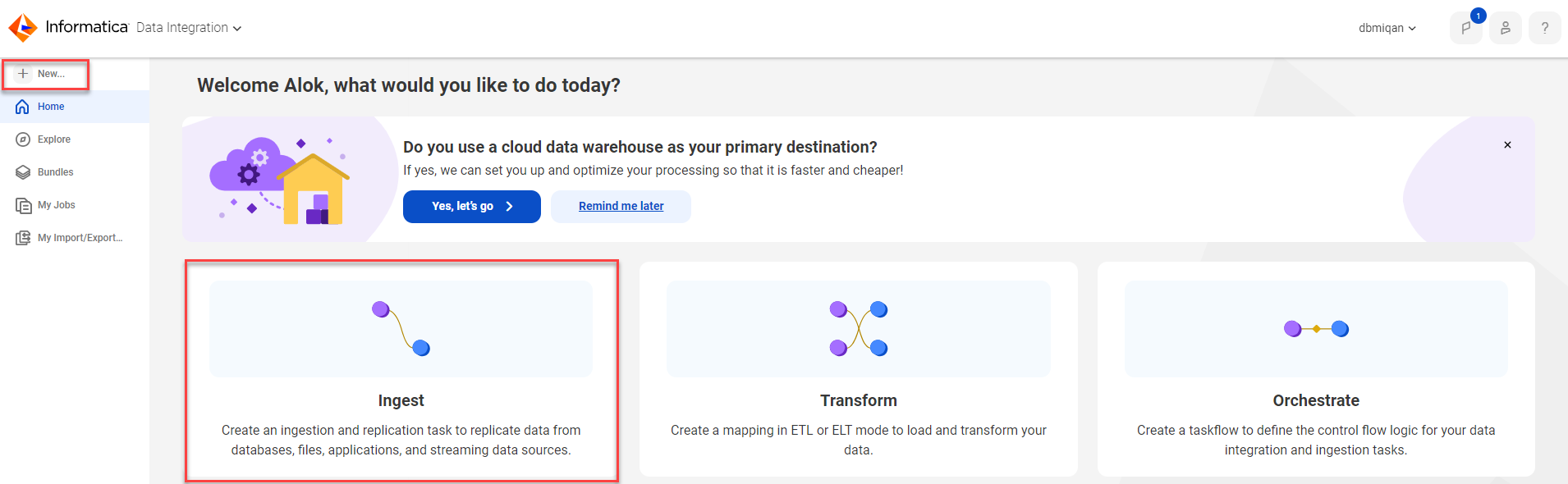
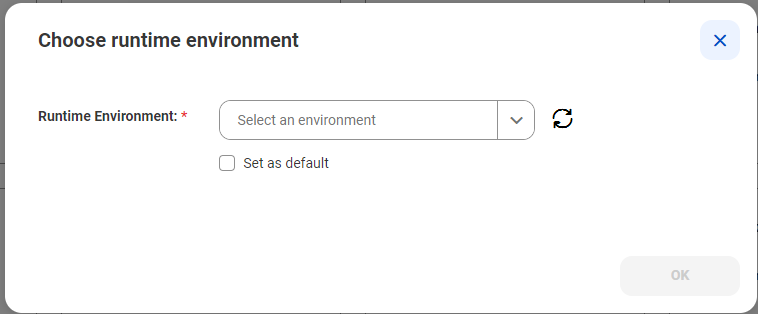

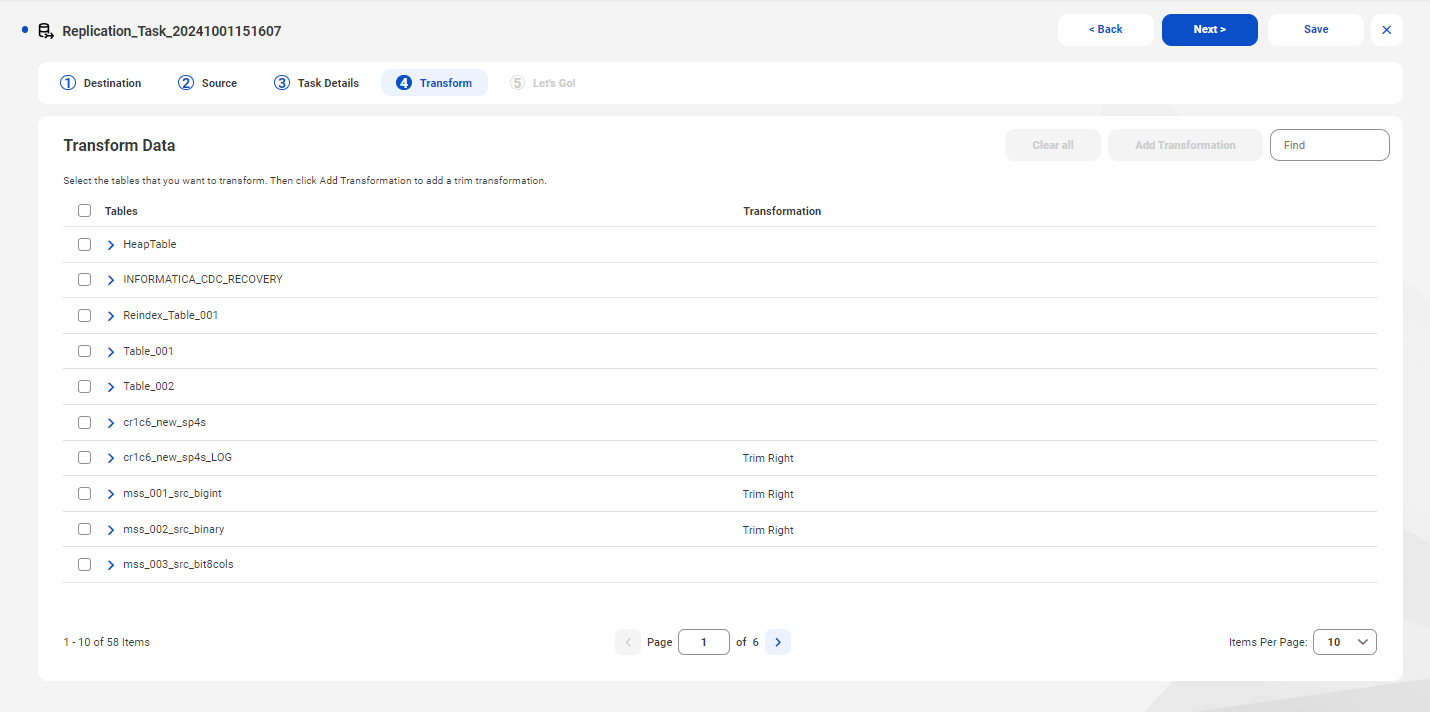
![行レベルのフィルタをテーブルとカラムに追加するための、[行フィルタの追加]オプションを選択します。](../kz-ami-cloud-tasks/images/GUID-327EAFDB-4130-4A75-A4DB-1D648F97B9CF-low.jpg "行レベルのフィルタをテーブルとカラムに追加するための、[行フィルタの追加]オプションを選択します。")