Ansicht „Historie“
In der Ansicht Historie werden historische Daten für die Domäne, einen Dienst oder einen Knoten angezeigt. Sie können historische Daten für den Inhaltsbereich, die Dienststatus-Zusammenfassung, die Ressourcennutzungsanzeigen und den Detailbereich anzeigen. Darüber hinaus können Sie Informationen zu Ereignissen in der Domäne anzeigen.
Die folgende Abbildung zeigt die Ansicht Historie:
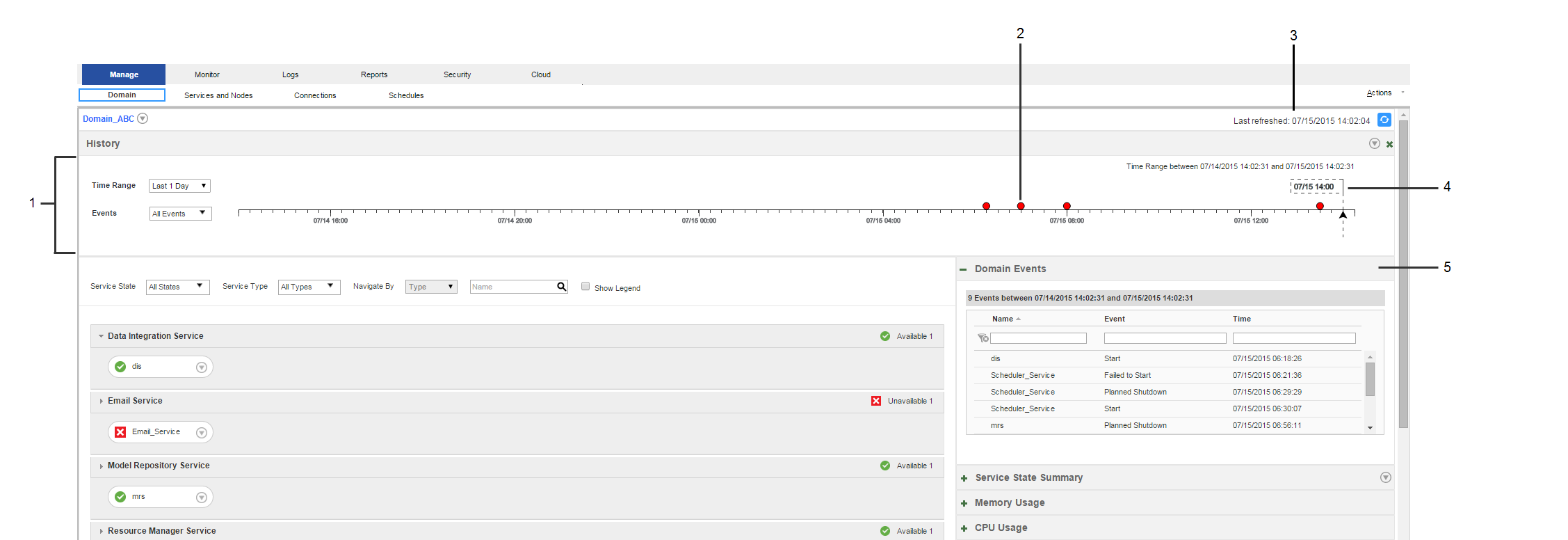
- 1Zeitleiste
- 2Ereigniskreis
- 3Zuletzt aktualisiert
- 4Zeitleisten-Schieberegler
- 5Bereich „Ereignisse“
Die Ansicht Historie enthält folgende Komponenten:
- Zeitleiste
- Wählen Sie in der Zeitleiste aus, welcher Zeitraum und welche Ereignisse angezeigt werden sollen. Wenn um einen Zeitpunkt herum Ereignisse auftreten, wird dieser mit einem roten Ereignispunkt gekennzeichnet. Klicken Sie auf einen Kreis, werden im Bereich „Ereignisse“ die Ereignisse angezeigt, die um diesen Zeitpunkt herum aufgetreten sind. In der Zeitleiste werden standardmäßig Abstürze und ungeplantes Herunterfahren während des letzten Tags angezeigt.
- Bereich „Ereignisse“
- Zeigt Ereignisse ein, die während eines bestimmten Zeitraums aufgetreten sind. Wenn Sie die Ansicht Historie öffnen, werden in diesem Bereich Abstürze und ungeplantes Herunterfahren während des letzten Tags angezeigt.
- Inhaltsbereich
- Zeigt aktuelle und historische Domäneninhalte und -status an. Wenn Sie die Ansicht Historie öffnen, werden im Inhaltsbereich Domänenobjekte und -status zum Zeitpunkt der letzten Aktualisierung angezeigt. Wenn Sie den Schieberegler der Zeitleiste zu einem bestimmten Zeitpunkt ziehen, werden im Inhaltsbereich Domänenobjekte und -status zu diesem Zeitpunkt angezeigt.
- Dienststatus - Zusammenfassung
- Zeigt aktuelle und historische Dienststatus-Zusammenfassungen an. Wenn Sie die Ansicht Historie über das Menü „Aktionen“ der Domäne öffnen, wird der Bereich „Dienststatus - Zusammenfassung“ mit der Anzahl und dem Status der Dienste zum Zeitpunkt der letzten Aktualisierung angezeigt. Wenn Sie den Schieberegler der Zeitleiste zu einem bestimmten Zeitpunkt ziehen, wird im Bereich „Dienststatus - Zusammenfassung“ die Anzahl der zu diesem Zeitpunkt verfügbaren bzw. nicht verfügbaren Dienste angezeigt.
- Detailbereich
- Zeigt aktuelle und historische Status für einen Dienst oder Knoten an. Wenn Sie die Ansicht Historie öffnen, wird im Detailbereich der Status des Diensts oder Knotens zum Zeitpunkt der letzten Aktualisierung angezeigt. Wenn Sie den Schieberegler der Zeitleiste zu einem bestimmten Zeitpunkt ziehen, wird im Detailbereich der Objektstatus zu diesem Zeitpunkt angezeigt.
- Ressourcennutzungsanzeigen
- Zeigt aktuelle und historische Ressourcennutzungsinformationen an. Wenn Sie die Ansicht Historie öffnen, werden in den Nutzungsanzeigen die Nutzungsstatistiken so angezeigt, wie sie zum Zeitpunkt der letzten Aktualisierung angezeigt wurden. Wenn Sie den Schieberegler der Zeitleiste zu einem bestimmten Zeitpunkt ziehen, werden in den Anzeigen Statistiken für diesen Zeitpunkt angezeigt.
Die Daten, die Sie in der Ansicht „Historie“ anzeigen, werden im Überwachungsmodellrepository gespeichert. Vor der Anzeige historischer Daten müssen Sie das Überwachungsmodellrepository auf der Registerkarte Verwalten > Dienste und Knoten > Überwachungskonfiguration konfigurieren. Sie können die pro Minute ermittelten Daten für bis zu zwei Wochen in der Vergangenheit anzeigen. Nach zwei Wochen handelt es sich bei den angezeigten Statistiken um stündliche Durchschnittswerte. Sie können die pro Stunde ermittelten Durchschnittsdaten für bis zu ein Jahr in der Vergangenheit anzeigen.
HINWEIS: Der Überwachungsmodellrepository-Dienst, den Sie für die Speicherung der historischen Daten konfigurieren, kann keine Daten zu Ereignissen erfassen, die auftreten, während der Dienst nicht verfügbar oder deaktiviert ist. Beispielsweise werden Startereignisse für den Überwachungsmodellrepository-Dienst und Absturzereignisse für den Knoten, auf dem der Überwachungsmodellrepository-Dienstprozess ausgeführt wird, nicht in der Ansicht „Historie“ angezeigt.
Anzeigen der Historie
Sie können eine historische Statistik für die Domäne, einen Dienst oder einen Knoten anzeigen.
In welchem Umfang Sie die Historie anzeigen können, hängt von den Überwachungsmodellrepository-Optionen ab, die Sie auf der Registerkarte „Überwachungskonfiguration“ konfigurieren. Sie müssen auf der Registerkarte „Überwachungskonfiguration“ ein Überwachungsmodellrepository konfigurieren, bevor Sie die historische Statistik anzeigen können.
1Klicken Sie für den Zugriff auf die Ansicht Historie auf das Menü Aktionen für die Domäne, einen Dienst oder einen Knoten und wählen Sie dann Verlauf anzeigen aus.
Die Ansicht Historie wird geöffnet. Die automatische Aktualisierung wird beim Zeitstempel „Zuletzt aktualisiert“ angehalten. Die Zeitleiste und der Bereich Ereignisse werden angezeigt. Darin werden Abstürze und ungeplantes Herunterfahren während des letzten Tags angezeigt.
2Zum Ändern des Zeitraums wählen Sie in der Liste Zeitspanne eine Zeitspanne aus.
Wenn Sie den Zeitraum ändern, wird die Zeitleiste aktualisiert und zeigt die ausgewählte Zeitspanne an.
3Zur Auswahl einer benutzerdefinierten Zeitspanne wählen Sie in der Liste Zeitspanne die Option Benutzerdefiniert aus.
Sie können eine benutzerdefinierte Zeitspanne von einer Stunde bis zu einem Monat auswählen.
4Wenn Sie die Ereignisse ändern möchten, die angezeigt werden, wählen Sie in der Liste Ereignisse die entsprechenden Ereignisse aus.
Sie können Informationen zu folgenden Ereignissen anzeigen:
- - Absturz
- - Fehler beim Starten
- - Ungeplantes Herunterfahren
- - Geplantes Herunterfahren
- - Start
Wenn Sie verschiedene Ereignisse auswählen, wird die Zeitleiste aktualisiert und zeigt die Änderung an.
5Wenn Sie die historische Statistik zu der Domäne anzeigen möchten, ziehen Sie den Schieberegler der Zeitleiste zum gewünschten Zeitpunkt.
Die Ansicht Historie wird aktualisiert und zeigt den Domänenstatus zu diesem Zeitpunkt an.
6Zum Verlassen der Ansicht Historie klicken Sie auf Schließen.
HINWEIS: Aktuelle Dienste werden als „Nicht verfügbar“ angezeigt, wenn die Zeitspanne zu einem Zeitpunkt vor ihrer Erstellung beginnt.
Anzeigen von Ereignissen
Sie können Ereignisse für die Domäne, einen Knoten oder einen Dienst anzeigen.
1Klicken Sie zum Anzeigen von Ereignissen auf das Menü Aktionen für die Domäne, einen Knoten oder einen Dienst und wählen Sie dann Verlauf anzeigen aus.
Die Ansicht Historie wird geöffnet, in der der Bereich „Ereignisse“ angezeigt wird. Im Bereich „Ereignisse“ werden standardmäßig Abstürze und ungeplantes Herunterfahren während des letzten Tags angezeigt.
- 2Sie können die folgenden Informationen zu Ereignissen anzeigen:
- - Objektname
- - Objekttyp
- - Ereignistyp
- - Zeitpunkt, zu dem das Ereignis aufgetreten ist
- - Name des zugeordneten Knotens
- - Kommentare zu wiederhergestellten oder deaktivierten Diensten
- - Kommentare zu heruntergefahrenen Knoten
3Im Bereich „Ereignisse“ können Sie optional die folgenden Aktionen ausführen:
Option | Beschreibung |
|---|
Ereignisse suchen | Geben Sie die Suchkriterien in das Suchfeld ein und drücken Sie dann die EINGABETASTE. Um die Suche zu löschen, klicken Sie auf das Symbol „Filter zurücksetzen“. |
Spalte sortieren | Wenn Sie eine Spalte in aufsteigender Reihenfolge sortieren möchten, klicken Sie auf die Kopfzeile der Spalte. Um die Spalte in absteigender Reihenfolge zu sortieren, klicken Sie erneut auf die Kopfzeile der Spalte. |
Spalten hinzufügen bzw. entfernen | Wenn Sie die im Bereich „Ereignisse“ angezeigten Spalten ändern möchten, klicken Sie mit der rechten Maustaste auf die Kopfzeile einer Spalte und wählen die Spalte aus bzw. heben die Spaltenauswahl auf. |
Filter zurücksetzen | Wenn Sie auf einen Kreis in der Zeitleiste klicken, können Sie die Auswahl aufheben, indem Sie auf „Filter zurücksetzen“ klicken. |