Administratorhandbuch > Pläne > Erstellen und Bearbeiten von Zeitplänen
  

Erstellen und Bearbeiten von Zeitplänen

Bevor Sie einen Job planen, erstellen Sie einen Zeitplan, in dem Sie definieren, wann der Job ausgeführt wird. Jobs können einmalig oder in einem bestimmten Intervall ausgeführt werden. Sie können Jobs beim Erstellen des Zeitplans planen oder diesem zu einem späteren Zeitpunkt Jobs hinzufügen.
Wenn Sie das Datum und die Uhrzeit für die Ausführung des Zeitplans konfigurieren, können Sie eine Zeitzone auswählen. Wenn Sie eine Startzeit für einen Zeitplan eingeben, handelt es sich bei der Zeitzone standardmäßig um die Zeitzone Ihres Clientcomputers. Wenn der Datenintegrationsdienst auf einem Clientcomputer in einer Zeitzone ausgeführt wird, die sich von der Zeitzone des Clients unterscheidet, müssen Sie sicherstellen, dass der Job zu einer angegebenen Zeit für diese Zeitzone ausgeführt wird. Sie können die Zeitzone beim Definieren des Zeitplans auswählen.
Sie können bereitgestellte Zuordnungen und Arbeitsabläufe planen. Dazu zählen Zuordnungen und Arbeitsabläufe für Profile und Scorecards. Optional können Sie eine Parameterdatei oder einen Parametersatz für den Job konfigurieren. Konfigurieren Sie eine Parameterdatei oder einen Parametersatz, wenn Sie das bereitgestellte Mapping bzw. den Arbeitsablauf mit unterschiedlichen Einstellungen ausführen möchten. Wenn der Scheduler-Dienst auf mehreren Knoten ausgeführt wird, müssen Sie die Parameterdatei in einem Verzeichnis speichern, auf das alle Knoten zugreifen können. Konfigurieren Sie das Verzeichnis in den Speichereigenschaften für den Scheduler-Dienst.
Optional können Sie die Eigenschaft Ausführen als Benutzer für den Job konfigurieren. Sie können die Eigenschaft konfigurieren, wenn Sie ein Objekt planen müssen, für das Sie über keine Berechtigung verfügen. Wenn Sie die Eigenschaft Ausführen als Benutzer konfigurieren, führen Sie den Job als Benutzer in der Domäne aus, der über die Berechtigung für das Objekt verfügt.
Nach dem Erstellen eines Zeitplans können Sie diesen bearbeiten. Wenn Sie einen Zeitplan bearbeiten, können Sie die Wiederholungsoptionen ändern, Jobs planen oder die Jobparameter ändern.

Erstellen eines Zeitplans

Erstellen Sie einen Zeitplan zur Ausführung von bereitgestellten Zuordnungen, bereitgestellten Arbeitsabläufen, Profilen oder Scorecards zu einem angegebenen Zeitpunkt.
    1Klicken Sie im Administrator Tool auf die Registerkarte Verwalten.
    2Klicken Sie auf die Ansicht Pläne.
    3Klicken Sie auf Aktionen > Zeitplan erstellen.
    Das Dialogfeld Eigenschaften wird angezeigt.
    4Geben Sie einen Namen und eine optionale Beschreibung für den Zeitplan ein.
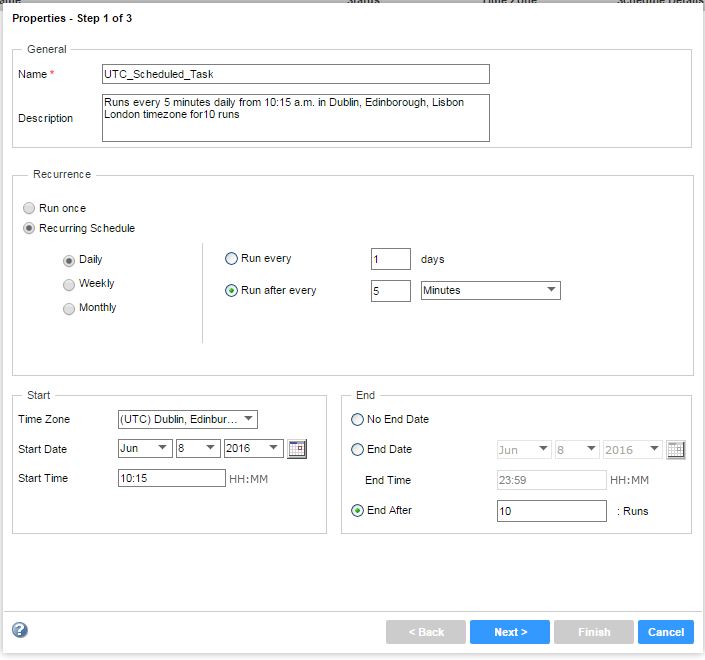
    5Wählen Sie im Abschnitt Wiederholung die Option Einmal ausführen aus, um den Zeitplan einmalig auszuführen, oder wählen Sie Wiederholungszeitplan aus, um den Zeitplan in einem Intervall auszuführen.
    6Wenn Sie einen Wiederholungszeitplan erstellen, geben Sie an, ob der Job in einem Intervall – Täglich, Wöchentlich oder Monatlich – ausgeführt werden soll.
    In der folgenden Tabelle werden die Wiederholungsoptionen beschrieben, die Sie konfigurieren können:
    Option
    Beschreibung
    Täglich - Ausführen alle
    Ausführung des Jobs alle n Tage
    Täglich - Ausführen nach jeweils
    Ausführung des Jobs alle n Minuten bzw. Stunden
    Wöchentlich
    Ausführung des Jobs an einem oder mehreren Wochentagen
    Monatlich - Ausführen alle n Tage
    Ausführung des Jobs an einem Tag des Monats
    Monatlich - Ausführen alle
    Ausführung des Jobs an einem Tag alle n Wochen des Monats
    Monatlich - Jeden letzten Tag des Monats ausführen
    Ausführung des Jobs am letzten Tag des Monats
    7Konfigurieren Sie im Abschnitt Start ein Startdatum und einen Anfangszeitpunkt für den Zeitplan.
    8Wählen Sie die Zeitzone für den Zeitplan aus der Liste aus.
    Die Standardzeitzone entspricht der Zeitzone des Clientcomputers.
    9Wenn Sie einen Wiederholungsplan erstellen, können Sie optional ein Enddatum und eine Endzeit konfigurieren.
    Sie können festlegen, dass die Wiederholung an einem bestimmten Datum oder nach n Ausführungen beendet wird.
    Die folgende Abbildung zeigt den Scheduler-Assistenten:
    10Klicken Sie auf Weiter.
    Das Dialogfeld Anwendungen wird angezeigt.
    11Erweitern Sie einen Datenintegrationsdienst und wählen Sie im Zeitplan die auszuführenden Jobs aus.
    12Laden Sie optional eine Parameterdatei hoch, um Parameter für das Mapping oder den Arbeitsablauf zu definieren.
    1. aWählen Sie ein Mapping oder einen Arbeitsablauf aus.
    2. Der Abschnitt Anwendungseigenschaften wird angezeigt.
    3. bKlicken Sie auf Hochladen.
    4. Das Dialogfeld Parameterdatei hochladen wird angezeigt.
    5. cKlicken Sie auf Dateien auswählen.
    6. dSuchen Sie nach einer Datei und klicken Sie dann auf Öffnen.
    7. eKlicken Sie auf OK.
    13Wählen Sie optional einen Parametersatz aus.
    14Konfigurieren Sie optional die Eigenschaft Ausführen als Benutzer, um den Job als ein anderer Benutzer auszuführen.
    1. aKlicken Sie auf Ändern.
    2. Das Dialogfeld Ausführen als wird angezeigt.
    3. bErweitern Sie die Benutzerliste.
    4. cWählen Sie einen Benutzer aus.
    5. dGeben Sie das Passwort für den Benutzer ein.
    6. eKlicken Sie auf OK.
    15Klicken Sie auf Weiter.
    Das Fenster Überprüfung wird angezeigt. Es enthält eine Liste der Zeitplaneigenschaften.
    16Klicken Sie auf Fertig stellen, um den Zeitplan zu erstellen.
    Der Zeitplan wird in der Liste der Zeitpläne im Navigator angezeigt.

Bearbeiten eines Zeitplans

Sie können einen Zeitplan im Administrator Tool bearbeiten. Sie können einen Zeitplan bearbeiten, um Wiederholungsoptionen zu ändern, Jobs zu planen oder Jobs mit anderen Parametern auszuführen.
    1Klicken Sie im Administrator Tool auf die Registerkarte Verwalten.
    2Klicken Sie auf die Ansicht Pläne.
    Im Domänen-Navigator werden die Zeitpläne in der Domäne aufgelistet.
    3Wählen Sie im Domänen-Navigator einen Zeitplan aus.
    Im Inhaltsbereich werden die Zeitplaneigenschaften angezeigt.
    4Klicken Sie zum Bearbeiten des Zeitplans auf Aktionen > Zeitplan bearbeiten.