Informatica-Netzwerk-Anmeldung
Um die Knotendiagnostik zum Configuration Support Manager hochzuladen, müssen Sie sich beim Informatica-Netzwerk anmelden. Die Anmeldedaten sind nicht benutzerspezifisch festgelegt. Für alle Benutzer, die auf das Administrator-Tool Zugriff haben, gelten dieselben Anmeldedaten. Registrieren Sie sich bei
http://communities.informatica.com, wenn Sie die Anmeldedaten für das Kundenportal nicht haben. Sie müssen die Anmeldedaten für das Kundenportal eingeben und diese Daten speichern. Alternativ können Sie die Daten des Kundenportals auch jedes Mal beim Hochladen von Knotendiagnostik in den Configuration Support Manager eingeben. Die Knotendiagnostik können Sie konfigurieren, ohne die Anmeldedaten einzugeben.
Zur Gewährleistung der Anmeldesicherheit müssen Sie sich vom Configuration Support Manager und von der Seite zum Hochladen der Knotendiagnostik im Administrator-Tool abmelden.
- •Klicken Sie auf den Link zum Abmelden, um sich beim Configuration Support Manager abzumelden.
- •Zum Abmelden von der Seite zum Hochladen, klicken Sie auf Fenster schließen.
HINWEIS: Wenn Sie diese Fenster über die Schließen-Schaltfläche des Webbrowsers schließen, bleiben Sie beim Configuration Support Manager angemeldet. Weitere Benutzer können ohne gültige Anmeldedaten auf den Configuration Support Manager zugreifen.
Anmelden beim Informatica-Netzwerk
Ehe Sie Knotendiagnostiken generieren und hochladen, müssen Sie sich beim Informatica-Netzwerk angemeldet haben.
1Klicken Sie im Administrator Tool auf die Registerkarte Verwalten > Ansicht Dienste und Knoten.
2Wählen Sie die Domäne im Domänennavigator aus.
3Klicken Sie im Inhaltsbereich auf die Ansicht Diagnostiken
Eine Liste aller Knoten in der Domäne erscheint.
4Klicken Sie auf das Menü Aktionen in der oberen rechten Ecke der Seite, und wählen Sie Informatica-Netzwerk-Anmeldedaten bearbeiten aus: 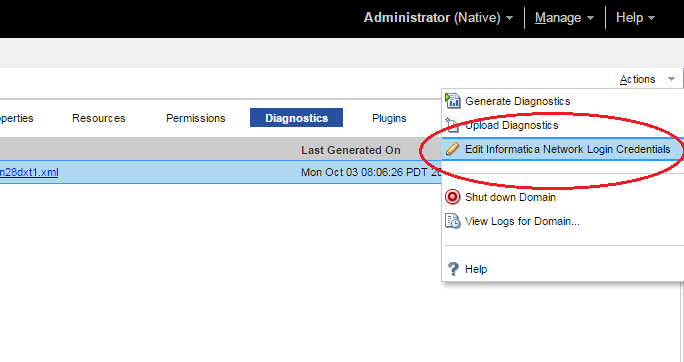
Das Dialogfeld Informatica-Netzwerk-Anmeldedaten bearbeiten erscheint.
5Geben Sie die folgenden Anmeldedaten ein:
Feld | Beschreibung |
|---|
E-Mail-Adresse | E-Mail-Adresse, mit der Sie Ihr Benutzerkonto beim Kundenportal angemeldet haben. |
Passwort | Passwort für Ihr Benutzerkonto beim Kundenportal. |
Projekt-ID | Einmalige ID, die Ihrem Supportprojekt zugewiesen wurde. |
6Klicken Sie auf OK.