Überwachen von Ad-hoc-Jobs
Sie können Ad-hoc-Jobs auf der Registerkarte Überwachen überwachen. Bei Ad-hoc-Jobs handelt es sich um Jobs, die über das Developer Tool oder das Analyst Tool ausgeführt werden.
Ein Ad-hoc-Job ist ein Vorschau-, Scorecard-, Profil-, Mapping-, Audit- oder Referenztabellenprozess, den ein Benutzer im Developer Tool oder im Analyst Tool ausführt. Wenn ein Benutzer einen Job ausführt, führt ein Datenintegrationsdienst den Jobprozess aus. Der Job wird dann auf der Registerkarte „Überwachen“ angezeigt.
Sie können im Developer Tool bis zu fünf Jobs gleichzeitig ausführen. Alle übrigen Jobs werden in die Warteschlange gestellt und bis zu ihrer Ausführung nicht auf der Registerkarte „Überwachen“ angezeigt.
Standardmäßig können Sie Jobs überwachen, die Sie ausführen. Falls Sie die entsprechende Überwachsberechtigung haben, können Sie auch Jobs anzeigen, die andere Benutzer ausführen.
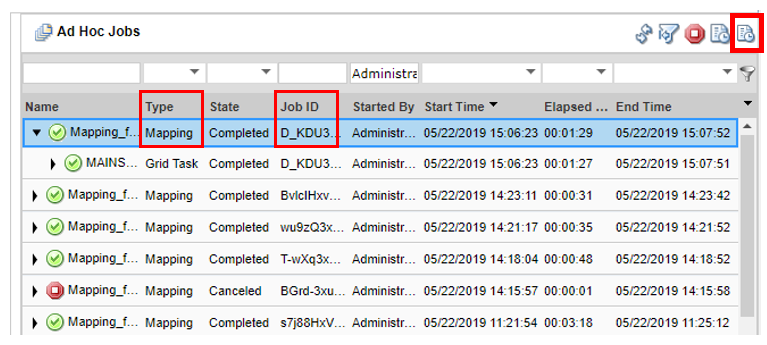
Wenn Sie im Navigator der Ansicht Ausführungsstatistiken auf Ad-hoc-Jobs klicken, wird im Inhaltsbereich eine Liste der Jobs angezeigt. Der Inhaltsbereich gruppiert zugehörige Jobs basierend auf dem Jobtyp. Sie können einen Jobtyp erweitern, um die zugehörigen Jobs darunter anzuzeigen. Wenn Sie beispielsweise einen Profiljob ausführen, wandelt der Datenintegrationsdienst den Job in ein Mapping um. Das Mapping wird unter dem Profiljob im Inhaltsbereich angezeigt.
Wenn Sie im Inhaltsbereich einen Job auswählen, können Sie Protokolle und den Kontext für den Job anzeigen bzw. den Job abbrechen. Im Detailbereich können Sie auch die Eigenschaften für den Job anzeigen. Abhängig vom Jobtyp werden im Detailbereich allgemeine Eigenschaften, Mapping-Eigenschaften oder Statistiken angezeigt.
Wenn Sie im Navigator der Ansicht „Ausführungsstatistiken“ auf Ad-hoc-Jobs klicken, wird im Inhaltsbereich eine Liste der Jobs angezeigt. Der Inhaltsbereich gruppiert zugehörige Jobs basierend auf dem Jobtyp. Sie können einen Jobtyp erweitern, um die zugehörigen Jobs darunter anzuzeigen.
In der folgenden Liste werden die Eigenschafts- und Statistiktypen beschrieben, die im Detailbereich angezeigt werden können:
- Eigenschaften
- Zeigt die allgemeinen Eigenschaften zum ausgewählten Job an, z. B. den Namen, den Jobtyp, den Benutzer, der den Job ausgeführt hat, sowie den Anfangszeitpunkt des Jobs. Wenn der Job in einem Gitter ausgeführt wurde, wird im Detailbereich der Knoten angezeigt, auf dem der Job ausgeführt wurde.
- Mapping-Eigenschaften
- Sie können Zuordnungseigenschaften anzeigen, wenn Sie einen Profil- oder Scorecard-Job im Inhaltsbereich auswählen. Diese Jobs haben ein dazugehöriges Mapping. Sie können die Mapping-Eigenschaften anzeigen, z. B. die Anfrage-ID, den Mapping-Namen und den Namen der Protokolldatei. Außerdem können Sie Durchsatz- und Ressourcennutzungsstatistiken für die zugeordneten Mappings anzeigen.
- Blaze-Ausführungsplan
Sie können einen Blaze-Ausführungsplan anzeigen, wenn Sie eine Zuordnung mit der Blaze-Engine in der Hadoop-Umgebung ausführen. Im Blaze-Ausführungsplan werden das Blaze-Engine-Skript, das der Datenintegrationsdienst basierend auf der Zuordnungslogik generiert, die eindeutige ID für das Skript und die Aufgaben angezeigt, von denen das Skript abhängt.
- Übersichtsstatistik
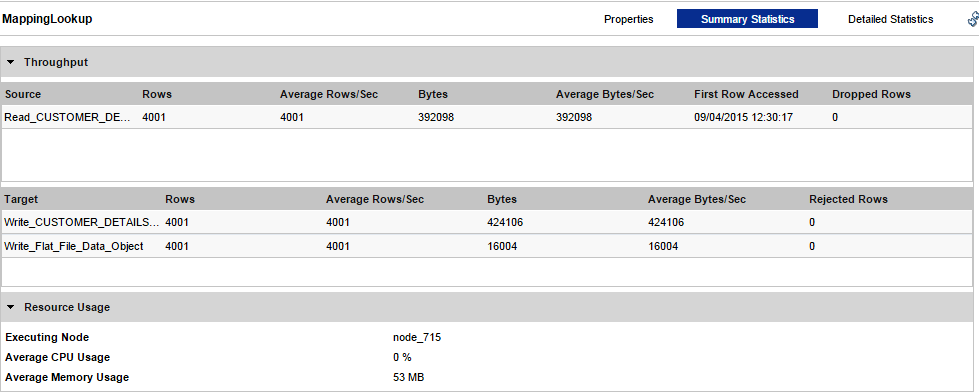
- Sie können die Übersichtsstatistik bei der Auswahl eines Ad-hoc-Zuordnungs-Jobs, eines bereitgestellten Zuordnungs-Jobs oder eines Zuordnungsobjekts in einem Arbeitsablauf im Inhaltsbereich anzeigen. In der Ansicht Übersichtsstatistik werden Durchsatz- und Ressourcennutzungsstatistiken für die Jobausführung angezeigt.
Die folgende Abbildung zeigt die Ansicht Übersichtsstatistik für einen Mapping-Job:
- Sie können die Übersichtsstatistik für die Quelle oder das Ziel auch auf der Registerkarte Übersichtsstatistik anzeigen, wie z. B. verarbeitete Zeilen und Byte.
HINWEIS: Nur die Anzahl der verarbeiteten Zeilen wird in der Übersichtsstatistik für die Hive-Quelle und das Hive-Ziel angezeigt. Die restlichen Eigenschaftswerte werden als 0 oder N/V für die Hive-Quelle oder das Hive-Ziel angezeigt.
- Detaillierte Statistiken
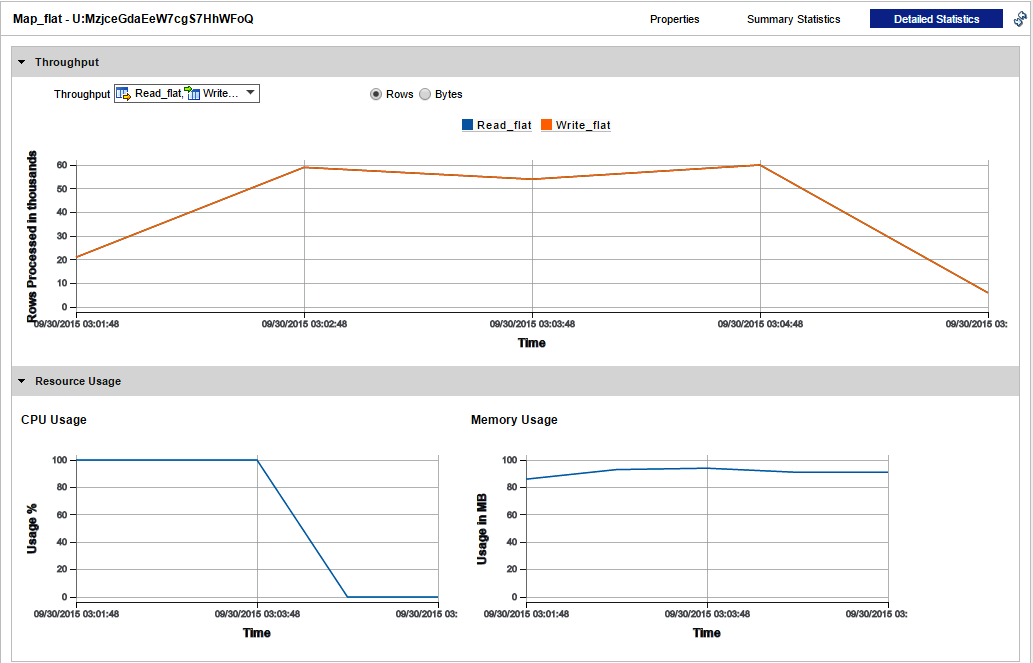
- Sie können detaillierte Statistiken für einen Ad-hoc-Zuordnungs-Job, einen bereitgestellten Zuordnungs-Job oder ein Zuordnungsobjekt in einem Arbeitsablauf im Inhaltsbereich anzeigen. Es werden detaillierte Statistiken für Jobs angezeigt, die in separaten lokalen Prozessen länger als eine Minute ausgeführt werden. In der Ansicht Detaillierte Statistiken werden Diagramme der Durchsatz- und Ressourcennutzungsstatistiken für die Jobausführung angezeigt.
Die folgende Abbildung zeigt die Ansicht Detaillierte Statistiken für einen Mapping-Job in einem Arbeitsablauf:
- Historische Statistik
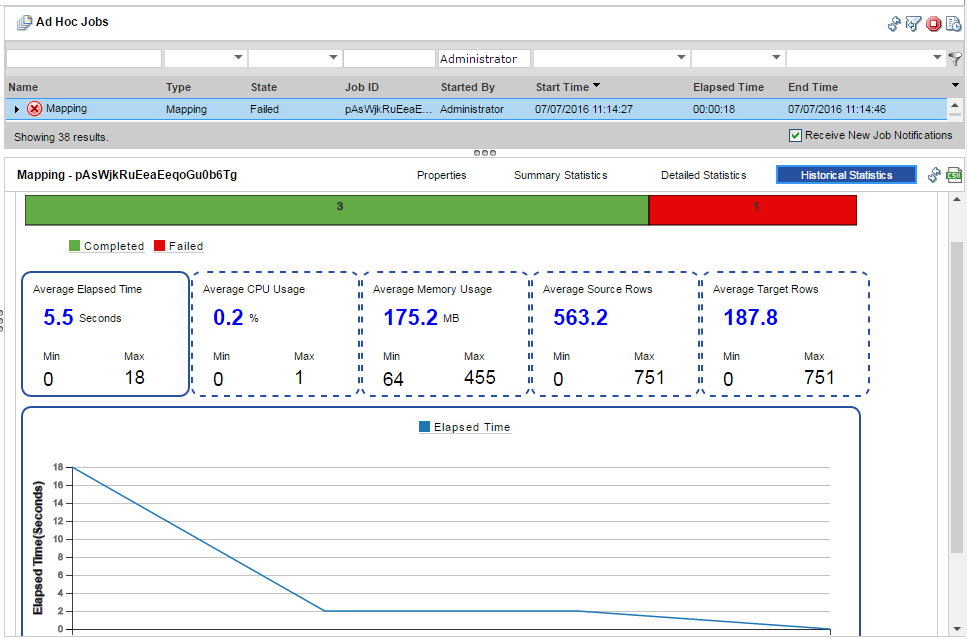
- Sie können historische Statistiken bei Auswahl eines Ad-hoc-Zuordnungs-Jobs, eines bereitgestellten Zuordnungs-Jobs oder eines Zuordnungsobjekts in einem Arbeitsablauf im Bereich Inhalte anzeigen. Die Ansicht Historische Statistik zeigt durchschnittliche Daten aus den letzten 500 Ausführungen eines bestimmten Jobs. Sie können z. B. die minimale, maximale und durchschnittliche Dauer des Zuordnungs-Jobs anzeigen. Sie können die durchschnittliche CPU-Menge anzeigen, die der Job bei Ausführung verbraucht. Sie können Durchschnittswerte für Zuordnungs-Jobs mit verschiedenen Statusangaben anzeigen, wie zum Beispiel „abgeschlossen“, „storniert“ oder „abgebrochen“. Ein Balkendiagramm zeigt die Anzahl der Jobs in jedem Status. Klicken Sie auf eine Verknüpfung unterhalb des Balkendiagramms, um die Statistik für einen bestimmten Status anzuzeigen.
Die folgende Abbildung zeigt die Ansicht Historische Statistik für einen Zuordnungs-Job, der drei Mal abgeschlossen wurde und ein Mal fehlgeschlagen ist:
- Aggregierte Clusterprotokolle
- Sie können aggregierte Clusterprotokolle für bereitgestellte Hadoop-Zuordnungen, Databricks-Zuordnungen, automatisch bereitgestellte Clusterjobs, lokale Dateien und Spark-Datenvorschaujobs basierend auf der Job-ID abrufen. Sie können eine .zip- oder tar.gz-Datei der aggregierten Clusterprotokolle für einen Job abrufen und die komprimierte aggregierte Protokolldatei in ein Zielverzeichnis schreiben. Sie können auch den infacmd ms-Befehl fetchAggregatedClusterLogs oder die REST-API verwenden, um die aggregierten Clusterprotokolle für einen Job zu erfassen.
Weitere Informationen zum infacmd ms-Befehl fetchAggregatedClusterLogs finden Sie in der Informatica 10.4.0-Befehlsreferenz.
Anzeigen von Protokollen für einen Ad-hoc-Job
Sie können die Logs für einen Job herunterladen, um die Jobdetails zu sehen.
1Klicken Sie im Administrator Tool auf die Registerkarte Überwachen.
2Klicken Sie auf die Ansicht für das Ausführen von Statistiken.
3Erweitern Sie im Domänen-Navigator einen Datenintegrationsdienst und wählen Sie Ad-hoc-Jobs aus.
4Im Inhaltsbereich wählen Sie einen Job aus.
5Klicken Sie auf Aktionen > Protokolle für gewähltes Objekt anzeigen.
Es erscheint ein Dialog mit der Option zum Öffnen oder Speichern der Protokolldatei.
Abbrechen eines Ad-hoc-Jobs
Sie können einen aktuell ausgeführten Job abbrechen. Wenn ein Job zu umfangreich ist und zu viel Verarbeitungszeit benötigt, können Sie diesen wieder abbrechen.
1Klicken Sie im Administrator Tool auf die Registerkarte Überwachen.
2Klicken Sie auf die Ansicht für das Ausführen von Statistiken.
3Erweitern Sie im Domänen-Navigator einen Datenintegrationsdienst und wählen Sie Ad-hoc-Jobs aus.
4Im Inhaltsbereich wählen Sie einen Job aus.
5Klicken Sie auf Aktionen > Ausgewählten Objekt abbrechen.
Anzeigen der Übersichtsstatistik für einen Ad-hoc-Job
Sie können Durchsatz- und Ressourcennutzungsstatistiken für Ad-hoc-Mapping-Jobs anzeigen.
1Klicken Sie im Administrator Tool auf die Registerkarte Überwachen.
2Klicken Sie auf die Ansicht für das Ausführen von Statistiken.
3Erweitern Sie im Domänen-Navigator einen Datenintegrationsdienst und wählen Sie Ad-hoc-Jobs aus.
Im Inhaltsbereich wird eine Liste der Jobs angezeigt.
4Im Inhaltsbereich wählen Sie einen Job aus.
Im Detailbereich werden die Eigenschaften für den Job angezeigt.
5Klicken Sie im Detailbereich auf die Ansicht Übersichtsstatistik.
In der Ansicht Übersichtsstatistik werden Durchsatz- und Ressourcennutzungsstatistiken für die Quelle und das Ziel angezeigt.
Optional können Sie die Statistiken in auf- oder absteigender Reihenfolge sortieren. Klicken Sie auf einen Spaltenkopf, um die Spalte in aufsteigender Reihenfolge zu sortieren. Klicken Sie erneut auf den Spaltenkopf, um die Spalte in absteigender Reihenfolge zu sortieren.
Anzeigen von detaillierten Statistiken für einen Ad-hoc-Job
Sie können Diagramme zum Durchsatz und zur Ressourcennutzung für Ad-hoc-Mapping-Jobs anzeigen, die in separaten lokalen Prozessen ausgeführt werden. Es werden detaillierte Statistiken für Jobs angezeigt, die länger als eine Minute ausgeführt werden.
1Klicken Sie im Administrator Tool auf die Registerkarte Überwachen.
2Klicken Sie auf die Ansicht für das Ausführen von Statistiken.
3Erweitern Sie im Domänen-Navigator einen Datenintegrationsdienst und wählen Sie Ad-hoc-Jobs aus.
Im Inhaltsbereich wird eine Liste der Jobs angezeigt.
4Im Inhaltsbereich wählen Sie einen Job aus.
Im Detailbereich werden die Eigenschaften für den Job angezeigt.
5Klicken Sie im Detailbereich auf die Ansicht Detaillierte Statistiken.
In der Ansicht Detaillierte Statistiken werden das Diagramm für den Durchsatz und die Diagramme für die Ressourcennutzung angezeigt.
Optional können Sie folgende Aufgaben in der Ansicht Detaillierte Statistiken durchführen:
Aufgabe | Beschreibung |
|---|
Grafik vergrößern | Bewegen Sie den Cursor über die Grafik und klicken Sie dann auf das Lupensymbol. |
Einen Abschnitt einer vergrößerten Grafik vergrößern | Ziehen Sie den Cursor, um einen zu vergrößernden Bereich auszuwählen. |
Zwischen Zeilen und Byte in der Durchsatzgrafik wechseln | Klicken Sie auf die Option „Byte“ oder auf die Option „Zeilen“. |
Statistiken auswählen, die in der Durchsatzgrafik dargestellt werden sollen | Wählen Sie im Feld „Durchsatz“ die Quellen und Ziele aus, die angezeigt werden sollen. |
Überwachen von Mapping-Audits
Wenn Sie ein Data Engineering-Mapping kontrollieren, können Sie den Überwachungsjob als Ad-hoc-Job überwachen.
Überwachungsjobs werden mit dem Typ Audit-Mapping aufgelistet.
Wenn eine Überwachungskonfiguration sowohl Regeln enthält, die vor dem Mapping ausgeführt werden, als auch Regeln, die nach dem Mapping ausgeführt werden, werden separate Überwachungsjobs für die Jobs vor und nach dem Mapping ausgeführt.