Konfiguration für das PowerCenter-Integrationsdienst-Gitter
Ein Gitter ist ein Alias, der einer Gruppe von Knoten zugewiesen ist, auf denen Sitzungen und Arbeitsabläufe ausgeführt werden. Wenn Sie einen Arbeitsablauf auf einem Gitter ausführen, verbessern Sie die Skalierbarkeit und Leistung durch die Verteilung von Sitzungs- und Befehlsaufgaben auf Dienstprozesse, die auf Knoten im Netz ausgeführt werden. Wenn Sie eine Sitzung auf einem Gitter ausführen, verbessern Sie die Skalierbarkeit und Leistung durch die Verteilung von Sitzungs-Threads auf mehrere DTM-Prozesse, die auf Knoten im Gitter ausgeführt werden.
Um einen Arbeitsablauf oder eine Sitzung auf einem Gitter auszuführen, ordnen Sie Knoten Ressourcen zu, erstellen und konfigurieren das Gitter und konfigurieren den PowerCenter-Integrationsdienst so, dass er auf einem Gitter ausgeführt wird.
Führen Sie zum Verwalten eines Gitters die folgenden Aufgaben durch:
- 1Erstellen Sie ein Gitter und weisen Sie ihm Knoten zu.
- 2Konfigurieren Sie den PowerCenter-Integrationsdienst so, dass er auf einem Gitter ausgeführt wird.
- 3Konfigurieren Sie die PowerCenter-Integrationsdienst-Prozesse für die Knoten im Gitter. Wenn der PowerCenter-Integrationsdienst Betriebssystemprofile verwendet, müssen alle Knoten auf dem Gitter unter UNIX ausgeführt werden.
- 4Weisen Sie Ressourcen zu Knoten zu. Ressourcen werden einem Knoten zugewiesen, damit der PowerCenter-Integrationsdienst die Ressourcen, die zur Ausführung einer Aufgabe oder eines Sitzungs-Threads erforderlich sind, mit den auf einem Knoten verfügbaren Ressourcen abgleichen kann.
Nachdem Sie das Gitter und den PowerCenter-Integrationsdienst konfiguriert haben, konfigurieren Sie einen Arbeitsablauf zur Ausführung auf dem PowerCenter-Integrationsdienst, der einem Gitter zugeordnet ist.
Erstellen eines Gitters
Wenn Sie ein Gitter erstellen möchten, erstellen Sie das Gitterobjekt und weisen Sie dem Gitter Knoten zu. Sie haben die Möglichkeit, einen Knoten mehreren Gittern zuzuweisen.
Wenn Sie ein Gitter für den Datenintegrationsdienst erstellen, müssen die dem Gitter zugewiesenen Knoten abhängig von den Jobtypen, die der Datenintegrationsdienst ausführt, spezifische Rollen aufweisen. Weitere Informationen hierzu finden Sie unter
Gitterkonfiguration nach Jobtyp.
1Klicken Sie im Administrator Tool auf die Registerkarte Verwalten.
2Klicken Sie auf die Ansicht Dienste und Knoten.
3Wählen Sie im Domänen-Navigator die Domäne aus.
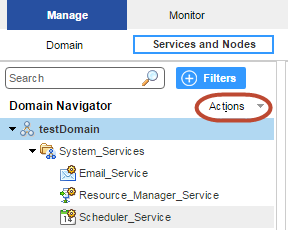
4Klicken Sie im Navigator-Menü „Aktionen“ auf Neu > Gitter.
Das Dialogfeld Gitter erstellen wird angezeigt.
5Geben Sie die folgenden Eigenschaften ein:
Eigenschaft | Beschreibung |
|---|
Name | Name des Gitters. Der Name unterliegt nicht der Groß-/Kleinschreibung und muss innerhalb der Domäne eindeutig sein. Er darf weder mehr als 128 Zeichen enthalten noch mit @ beginnen. Außerdem darf er weder Leerzeichen noch die folgenden Sonderzeichen enthalten: ` ~ % ^ * + = { } \ ; : ' " / ? . , < > | ! ( ) ] [ |
Beschreibung | Beschreibung des Gitters. Die Beschreibung darf nicht mehr als 765 Zeichen enthalten. |
Knoten | Wählen Sie die Knoten aus, die Sie dem Gitter zuweisen möchten. |
Pfad | Speicherort im Navigator, z. B.: DomainName/ProductionGrids |
6Klicken Sie auf OK.
Konfigurieren des PowerCenter Integration Service zur Ausführung auf einem Gitter
Sie konfigurieren den PowerCenter Integration Service, indem Sie das Gitter dem PowerCenter Integration Service zuordnen.
Sie ordnen einem PowerCenter Integration Service ein Gitter wie folgt zu:
1Wählen Sie im Administrator Tool die Registerkarte PowerCenter Integration Service-Eigenschaften aus.
2Bearbeiten Sie die Gitter- und Knotenzuweisungen und wählen Sie ein Gitter aus.
3Wählen Sie das Gitter aus, das Sie dem PowerCenter Integration Service zuordnen möchten.
Konfigurieren der PowerCenter Integration Service-Prozesse
Wenn Sie einen Arbeitsablauf oder eine Sitzung auf einem Gitter ausführen, wird auf jedem Knoten im Gitter ein Dienstprozess ausgeführt. Alle auf einem Knoten laufenden Dienstprozesse müssen kompatibel oder gleichartig konfiguriert sein. Außerdem müssen sie Zugriff auf die vom PowerCenter Integration Service benutzten Verzeichnisse und Eingabedateien haben.
Um einheitliche Resultate zu erzielen, müssen Sie folgende Tasks ausführen:
- •Überprüfen Sie den gemeinsamen Speicherort. Vergewissern Sie sich, dass der gemeinsame Speicherort für jeden Knoten des Gitters zugänglich ist. Arbeitet der PowerCenter Integration Service mit Betriebssystemprofilen, muss der Benutzer des Betriebssystems Zugriff auf den gemeinsamen Speicherort haben.
- •Konfigurieren Sie den Dienstprozess. Konfigurieren Sie $PMRootDir für den gemeinsamen Speicherort auf jedem Knoten im Gitter. Konfigurieren Sie Dienstprozessvariablen mit identischen absoluten Pfaden zu den gemeinsamen Verzeichnissen auf jedem Knoten im Gitter. Arbeitet der PowerCenter Integration Service mit Betriebssystemprofilen, überschreiben die von Ihnen im Betriebssystemprofil definierten Dienstprozessvariablen die Einstellung der Dienstprozessvariablen für jeden Knoten. Der Benutzer des Betriebssystems muss Zugriff auf das im Betriebssystemprofil jedes Knotens im Gitter konfigurierte $PMRootDir haben.
Die Konfiguration der Dienstprozesse erfordert folgende Schritte:
1Wählen Sie den PowerCenter Integration Service im Navigator aus.
2Klicken Sie auf die Registerkarte Prozesse.
Auf der Registerkarte steht der Dienstprozess für jeden dem Gitter zugewiesenen Knoten.
3Konfigurieren Sie $PMRootDir in einer Weise, dass es auf den gemeinsamen Speicherplatz zeigt.
4Konfigurieren Sie für jeden Knoten des Gitters folgende Dienstprozesseinstellungen:
- - Codepages Um die genaue Datenverschiebung und -umwandlung zu gewährleisten, müssen Sie überprüfen, dass die Codepages für jeden Dienstprozess kompatibel sind. Verwenden Sie möglichst für jeden Knoten dieselbe Codepage.
- - Dienstprozessvariablen Konfigurieren Sie die Dienstprozessvariablen für jeden Dienstprozess gleich. Beispielsweise muss die Einstellung für $PMCacheDir auf jedem Knoten im Gitter gleich sein.
- - Verzeichnisse für Java-Komponenten. Auf dasselbe Java-Verzeichnis auszurichten, damit gewährleistet ist, dass Java-Komponenten für Objekte, die auf Java zugreifen - wie benutzerdefinierte Umwandlungen mit Java-Kodierung - zur Verfügung stehen.
Ressourcen
Informatica-Resourcen sind die für einen Task benötigten Datenbankverbindungen, Dateien, Verzeichnisse, Knotennamen und Betriebssystemarten. Sie haben die Möglichkeit,den PowerCenter Integration Service auf die Prüfung der Ressourcen zu konfigurieren. Dabei gleicht der Load Balancer die den Knoten im Gitter zur Verfügung stehenden Ressourcen mit den für den Arbeitsablauf erforderlichen Ressourcen ab. Er sendet Task im Arbeitsablauf zu den Knoten, in denen die erforderlichen Ressourcen zur Verfügung stehen. Wurde der PowerCenter Integration Service nicht für die Ausführung auf einem Gitter konfiguriert, ignoriert der Load Balancer die Anforderungen der Ressource.
Beispiel: Wird eine Parameterdatei von einer Sitzung genutzt, muss sie auf einem Knoten laufen, der Zugriff auf die Datei hat. Sie legen eine Ressource für die Parameterdatei an und stellen sie einem oder mehreren Knoten zur Verfügung. Beim Konfigurieren der Sitzung weisen Sie die Parameterdateiressource als erforderliche Ressource zu. Der Load Balancer sendet die Sitzungstasks zu einem Knoten, der die Parameterdateiressource enthält. Steht die Parameterdateiressource keinem Knoten zur Verfügung, schlägt die Sitzung fehl.
Ressourcen für einen Knoten können vordefiniert oder benutzerdefiniert sein. Informatica erstellt die vordefinierten Ressourcen während der Installation. Vordefinierte Ressourcen schließen die auf einem Knoten, Knotennamen und Betriebssystemtyp verfügbaren Verbindungen mit ein. Wenn Sie einen Knoten erstellen, stehen alle Verbindungsressourcen per Standard zur Verfügung. Deaktivieren Sie die Verbindungsressourcen, die nicht auf dem Knoten verfügbar sind. Beispiel: Weist der Knoten keine Oracle-Client-Bibliotheken auf, müssen Sie die Anwendungsverbindungen deaktivieren. Sendet der Load Balancer einen Task zu einem Knoten, auf dem die erforderlichen Ressourcen nicht zur Verfügung stehen, schlägt der Task fehl. Ressourcen des Typs Knotenname oder Betriebssystem können Sie nicht deaktivieren oder entfernen.
Benutzerdefinierte Ressourcen schließen Datei-/Verzeichnis- und benutzerspezifische Ressourcen mit ein. Für Parameterdateien oder Dateiserververzeichnisse müssen Sie Datei-/Verzeichnisressourcen verwenden. Für alle übrigen auf dem Knoten zur Verfügung stehenden Ressourcen, wie zum Beispiel die Datenbank-Client-Version, verwenden Sie benutzerdefinierte Ressourcen.
Die folgende Tabelle enthält eine Auflistung der Ressourcentypen, mit denen Sie in Informatica arbeiten.
Typ | Vordefiniert/benutzerdefiniert | Beschreibung |
|---|
Verbindung | Vordefiniert | Eine beliebige bei PowerCenter installierte Ressource, wie ein Plug-in oder ein Verbindungsobjekt. Ein Verbindungsobjekt kann eine relationale, Anwendungs-, FTP-, externe Ladeprogramm- oder Warteschleifenverbindung sein. Beim Erstellen eines Knotens stehen alle Verbindungsressourcen per Standard zur Verfügung. Die nicht für den Knoten verfügbaren Verbindungsressourcen müssen Sie deaktivieren. Jeder Sitzungs-Task, der aus einer relationalen Datenbank liest oder in diese hineinschreibt, erfordert eine oder mehrere Verbindungsressourcen. Der Workflow Manager weist der Sitzung standardmäßig Verbindungsressourcen zu. |
Knotenname | Vordefiniert | Eine Ressource für den Namen des Knotens. Eine Sitzung, ein Befehl oder ein vordefinierte Event-Wait-Task erfordert eine Knotennamensressource, wenn er auf einem bestimmten Knoten laufen soll. |
Betriebssystemtyp | Vordefiniert | Eine Ressource für den Typ des Betriebssystems auf dem Knoten. Ein Sitzungs- oder Befehls-Task erfordert eine Betriebssystemtypressource, um auf einem bestimmten Betriebssystem laufen zu können. |
Benutzerdefiniert | Benutzerdefiniert | Eine beliebige Ressource für alle anderen dem Knoten zur Verfügung stehenden Ressourcen, wie etwa eine bestimmte Datenbank-Client-Version. So erfordert beispielsweise ein Sitzungs-Task eine benutzerdefinierte Ressource, wenn er auf eine gemeinsam genutzte benutzerdefinierte Umwandlungsbibliothek zugreift oder wenn für ihn eine bestimmte Datenbank-Client-Version benötigt wird. |
Datei/Verzeichnis | Benutzerdefiniert | Eine beliebige Ressource für Dateien oder Verzeichnisse, wie eine Parameterdatei oder ein Dateiserververzeichnis. Zum Beispiel benötigt ein Sitzungs-Task eine Dateiressource, wenn er auf eine Sitzungsparameterdatei zugreifen muss. |
In den Taskeigenschaften konfigurieren Sie die für die Sitzungen, Befehle und vordefinierten Ereigniswartetasks erforderliche Ressourcen.
Die für einen Knoten zur Verfügung stehenden Ressourcen definieren Sie auf der Registerkarte Ressourcen des Knotens im Administrator Tool.
HINWEIS: Beim Definieren einer Ressource für einen Knoten müssen Sie prüfen, dass die Ressource dem Knoten zur Verfügung steht. Steht die Ressource nicht zur Verfügung und der PowerCenter Integration Service führt einen Task aus, für welche die Ressource erforderlich ist, schlägt der Task fehl.
Sie können die für alle Knoten in einer Domäne verfügbaren Ressourcen anzeigen, indem Sie zur Ansicht "Ressourcen" der Domäne wechseln. Im Administrator-Tool wird für jeden Knoten eine Spalte angezeigt. Es erscheint ein Häkchen, wenn die Ressource für einen Knoten verfügbar ist.
Zuweisen von Verbindungsressourcen
Sie können die verfügbaren Verbindungsressourcen in einem Knoten im Administrator Tool zuweisen.
1Klicken Sie im Administrator Tool auf die Registerkarte Verwalten > Ansicht Dienste und Knoten.
2Wählen Sie im Domänen-Navigator einen Knoten aus.
3Klicken Sie im Inhaltsbereich auf die Ansicht Ressourcen
4Klicken Sie auf die Ressource, die Sie bearbeiten möchten.
5Klicken Sie auf der Registerkarte Verwalten im Menü Aktionen auf Ausgewählte Ressource aktivieren oder auf Ausgewählte Ressource deaktivieren.
Definieren von benutzerdefinierten und Datei-/Verzeichnisressourcen
Im Administrator Tool können Sie die benutzerdefinierten und Datei-/Verzeichnisressourcen definieren, die für einen Knoten zur Verfügung stehen. Wenn Sie eine benutzerdefinierte oder eine Datei-/Verzeichnisressource definieren, geben Sie ihr einen Ressourcennamen. Der Ressourcenname ist ein logischer Name, den Sie zur Identifikation der Ressource erstellen.
Mit diesem Namen weisen Sie die Ressource einer PowerCenter-Task oder einer PowerCenter Mapping-Objektinstanz zu. Zwecks Koordinierung der Ressourcennutzung vergeben Sie möglicherweise eine Namenskonvention für Datei-/Verzeichnis- und benutzerdefinierte Ressourcen.
So definieren Sie eine benutzerdefinierte Ressource oder eine Datei- bzw. Verzeichnisressource:
1Klicken Sie im Administrator Tool auf die Registerkarte Verwalten > Ansicht Dienste und Knoten.
2Wählen Sie im Domänen-Navigator einen Knoten aus.
3Klicken Sie im Inhaltsbereich auf die Ansicht Ressourcen
4Klicken Sie auf der Registerkarte Verwalten im Menü Aktionen auf Neue Ressource.
5Geben Sie den Namen für die Ressource ein.
Der Name unterliegt nicht der Groß-/Kleinschreibung und muss innerhalb der Domäne eindeutig sein. Er darf weder mehr als 128 Zeichen enthalten noch mit @ beginnen. Außerdem darf er weder Leerzeichen noch die folgenden Sonderzeichen enthalten: ` ~ % ^ * + = { } \ ; : / ? . , < > | ! ( ) ] [
6Wählen Sie einen Ressourcen-Typ aus.
7Klicken Sie auf OK.
Um eine benutzerdefinierte oder eine Datei-/Verzeichnisressource zu entfernen, wählen Sie eine Ressource aus und klicken Sie auf Ausgewählte Ressource löschen auf der Registerkarte Verwalten im Menü Aktionen.
Konventionen für Ressourcen-Benennung
Für die Nutzung von Ressourcen mit PowerCenter sind Koordination und Kommunikation zwischen dem Domänen-Administrator und dem Arbeitsablauf-Entwickler erforderlich. Der Domain-Administrator definiert die den Knoten zur Verfügung stehenden Ressourcen. Der Arbeitsablauf-Entwickler weist die von Sitzungs-, Befehls- und vordefinierten Event-Wait-Tasks benötigten Ressourcen zu. Um die Ressourcennutzung zu koordinieren, können Sie eine Namenskonvention für Datei-/Verzeichnis- und benutzerdefinierte Ressourcen nutzen.
Verwenden Sie die folgende Namenskonvention:
resourcetype_description
Beispielsweise enthalten mehrere Knoten in einem Gitter eine Sitzungsparameterdatei namens sales1.txt. Erstellen Sie dafür eine Dateiressource namens sessionparamfile_sales1 auf jedem Knoten, der die Datei enthält. Ein Arbeitsablauf-Entwickler erstellt eine Sitzung, die die Parameterdatei verwendet, und ordnet die Dateiressource sessionparamfile_sales1 der Sitzung zu.
Wenn der PowerCenter Integration Service den Arbeitsablauf auf dem Gitter ausführt, verteilt der Load Balancer die Sitzung mit der zugewiesenen Ressource sessionparamfile_sales1 auf Knoten, bei denen die Ressource definiert ist.
Bearbeiten und Löschen eines Gitters
Sie können ein Gitter in der Domäne bearbeiten oder löschen. Bearbeiten Sie das Gitter, um die Beschreibung zu ändern, fügen Sie dem Gitter Knoten hinzu oder entfernen Sie Knoten daraus. Sie können das Gitter löschen, wenn es nicht länger erforderlich ist.
Bevor Sie einen Knoten aus dem Gitter entfernen, deaktivieren Sie den PowerCenter-Integrationsdienstprozess, der auf dem Knoten ausgeführt wird.
Bevor Sie ein Gitter löschen, deaktivieren Sie alle PowerCenter-Integrationsdienste, die im Gitter ausgeführt werden.
1Klicken Sie im Administrator Tool auf die Registerkarte Verwalten > Ansicht Dienste und Knoten.
2Wählen Sie das Gitter im Domänen-Navigator aus.
3Um das Gitter zu bearbeiten, klicken Sie auf Bearbeiten im Abschnitt Gitter-Details.
Sie können die Gitterbeschreibung bearbeiten, dem Gitter Knoten hinzufügen oder Knoten daraus entfernen.
4Um das Gitter zu löschen, wählen Sie Aktionen > Löschen.
Fehlerbehebung für ein Gitter
- Ich habe die Knoten geändert, die dem Gitter zugeordnet sind, aber der Integration Service, dem das Gitter zugeordnet ist, zeigt die neuesten Integration Service-Prozesse nicht an.
Wenn Sie die Knoten in einem Gitter ändern, führt der Dienstmanager die folgenden Transaktionen in der Domänen-Konfigurationsdatenbank aus:
- 1Aktualisiert das Gitter entsprechend dem Knotenveränderungen. Beispiel: Wenn Sie einen Knoten hinzugefügt haben, erscheint der Knoten im Gitter.
- 2Aktualisiert die Integration Services, denen das Gitter zugeordnet ist. Alle Knoten mit der Dienstrolle im Gitter werden als Dienstprozesse für den Integrationsdienst angezeigt.
Wenn der Dienstmanager einen Integrationsdienst nicht aktualisieren kann und die neuesten Dienstprozesse für den Integrationsdienst nicht angezeigt werden, starten Sie den Integrationsdienst neu. Falls dies nicht funktioniert, weisen Sie das Gitter dem Integrationsdienst erneut zu.