Acciones
Una acción especifica la salida desde una instrucción de regla.
Para configurar una acción, seleccione el campo de acción en una instrucción de regla. Cuando selecciona el campo, se abre el cuadro de diálogo Definir la acción.
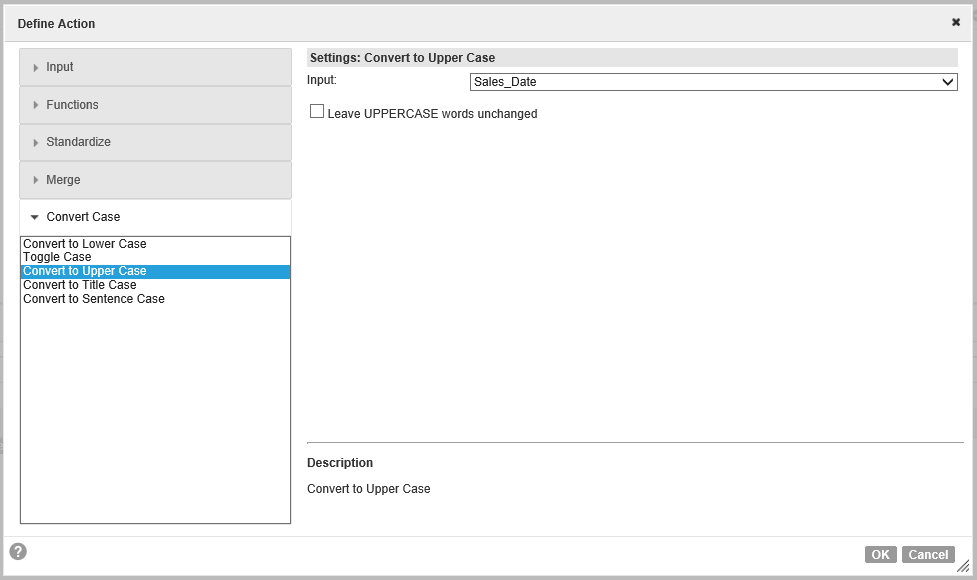
La siguiente imagen muestra el cuadro de diálogo Definir la acción:
El cuadro de diálogo Definir la acción incluye los siguientes tipos de condiciones:
- Entrada
- Utilice esta opción para especificar un valor de datos como salida de la acción. Introduzca un valor de datos o seleccione una entrada del conjunto de reglas.
- Cuando selecciona una entrada, la instrucción de regla escribe el campo de entrada de la misma fila como el campo de entrada de la condición.
- Funciones
- Utilice esta opción para definir una función que especifique la salida de la acción. La función puede leer los valores de datos que especifique o puede leer las entradas de datos del conjunto de reglas.
- Estandarizar
- Utilice esta opción para reemplazar palabras o caracteres en una entrada o para reemplazar palabras o caracteres desde una entrada.
- Fusionar
- Utilice esta opción para fusionar los valores de datos de dos o más entradas.
- Convertir mayúsculas y minúsculas
- Utilice esta opción para cambiar las mayúsculas o minúsculas de los caracteres de los valores de datos de una entrada. Seleccione una entrada del conjunto de reglas.
Tipos de acciones
Cuando configure una acción, especifique los datos que escribe la instrucción de regla cuando el operador valida los datos de entrada en la condición.
Configure una acción para generar una salida de una de las siguientes maneras:
- Escribir un valor que especifique.
- Configure una acción para escribir un valor de datos que especifique.
- Por ejemplo, puede configurar una acción para devolver la palabra VALID cuando los datos de entrada coinciden con un valor de datos de referencia.
- Reemplazar una entrada por otra.
- Configure una acción para escribir un valor de datos desde otra entrada en lugar de la entrada actual. La acción lee el valor de datos de la fila correspondiente de la entrada que seleccione.
- Por ejemplo, una empresa puede definir una regla que exija que todos los registros de productos utilicen códigos de respuesta rápida (QR) en lugar de códigos de barras. Puede configurar una acción para reemplazar una columna de entrada de valores de código de barras por una columna correspondiente de valores de código QR.
- Escribir un valor de una tabla de referencia.
- Configure una acción para escribir un valor de datos desde una tabla de referencia. La acción compara los datos de entrada con los valores de la tabla de referencia que especifique. Si la acción encuentra los datos de entrada en la tabla de referencia, escribe un valor de datos de referencia que se corresponde con los datos de entrada.
- Por ejemplo, puede configurar una acción para comparar los datos de nombre con una tabla de referencia que identifica el sexo del nombre. La acción puede escribir la palabra "MALE" como salida cuando la palabra "John" sea la entrada. La acción puede leer la palabra "JOHN" y escribir la palabra "MALE" como salida.
- Quitar valores de datos de los datos de entrada.
- Configure una acción para quitar un valor de datos que especifique.
- Por ejemplo, los datos de entrada pueden incluir términos de productos que la empresa ya no utilice. Configure la acción para eliminar la escritura de una versión de los datos de entrada que omite los términos del producto.
- Quitar valores de datos de referencia de los datos de entrada.
- Configure una acción para eliminar los valores de datos de referencia de una entrada.
- La acción compara los datos de entrada con los valores de la tabla de referencia que especifique. Si la acción encuentra un valor de datos de entrada en la tabla de referencia, la acción elimina el valor correspondiente a los datos de entrada. La acción escribe la versión editada de los datos de entrada como salida.
- Por ejemplo, puede configurar una acción para comparar una cadena de entrada con una tabla de referencia de términos de saludo. La acción puede leer la cadena de entrada "MR JOHN SMITH" y escribir la cadena "JOHN SMITH" como salida.
- Quitar los espacios entre caracteres de los datos de entrada.
- Configure una acción para eliminar los espacios entre caracteres de los datos de entrada. Quite los espacios entre caracteres cuando los datos de entrada incluyan espacios entre caracteres redundantes.
- Por ejemplo, puede configurar una acción para quitar los espacios entre caracteres del siguiente número de teléfono:
212 555 1234
- Utilizar una función para determinar el valor de salida.
- Configure una acción para aplicar una expresión de función a los datos de entrada.
- Por ejemplo, puede configurar la acción para devolver la longitud de caracteres de los datos de entrada.
- Fusionar valores de varias entradas.
- Configure una acción para fusionar datos de dos o más entradas.
- Por ejemplo, puede configurar una acción para fusionar una columna de datos de nombre y una columna de datos de apellido. La acción escribe un único campo que contiene el nombre y el apellido.
- Cambiar las mayúsculas o minúsculas de los caracteres de los datos de entrada.
- Configure una acción para convertir las mayúsculas o minúsculas de los caracteres de una entrada que seleccione.
- Por ejemplo, una instrucción de regla puede leer un conjunto de datos que almacene los valores de datos con las mayúsculas o minúsculas de la frase. Configure una acción para escribir los datos en mayúsculas.