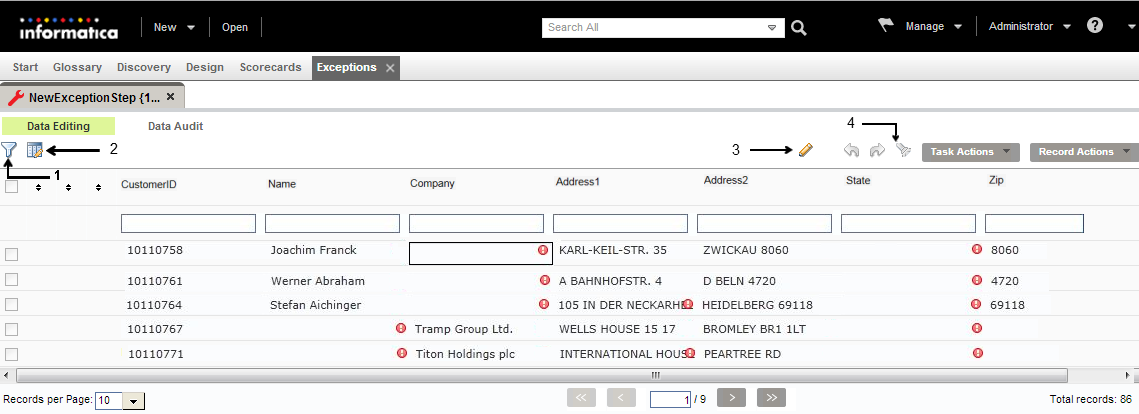
例外レコードの[データ編集]パネル
[データ編集]パネルには、タスク内のレコードが表示されます。 例外タスクを開くと、[データ編集]パネルには、タスク内のレコードが表示され、タスク完了のために使用できる一連のオプションが示されます。
[データ編集]パネル上のレコードを編集するには、[編集]をクリックします。
[データ編集]パネルに表示するタスクおよび カラムを設定できます。 データカラムを選択するには、[設定]オプションを使用します。 [フィルタ]オプションを使用すると、[データ編集]パネルに表示するレコードをフィルタリングできます。 特定の値を持つレコードを検索するには、[検索]オプションを使用します。
タスクのステータスを変更するには、[タスクアクション]メニューでオプションを選択します。
行に対して操作を実行するには、[レコードアクション]メニューでオプションを選択します。
- 1. 例外のフィルタリング
- 2. 設定
- 3. 編集
- 4. 検索
表示するカラムの設定
[データ編集]パネルに表示するデータカラムを編成することができます。 パネルで表示するカラムを選択できます。
1. [マイタスク]パネルで例外修正タスクを開きます。
2. [データ編集]パネルで[設定]をクリックします。
[設定]ダイアログボックスが開きます。
3. 左矢印と右矢印を使用して、[データ編集]パネルでカラムを追加または削除します。
4. 上矢印と下矢印を使用してデータカラムをソートします。 ダイアログボックスには、[データ編集]パネルで左から右に表示されるとおりに、カラム名が表示されます。
注: メタデータカラムは編成できません。
5. [保存]をクリックします。
例外のフィルタリング
レコードを、それらが抱える問題の種類、それらに割り当てられた優先順位、およびレコードの現在のステータスに基づいてフィルタリングすることができます。
次の表でフィルタオプションについて説明します。
オプション | 説明 |
|---|
問題の種類 | ワークフローによって特定されるレコードデータの中のデータ品質に関する問題の種類を示します。データ品質に関する問題が、そのレコードがデータベース内の例外であることを示しています。 フィールド内の赤いアイコンにカーソルを重ねると、問題の名前が表示されます。 |
優先順位 | レコード内のデータ品質に関する問題に対してワークフローが割り当てていた優先順位を示します。 |
ステータス | レコードのデータ品質に基づいた、現在のタスク内のレコードのステータスを示します。ステータスオプションは、次のいずれかを選択できます。 - - 承認済み: データベースでの保存を承認されたレコード。
- - 却下済み: レコードは、データベースでの保管に適していません。
- - 再処理済み: 他のアプリケーションでさらに分析する必要のあるレコード。
- - 空: 現在のステータスがないレコード。
|
確認 | 現在のタスクでのレコードの確認ステータスを示します。確認オプションは、次のいずれかを選択できます。 - - 確認済み: レコードは確認済みです。
- - 空: レコードは確認されていません。
- - 却下済み: 確認者がレコードを拒否しました。
- - 承認済み: 確認者によって承認されました。
|
例外レコードのフィルタリング
データレコードを、含まれる問題のタイプ、レコード内のデータ品質問題の優先順位、およびレコードのステータスに基づいてフィルタリングすることができます。 デフォルトでは、タスクはデータにフィルタを適用しません。
[データ編集]パネルに表示されるレコードをフィルタリングするには、[フィルタ]オプションを使用します。
1. [マイタスク]ワークスペースで、例外修正タスクを開きます。
2. [データ編集]パネルで[フィルタ]をクリックします。
[フィルタ]ダイアログボックスが開きます。
3. タスクのデータに適用するフィルタ条件を選択します。
4. [適用]をクリックして、タスク内のレコードにフィルタを適用します。