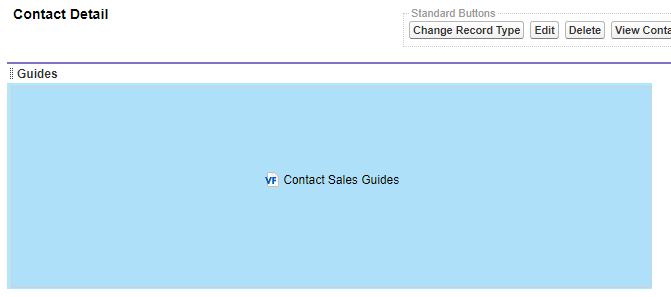
ガイドの実行Salesforce組織内でのガイドの実行の概要 Salesforce組織内でガイドを実行するには、アプリケーションの統合 でガイドを作成し、[開始] > [適用対象] プロパティでSalesforceオブジェクトを選択します。Salesforce拡張ドメインで有効になっているコミュニティサイトでガイドを開くことができます。
Salesforceでガイドを実行する前に、組織の準備を整えるためにいくつかのタスクを実行する必要があります。
注: Informatica Intelligent Cloud Services℠に移行した場合は、Salesforceにログインして、関連するSalesforceオブジェクトのページにガイドが表示されていることを確認します。ガイドが表示されない場合は、Salesforceからログアウトして、ブラウザのキャッシュをクリアし、Salesforceにログインします。
手順1: Salesforce Managed Packageのインストール Salesforceにログインし、Informatica Cloud Real Time for Salesforceパッケージをインストールします。このManaged Packageは、Informatica Intelligent Cloud Services をSalesforceアカウントに接続します。
このManaged Packageのインストール方法については、
Salesforce Managed Packageのインストール を参照してください。
手順2: Salesforce接続の作成 アプリケーションの統合 にログインし、管理対象パッケージをインストールした組織のSalesforce接続を作成してパブリッシュします。
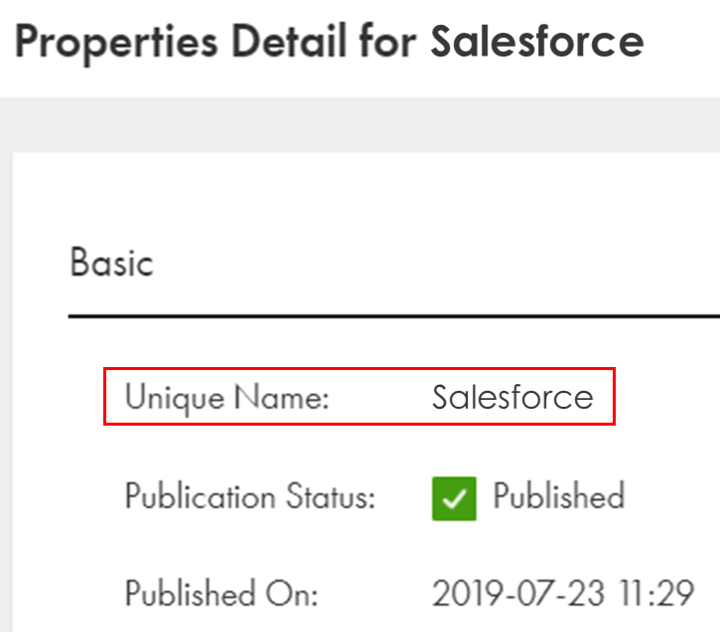
Salesforceオブジェクトにガイドを適用し、Salesforceからそのガイドを実行するには、ガイドに関連付けられているSalesforce接続がSalesforce という一意の名前になっていることを確認してください。この一意名を表示するには、接続を右クリックして[プロパティの詳細] を選択します。
次の図は、接続の一意名を示しています。
Informaticaは、組織内で一意の名前Salesforce を持つ単一のSalesforce接続を設定することをお勧めします。
注: 他のSalesforce接続を含むプロセス内では、Salesforceという一意の名前を持つ接続を使用しないようにしてください。必要に応じて、別の名前で新しい接続を作成してください。
Salesforce接続の作成については、オンラインヘルプの[コネクタ]セクションにある[Salesforceコネクタガイド]を参照してください。
手順3: ガイドの作成およびパブリッシュ アプリケーションの統合 にログインし、新しいガイドを作成します。
ガイドをSalesforceから実行する場合は、Salesforceオブジェクトに関連付ける必要があります。
1 [開始] ステップのプロパティセクションで、[開始] > [適用対象] プロパティをSalesforceオブジェクトに設定する必要があります。2 注: プロパティを[ホーム]に設定した場合、ガイドがSalesforceの[ホーム]ページに表示されます。
次の図は、Salesforceの連絡先オブジェクトに適用されるガイドを示しています。
手順4: ガイドを表示するためのSalesforceの設定 あるオブジェクトのSalesforceページを設定して、関連するガイドを表示するには、Salesforceオブジェクトのホームページにセクションを作成し、そのセクションにガイドを追加します。
1 Salesforceアカウントにログインします。
2 [すべてのタブ] をクリックし、ガイドの作成時に指定したオブジェクトを選択します。
オブジェクトの[ホーム] ページが表示されます。
3 アプリケーションの統合 を表示する項目を選択します。
項目の詳細ページが表示されます。
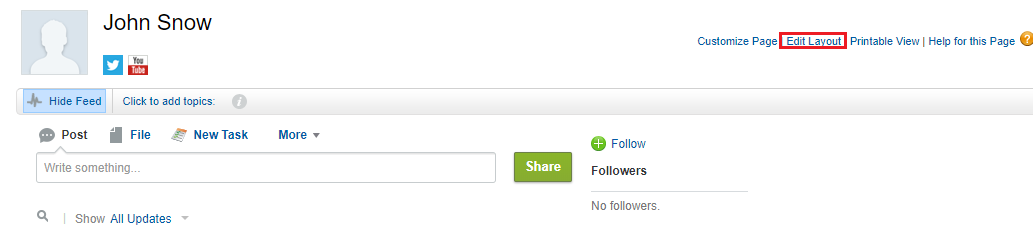
4 [レイアウトの編集] をクリックします。
[レイアウト] ページが表示されます。
5 [フィールド] > [セクション] を下のページレイアウト領域にドラッグします。
[セクションのプロパティ] ダイアログボックスが表示されます。
.
6 [セクション名] フィールドに「 Guides 」と入力し、 [OK] をクリックします。
「Guides 」という名前のセクションが、オブジェクトのページレイアウトに表示されます。
7 ページ上部から [Visualforceページ] を選択し、ガイドを選択します。
8 ページの [Guides] セクションにガイドをドラッグします。
このSalesforceオブジェクトに適用されるすべてのパブリッシュ済みガイドがリンクとしてここに表示されます。リンクをクリックしてガイドを実行します。
![この図は、ガイドの[開始プロパティ]セクションを示しています。ガイドは、Salesforceの連絡先オブジェクトに適用されます。](../de-salesforce-cai/images/GUID-99A61CA3-AFFB-4B32-AB76-EC7F30F0A021-low.png "この図は、ガイドの[開始プロパティ]セクションを示しています。ガイドは、Salesforceの連絡先オブジェクトに適用されます。")
![この図は、Salesforceの連絡先オブジェクトの[ホーム]ページを示しています。最近使用した連絡先のリストに1つの連絡先が表示されています。](../de-salesforce-cai/images/GUID-455220D8-7A41-4ABB-BF4C-FCE7487FF104-low.png "この図は、Salesforceの連絡先オブジェクトの[ホーム]ページを示しています。最近使用した連絡先のリストに1つの連絡先が表示されています。")
![この図は、[連絡先のレイアウト]ページを示しています。フィールドが強調表示されており、セクションまたは空白スペースのいずれかを追加するためのオプションがあります。](../de-salesforce-cai/images/GUID-015572E6-053A-45D9-8835-01A102FADA69-low.png "この図は、[連絡先のレイアウト]ページを示しています。フィールドが強調表示されており、セクションまたは空白スペースのいずれかを追加するためのオプションがあります。")
![この図は、[セクションのプロパティ]ダイアログボックスを示しています。セクション名は「Guides」です。](../de-salesforce-cai/images/GUID-A40C404B-E603-44B6-A31C-407B30FD146C-low.png "この図は、[セクションのプロパティ]ダイアログボックスを示しています。セクション名は「Guides」です。")

![この図は、[連絡先のレイアウト]ページを示しています。Visualforceページが選択されており、セクションまたはガイドを追加するためのオプションがあります。](../de-salesforce-cai/images/GUID-5054BDB2-DE04-4635-8F8E-101D2919F03B-low.png "この図は、[連絡先のレイアウト]ページを示しています。Visualforceページが選択されており、セクションまたはガイドを追加するためのオプションがあります。")