1Snowflake Data Cloudに切り替える既存のSnowflake V1マッピングを開きます。
次の図に、Snowflake V1接続を使用する、ターゲットトランスフォーメーションで設定された詳細プロパティを含んだ既存のマッピングを示します。
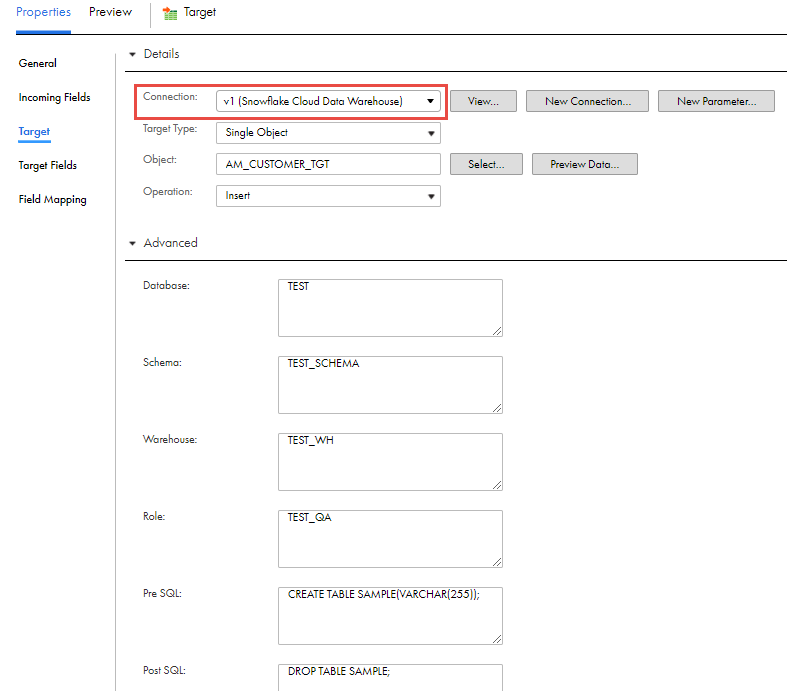
2Snowflakeオブジェクトを再インポートするには、絶対パスを使用して、既存のSnowflake V1マッピングで使用されているオブジェクトと同じオブジェクトを選択します。
例えば、Snowflake V1オブジェクトがAM_CUSTOMER_TGTである場合は、同じオブジェクトを選択します。[オブジェクト]フィールドには、CQA/CQA_SCHEMA/AM_CUSTOMER_TGTのように、選択したオブジェクトの絶対パスが表示されます。
3接続を切り替えたときにフィールドマッピングからのマッピングされたフィールドを保持するには、[フィールドマッピング]タブで、Snowflake V1マッピングの次の[フィールドマップオプション]メニューから選択を行います。
- - 切り替え後に、自動的にマッピングされたフィールドを保持するには、[自動]を選択します。
- - 切り替え後に、保持されたフィールドを手動でマッピングするには、[手動]を選択します。
![[フィールドマッピング]タブで、[フィールドマッピング]オプションに[自動]が選択されています。](../cloud-data-integration-snowflake-data-cloud-connector/images/GUID-56CD1F23-528F-43F8-B22A-AD923CC87DBF-low.png "[フィールドマッピング]タブで、[フィールドマッピング]オプションに[自動]が選択されています。")
注:
手動を選択した場合は、接続を切り替えた後に、保持されたフィールドを以前のマッピングを使用して自動的にマッピングするオプションがあります。
4接続を切り替えるには、[接続]フィールドで接続をSnowflake V1からSnowflake Data Cloudに変更します。
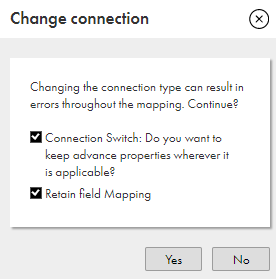
5[接続の変更]ダイアログボックスで次のプロパティを選択し、[はい]をクリックします。
- - 接続の切り替え。選択した接続に切り替えます。
- - フィールドマッピングの保持。Snowflake V1からの設定済みのフィールドマッピングを保持します。
次の図に、選択する必要のあるオプションを示します。
6Snowflakeデータクラウドのマッピングで、絶対パスを使用して同じSnowflake V1オブジェクトを再インポートします。
次の画像は、絶対パスCQA/CQA_SCHEMA/AM_CUSTOMER_TGTで参照される、同じオブジェクトパスに切り替えた接続を示しています。 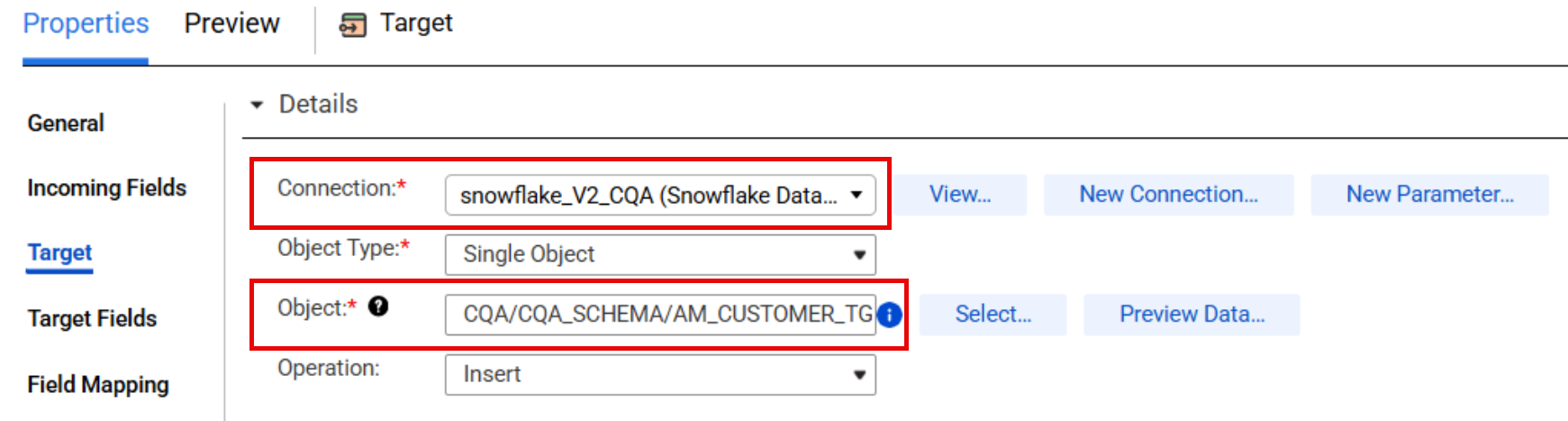
Snowflake V1マッピングからの設定済みのターゲットの詳細プロパティが、ターゲットトランスフォーメーションに反映されます。
7Snowflake V1マッピングの[フィールドマッピング]タブで[手動]を選択し、Snowflake Data Cloudのフィールドマッピングを反映するには、[フィールドマッピング]タブで[自動マップ]を選択し、[以前のマッピング]を選択します。
![古いコネクタからのマッピングを保持するために、[自動マップ]オプションが選択されています。](../cloud-data-integration-snowflake-data-cloud-connector/images/GUID-82D03E2F-4BE7-4461-BE3C-E6BA5E2E43D5-low.png "古いコネクタからのマッピングを保持するために、[自動マップ]オプションが選択されています。")
注:
Snowflake V1マッピングで[自動]を選択した場合、この手順を実行する必要はありません。
次の図では、Snowflake V1マッピングからの設定済みのマッピングされたフィールドが、Snowflake Data Cloudマッピングに反映されています。
![[フィールドマッピング]タブに、Snowflake Data Cloudマッピングに反映された、マッピングされたフィールドが表示されています。](../cloud-data-integration-snowflake-data-cloud-connector/images/GUID-DDF597BA-6C05-4A72-A598-CF44382564E6-low.png "[フィールドマッピング]タブに、Snowflake Data Cloudマッピングに反映された、マッピングされたフィールドが表示されています。")
8[保存]をクリックします。