サーバーレスランタイム環境のセットアップ(Microsoft Azure)
サーバーレスランタイム環境は、Azure Virtual Network(VNet)でホストできます。サーバーレスランタイム環境は、Azure Native ISV Serviceで設定します。
サーバーレスランタイム環境を作成するには、Intelligent Data Management Cloudサブスクリプションライセンスが必要です。
Azureでサーバーレスランタイム環境を設定するには、次の手順を実行します。
- 1ユーザーの同意設定を確認します。
- 2サブネットを設定します。
- 3Azure Native ISV Serviceで組織を作成します。
- 4サーバーレスランタイム環境を作成します。
手順1.ユーザーの同意設定の確認
ユーザーの同意設定によっては、Azure管理者がInformaticaアプリケーションを承認することが必要になる場合があります。
1Azure portalのホームページで、[エンタープライズアプリケーション]を選択します。
2[セキュリティ]を展開して、[同意とアクセス許可]をクリックします。
[ユーザーの同意設定]ページが表示されます。
3自分に割り当てられたユーザーの同意設定を確認します。
手順2.サブネットの設定
Azureサーバーレスランタイム環境で使用する特定のサブネットを割り当てます。
サブネットがインターネットに接続されていることを確認します。この接続を構築する場合は、パブリックIPアドレスを使用してNATゲートウェイを設定するなど、複数の方法があります。
委任サブネットでサービスエンドポイントMicrosoft.AzureActiveDirectoryが有効になっていることを確認します。パブリックIPアドレスを使用してNATゲートウェイを設定した場合、この操作は必須ではありません。
使用可能なIPアドレスが十分にある場合、同じサブネット上のサーバーレスランタイム環境の数に制限はありません。
次の表に、サブネットの委任を介してリンクされたVNET/サブネットのリージョンを示します。
POD | サブネットの委任を介してリンクされたVNET/サブネットのリージョン |
|---|
US West 1 Azure(USW1-1) | 米国(西部) 米国(東部) 米国(東部)2 米国(中央南部) 米国(中部) |
US West 3 Azure(USW3-1) | 米国(西部) 米国(東部)2 米国(中央南部) 米国(中部) |
Canada Central 1 Azure(CAC2) | カナダ(中部) カナダ(東部) |
EM Central 1 Azure(EMC1) | ヨーロッパ(西部) ドイツ(中西部) ヨーロッパ(北部) |
EM SouthEast 1 Azure(EMSE1) | (中東)UAE North |
AP East 2 Azure(APSE2) | (アジア太平洋)東南アジア |
オーストラリアAzure(APAUC1) | オーストラリア(中部) オーストラリア(南東部) オーストラリア(東部) |
1Azure Cloud Shellを使用して、次のコマンドを実行します。
az provider register --namespace 'Informatica.DataManagement'
このコマンドにより、サブネットが配置されているサブスクリプションに「Informatica.DataManagement」リソースプロバイダが登録されます。
2新しいサブネットを作成し、このサブネットを次のサービスに委任します: Informatica.DataManagement/organizations。
注: サブネットのサービス Informatica.DataManagement/organizationsへの委任は、サブネット関連の設定がすべて完了した後に行う必要があります。そうしないと、サブネットの設定中に問題が発生する可能性があります。
手順3。Informatica組織の作成
Informaticaシングルサインオンアプリに登録し、サブネットを設定した後に、新しい組織を作成するか、既存の組織にリンクさせます。
1Azureポータルのホームページで、[Marketplace]を選択します。
2[Informatica]を検索します。
名前に「Informatica」が含まれる複数のプランが表示される場合があります。
3[Informatica Intelligent Data Management Cloud - Azure Native ISV Service]という名前のプランを選択します。
タイルビューまたはリストビューの場合、名前は切り詰められます。正しいプランを選択したことを確認するには、名前にカーソルを合わせます。次の図は、正しいプランを示しています。
4契約書に指定されているプランを選択し、[サブスクライブ] > [はい、続行します]をクリックします。
[Informatica組織の作成]ページが表示されます。
5[基本]タブに次の情報を入力します。
フィールド | 値 |
|---|
サブスクリプション | Informatica組織の作成に使用するAzureサブスクリプションを選択します。 このサブスクリプションの所有者またはコントリビュータのロールが割り当てられている必要があります。 |
リソースグループ | リソースグループを選択するか、新しいリソースグループを作成します。このリソースグループに対するコントリビュータロールが割り当てられている必要があります。 リソースグループはAzureソリューションの関連リソースを保持するコンテナです。 |
リソース名 | Azureリソースの名前を入力します。 |
リージョン | 「Informatica組織」タイプのリソースがプロビジョニングされる地域を選択します。 |
Informatica地域 | 最も近い地域を選択します。これにより、接続先のPODが決定されます。 |
組織 | 新しい組織を作成するか、既存の組織にリンクするかを選択します。 既存の組織にリンクする場合は、既存のInformaticaの請求を続行するか、Azure Marketplaceの請求を使用するかを選択することができます。 注: リンクできるのは、プロダクションまたはサンドボックスライセンスタイプを持つ親組織のみです。サブ組織に対して、またはライセンスタイプが試用版の場合にリンクさせることはできません。詳細については、「組織管理」を参照してください。 |
組織名 | 既存の組織にリンクしている場合は、[既存のInformatica組織にリンク]をクリックし、ログイン資格情報を入力します。Azureポータルで作成されたInformatica組織が、既存の組織に自動的にリンクされます。 |
プラン | 前の手順で選択したプランが表示されます。変更する場合は、[プランの変更]をクリックします。 |
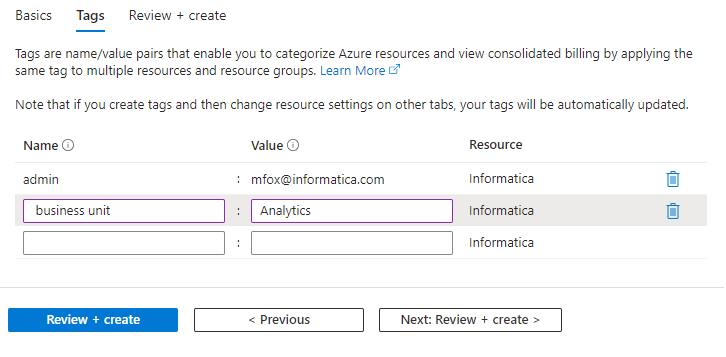
6必要に応じて、[次へ: タグ]をクリックして、Azureリソースを分類する場合に役立つタグを作成します。
次にタグの例を示します。
- - 名前: <管理者の名前>、値: <電子メールアドレス>
- - 名前: <ビジネスユニット>、値: <ユーザーのビジネスユニット>
7[次へ: レビュー+作成]をクリックします。
情報が正しいことを確認し、ページの上部に[検証に合格しました]と表示されていることを確認します。
サービスの作成時に、このプロセスが次の表の情報に従ってActive Directoryのプロパティを検証します。
フィールド | 検証 |
|---|
名 | 名には、文字、ハイフン、および単一引用符(')のみを含めることができます。 |
姓 | 姓には、文字、ハイフン、および単一引用符(')のみを含めることができます。 |
会社名 | 会社名は255文字以下である必要があります。 |
国 | 会社名は255文字以下である必要があります。 |
電子メール | 電子メールは有効な電子メール形式である必要があります。 |
電話番号 | 電話番号は 10 - 25 文字にする必要があります。電話番号は、プラス記号で始まり、使用できるのは数字、スペース、丸括弧、ハイフン、ピリオドのみです。 |
いずれかのフィールドが検証に失敗した場合、サービスの作成は失敗します。
8デプロイメントプロセスを開始するには、[作成].をクリックします。
デプロイメントが完了すると、[デプロイメントが成功しました]と表示されます。
9組織のリソースダッシュボードを表示するには、[リソースに移動]をクリックします。
10リソースダッシュボードで[IDMC組織にログイン]をクリックします。
注: サーバーレスランタイム環境を作成する前に、Informatica Intelligent Cloud Servicesにログインすることが重要です。
11個人情報が正しいことを確認し、サブスクリプション契約に同意することを確認します。
12[確認]をクリックして、Informatica Intelligent Cloud Servicesにログインします。
この手順は、ユーザーをシステムに追加するために必要です。
手順4。サーバーレスランタイム環境を作成
Azure Native ISV Serviceを使用する場合は、Informatica Intelligent Cloud Servicesではなく、Azureポータルでサーバーレスランタイム環境を作成および管理します。
注: システムディスクとプロキシサーバーの機能は、現在Azureサーバーレスランタイム環境ではサポートされていません。
1Azureポータルの組織のリソースページで、[サーバーレスランタイム環境]をクリックします。
この時点では、サーバーレスのランタイム環境がないため、リストは空です。
2[新しいサーバーレス環境の作成]をクリックします。
この設定は、[基本]、[プラットフォームの詳細]、[ランタイム設定]、および[タグ]という4つのタブに分かれています。
3[基本]タブで、次の情報を入力します。
フィールド | 説明 |
|---|
名前 | サーバーレスランタイム環境の名前 |
説明 | サーバーレスランタイム環境の説明。 |
タスクタイプ | サーバーレスランタイム環境で実行されるタスクのタイプ。 - - 詳細モード外のマッピングを実行するには、[データ統合]を選択します。
- - 詳細モードでマッピングを実行するには、[詳細データ統合]を選択します。
|
タスクあたりの最大コンピュータユニット数 | タスクが使用できる、マシンリソースに対応するサーバーレスコンピューティングユニットの最大数。 |
タスクのタイムアウト(分) | デフォルトでは、タイムアウトは2880分(48時間)です。タイムアウトは2880分未満の値に設定できます。 |
4[プラットフォームの詳細]タブで、次の情報を入力します。
フィールド | 説明 |
|---|
リージョン | サーバーレスランタイム環境がホストされているリージョンを選択します。 |
仮想ネットワーク | 使用する仮想ネットワークを選択します。 |
サブネット | 使用する仮想ネットワーク内のサブネットを選択します。 |
補足ファイルの場所 | ADLS Gen2の補足ファイルの場所。次の形式を使用します。 abfs://<file_system>@<account_name>.dfs.core.windows.net/<path> 例えば、JDBC接続を使用するには、JDBC JARファイルを補足ファイルの場所に配置してから、次の場所を入力します。 abfs://discaleqa@serverlessadlsgen2acct.dfs.core.windows.net/serverless Azureサーバーレスランタイム環境内でコマンドタスクを実行する場合は、補足ファイルの場所内にcommand_scriptsという名前のフォルダを作成します。 例えば、次の場所にフォルダを作成します。 abfs://discaleqa@serverlessadlsgen2acct.dfs.core.windows.net/serverless/command_scripts コマンドタスクの詳細については、「タスクフロー」の「コマンドタスクステップ」を参照してください。 注: 補足ファイルの場所に余分なスペースや特殊文字がないことを確認してください。これらの文字がある場合はデプロイメントが失敗する可能性があります。 補足ファイルの場所を指定する場合は、マネージドIDを選択するか、カスタムプロパティでサービスプリンシパルの資格情報を指定して、サーバーレスランタイム環境にファイルの場所へのアクセス権を付与します。 |
データディスク | NFSファイルシステム内のファイルにアクセスします。サーバーレスランタイム環境でデータディスクを設定すると、NFSディレクトリ内のファイルにアクセスできます。データディスクの設定の詳細については、 データディスクの操作を参照してください。 データディスクを設定するには、次のプロパティを設定します。 - - タイプ。現在サポートされているのはNFSディレクトリのみです。
- - サーバーホスト/IP。NFSサーバーのホスト名またはIPアドレス。
- - ソースマウント。サーバーレスランタイム環境でマウントするファイルシステムパス。
- - ターゲットマウント。Secure Agentにマウントするファイルシステム。
- - マウントオプション。マウントオプションが必要な場合は、次の形式のカンマ区切りリストで入力します: <key1>=<value1>, <key2>=<value2>
|
マネージドID | サーバーレスランタイム環境に補足ファイルの場所へのアクセス権を付与するユーザー割り当てマネージドID。カスタムプロパティでサービスプリンシパルの資格情報を使用してアクセス権を付与しない場合は必須です。 |
カスタムプロパティ | サーバーレスランタイム環境の追加プロパティ。 サービスプリンシパルの資格情報を使用して欲しくファイルの場所へのアクセス権を付与するには、次のカスタムプロパティとそれらの適切な値を追加します。 - - ServicePrincipalId
- - ServicePrincipalSecret。設定が保存されるとシークレットはマスクされるため、正確に入力されていることを確認してください。
マネージドIDを設定しない場合は、サービスプリンシパルの資格情報が必要です。マネージドIDおよびサービスプリンシパルの資格情報を設定すると、サーバーレスランタイム環境はマネージドIDを使用してファイルの場所にアクセスします。 Informaticaグローバルカスタマサポートは、他のカスタムプロパティを追加するように指示する場合があります。 Azureサーバーレスランタイム環境のクローンを作成する場合は、元の値がマスクされた文字列に置き換えられるため、ServicePrincipalSecretを再入力する必要があります。 |
注: 設定を保存した後に、補足ファイルの場所、マネージドID、またはカスタムプロパティを変更することはできません。修正が必要な場合は、設定のクローンを作成します。クローンの作成の詳細については、「
サーバーレスランタイム環境の管理」を参照してください。
5[ランタイム設定]タブで、サーバーレスランタイム環境の動作を指定するためのプロパティを入力します。
このタブは、Informaticaグローバルカスタマサポートの指示がない限り変更を加えないようにしてください
6[タグ]ページで、Azureリソースを分類し、一括請求を表示する場合に役立つタグを作成します。
名前と値のペアとして必要な数のタグを入力します。
7[レビュー+作成]ページで、すべてのエントリが正しいことを確認してから、[作成]をクリックします。
修正するために戻る必要がある場合は、[前へ]をクリックして、適切なタブに戻ります。
サーバーレスランタイム環境の使用と管理の詳細については、Informaticaドキュメントポータルの「
Serverless Runtime Environments」を参照してください。
データディスクの操作
サーバーレスランタイム環境で使用するファイルがNFSディレクトリにあり、すべてのマッピングを更新する必要がない場合は、サーバーレスランタイム環境にデータディスクを作成します。この機能は、NFSバージョン4.xプロトコルでのみ機能します。
NFSの場所をデータディスクにマウントすると、次の機能にアクセスできるようになります。
- •フラットファイルのサポート。マッピングでは、マウントされたNFSの場所からフラットファイルを使用できます。
- •パラメータファイルのサポート。マウントされたNFSの場所に格納されているパラメータファイルを使用できます。これにより、マッピングを変更する必要がなくなるため、Secure Agentグループからサーバーレスランタイム環境へのジョブの移行が簡素化されます。
Azureサーバーレスランタイム環境で既存のNFSディレクトリをデータディスクとして使用する場合は、ID=501のユーザーに、NFSストレージのマウントディレクトリからの読み取りと書き込みの権限が付与されていることを確認します。ユーザーID 501は、Azureサーバーレスランタイム環境がマウントされたNFSディレクトリにアクセスするために使用するcldagntユーザーです。
ユーザー501が存在しない場合は、そのユーザーを作成し、適切な権限を割り当てます。
注: NFSサーバーへのアクセスを妨げるネットワークファイアウォールがある場合は、Azureサーバーレスランタイム環境の作成に使用された、委任されたサブネットからNFSサーバーへのアクセスを許可する必要があります。
サーバーレスランタイム環境の管理
Azureでサーバーレスランタイム環境を作成した後に、サーバーレスランタイム環境の編集、削除、クローン作成などの管理タスクを実行できます。これらのタスクは、Azureポータルを使用して実行します。
サーバーレスランタイム環境の編集
サーバーレスランタイム環境で編集できるプロパティは、環境のステータスに応じて異なります。
サーバーレスランタイム環境のステータスに基づいて、次のようなプロパティを編集することができます。
- •稼働中。更新できるのは、[タスクあたりの最大コンピューティングユニット]フィールドと[タスクのタイムアウト]フィールドのみです。更新された値は、後続のタスクの実行で有効になります。
- •失敗しました。すべてのプロパティを更新することができます。更新されたプロパティは、Azureポータルで[環境の開始]アクションを使用するか、Administratorの[ランタイム環境]ページで[再デプロイ]アクションを使用すると有効になります。
サーバーレスランタイム環境に他のステータスが表示されている場合は、サーバーレスランタイム環境を削除して、新しいサーバーレスランタイム環境を作成する必要があります。
サーバーレスランタイム環境は、AzureポータルまたはAdministratorの[ランタイム環境]ページから編集することができます。ただし、マネージドIDプロパティを編集できるのはAzureポータルからのみです。
サーバーレスランタイム環境の削除
不要になったサーバーレスランタイム環境を削除します。
サーバーレスランタイム環境を削除する前に、次のタスクを実行します。
- •Monitorを使用して、環境でジョブが実行されていないことを確認します。
- •[依存関係の表示]アクションを使用して、環境がタスク、マッピング、または接続によって使用されているかどうかを確認します。依存関係が存在する場合は、環境を削除する前に削除します。
サーバーレスランタイム環境を削除するには、Azureポータルを使用します。
サーバーレスランタイム環境の起動
失敗したために実行されていなかったサーバーレスランタイム環境を起動します。
サーバーレスランタイム環境を
サーバーレスランタイム環境の編集した後に、Azureポータルから環境を起動します。
サーバーレスランタイム環境のクローン作成
サーバーレスランタイム環境のクローンを作成して、同様の設定を持つ別の環境をすばやく作成できます。例えば、クラウド環境内の別のサブネットに接続する同様のサーバーレスランタイム環境を作成することができます。
サーバーレスランタイム環境のクローンを作成するには、Azureポータルを使用します。
ヒント: 作成されたクローンの環境がすぐに表示されない場合は、Azureポータルの[サーバーレスランタイム環境]ページで[更新]をクリックします。
Azureの外部にあるデータベースまたはエンドポイントのVNetの設定
Oracleを使用しているか、オンプレミスまたはAzureエコシステムの外部でホストされているデータベースまたはエンドポイントを使用している場合は、VNetで追加の設定を行う必要があります。
以下のタスクを実行します。
- •信頼済みのIPアドレスを追加します。組織がIPアドレスに基づいてフィルタリングを行う場合は、安全なInformaticaアドレスを追加して、ファイアウォールによってブロックされないようにします。詳細については、「信頼済みのInformatica IPアドレスの追加」を参照してください。
- •補足ファイルの場所を作成します。マッピングでJARファイルと外部ライブラリを使用する場合は、Gen2またはBLOBを使用してAzureストレージアカウント上の場所を設定します。次の形式を使用します。
abfs://<file_system>@<account_name>.dfs.core.windows.net/<path>
例えば、JDBC接続を使用するには、JDBC JARファイルを補足ファイルの場所に配置してから、次の場所を入力します。
abfs://discaleqa@serverlessadlsgen2acct.dfs.core.windows.net/serverless
- •REST APIを認証するためのTLSを設定します。REST V3コネクタを使用する場合は、REST APIを認証するようにTLSを設定できます。詳細については、「REST APIを認証するためのTLSの設定」を参照してください。
コマンドタスクの実行
Azureサーバーレスランタイム環境でコマンドタスクを実行するには、シェルスクリプトを特定のフォルダに配置する必要があります。
Azureサーバーレスランタイム環境の
手順4。サーバーレスランタイム環境を作成に
/command_scriptsという名前のフォルダがあることを確認します。
1コマンドタスクで実行するスクリプトファイルを/command_scriptsフォルダに配置します。/command_scriptsフォルダには独自のサブフォルダを含めることができます。
/command_scriptsフォルダに配置されたファイルは、Secure AgentマシンのSecure Agentインストールディレクトリ内の次のフォルダに同期されます。
apps/Common_Integration_Components/data/command/serverless/command_scripts
2タスクフローにコマンドタスクステップを追加します。コマンドタスクで指定されたスクリプトは、Secure Agent Dockerコンテナで実行されます。
apps/Common_Integration_Components/data/command/serverless/command_scriptsの下のファイルは、dockerコンテナ内の/command_scriptsフォルダの下にマウントされます。相対パスを使用して、他のファイルを参照することもできます。スクリプトの作業ディレクトリは/command_scriptsに設定されています。
コマンドタスクの詳細については、「タスクフロー」の「コマンドタスクステップ」を参照してください。
![この図は、Azure portalの[ユーザーの同意設定]ページを示しています。2つのオプションが強調表示されています。[確認済みの発行元からのアプリに対して選択されたアクセス許可を与えることへのユーザーの同意を許可する]オプションでは、Azure管理者がInformaticaアプリケーションを承認する必要があります。[アプリに対するユーザーの同意を許可する]オプションでは、Azure管理者の承認は必要ありません。](../gg-iics-rte/images/GUID-C7AF0F9E-6E09-4DDA-BE51-6201CD8DD488-low.png "この図は、Azure portalの[ユーザーの同意設定]ページを示しています。2つのオプションが強調表示されています。[確認済みの発行元からのアプリに対して選択されたアクセス許可を与えることへのユーザーの同意を許可する]オプションでは、Azure管理者がInformaticaアプリケーションを承認する必要があります。[アプリに対するユーザーの同意を許可する]オプションでは、Azure管理者の承認は必要ありません。")
![Azure MarketplaceでハイライトされたInformaticaプラン。[Informatica Intelligent Data Management Cloud - Azure Native ISV Service]という名前の正しいプランが赤い枠で囲まれています。](../gg-iics-rte/images/GUID-DF9B60CD-0768-4CA0-A6A2-808D9472AC04-low.png "Azure MarketplaceでハイライトされたInformaticaプラン。[Informatica Intelligent Data Management Cloud - Azure Native ISV Service]という名前の正しいプランが赤い枠で囲まれています。")
![[IDMC組織にログイン]リンクがハイライトされた、Azureのリソースダッシュボード。](../gg-iics-rte/images/GUID-D959D051-8DC6-46AA-89D6-2A356220896C-low.png "[IDMC組織にログイン]リンクがハイライトされた、Azureのリソースダッシュボード。")