会議のフォローアップウィザード概要
Salesforce用Guide Designerで構築された会議フォローアップウィザードは、会議後に実行される多くの日常的なタスクを加速および自動化します。これには、メモの記録、連絡先の作成、後続タスクの割り当てが含まれます。Guide Designerウィザードは、Salesforceとスマートフォン間の追加の統合を追加します。
ウィザードをSalesforceページ内にインストールすると、ウィザードを実行する準備が整います。2つ目のウィザードは、スマートフォンから実行します。3つ目はSalesforceページから実行されます。
スマートフォンでウィザードを実行する
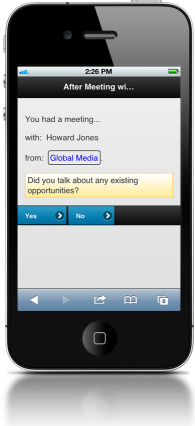
フォローアップウィザードのディスカッションの内 2つは、スマートフォンで実行するガイドを紹介しています。Guide Designerdウィザードはアプリではありません。ですから、iTunesやGoogle Playから何かをダウンロードする必要はありません。ウィザードは、Webアプリケーションであり、スマートフォンのブラウザーで実行されます。
ご覧のように、スマートフォンでウィザードを実行しながら、連絡先、商談、リード、または他のSalesforceオブジェクトに関する情報を、より身近にまるで誰かと会ったり話したりしているかのように扱えます。ラップトップを起動する必要はありませんが、Wi-Fiホットスポットを見つける必要があるかも知れません。情報を入力し、スマートフォンの画面の小さいサイズに収まるように情報を入力するのに役立つウィザードを使用して、Salesforceと対話ができます。
ウィザードが定義されると、各手順(つまり、各画面)がスマートフォンに最適な方法で表示されるように定義されます。サイトでウィザードを作成している場合は、ウィザードのみを表示できます。これらのウィザードでは通常、新しいオブジェクトを作成できます。たとえば、ガイドは新しいリードを作成するのに役立ちます。
Salesforceにログインすると、Salesforceホームページが表示されます。下にスクロールすると、Guide Designerウィザードセクションが表示されます。このセクションには、ホームページから実行できるウィザードが含まれています。ウィザードのリストのすぐ下に、New Windowボタンがあります。このボタンをタップすると、独自のページにウィザードが表示されます。そのページをスマートフォンのホーム画面にアイコンとして保存することもできます
連絡先ウィザード
連絡先と話した後、Salesforceを2つの方法で更新できます。PCまたはMacでSalesforceを使用している場合は、セールスコールフォローアップウィザードを使用して、新しいタスク、メモ、連絡先、および商談を入力します。また、自分や他の人にフォローアップタスクを設定することもできます。このウィザードを実行するには、Salesforceの連絡先のページに移動し、[ガイド]セクションからこのガイドを選択します。(管理者がウィザードをインストールしたときに、連絡先ページにガイドセクションが追加されました。)詳細については、
連絡先ページからのウィザードの実行を参照してください。スマートフォンを使用している場合は、
会議後ウィザードを使用できます。
スマートフォンのセットアップウィザードにより、
vCard ボタンがSalesforce連絡先ページに追加されました。このボタンを押した後、Guide Designerウィザードはブラウザーがダウンロードできる
vCard ファイルを作成します。このファイルを開くと、連絡先マネージャー(Microsoft Outlookなど)に連絡先が追加されます。また、リンクをクリックすると、この連絡先に使用できるガイドが表示されます。詳細については、
スマートフォンの連絡先を参照してください。
スマートフォンのカレンダーエントリ
スマートフォンのセットアップウィザードにより、 [招待メール] ボタンがSalesforceカレンダーイベントページに追加されます。このボタンを押すと、ウィザードは招待をカスタマイズし、おそらくより多くの人に送信するためのページを表示します。招待状にはiCalendarファイルが含まれており、受信者がクリックすると、イベントが受信者のカレンダーに追加されます。
詳細については、
スマートフォンのカレンダーエントリを参照してください。